Benachrichtigungsregeln
Um die Benachrichtigungsregeln Ihres Formulars einzustellen oder zu bearbeiten, müssen Sie in den Bereich "Formulare" wechseln und dort bei dem gewünschten Formular das Glocken-Symbol anklicken.
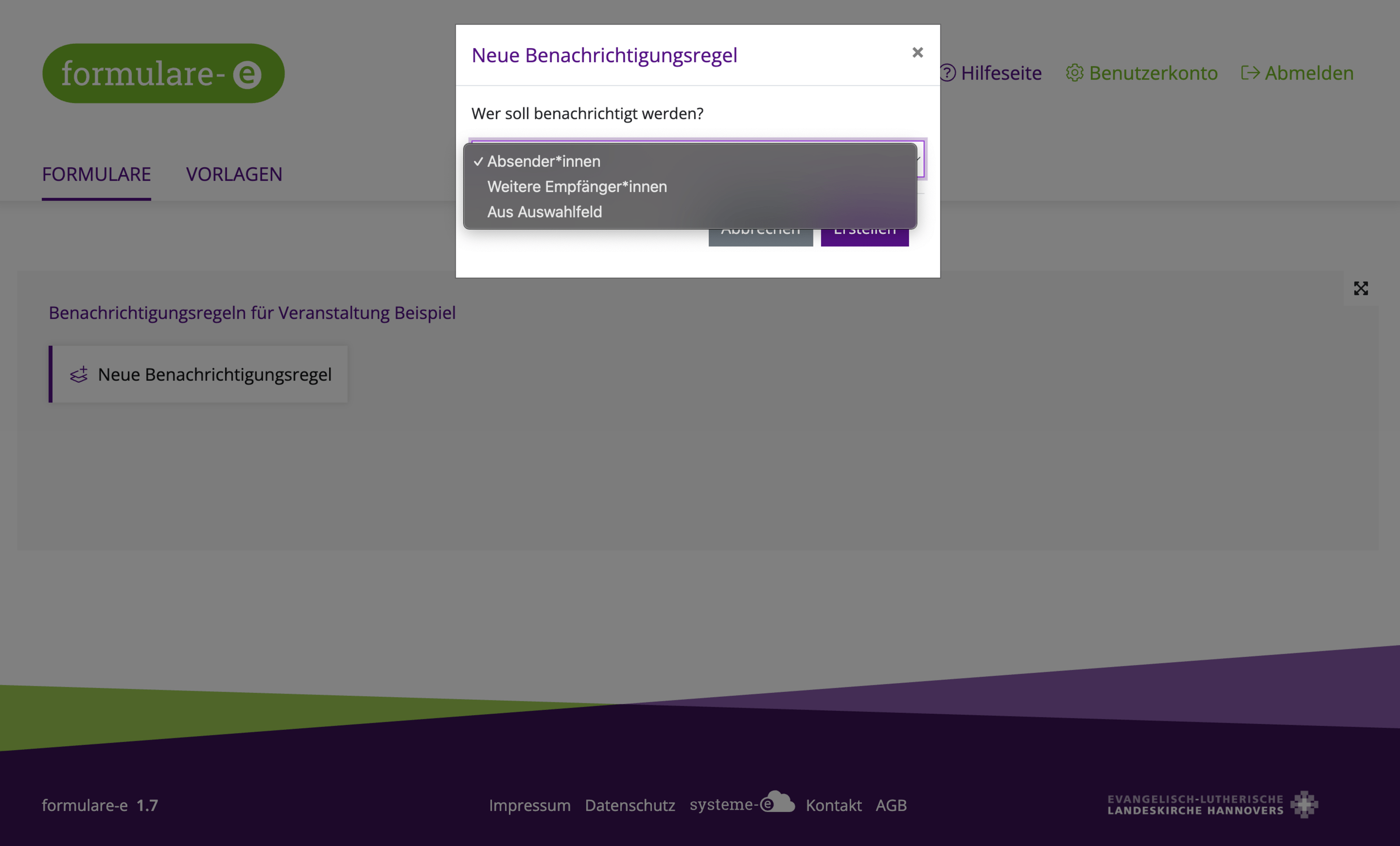
Nun können Sie eine "Neue Benachrichtigungsregel" hinzufügen oder bestehende bearbeiten. Wenn Sie eine neue Regel erstellen wollen, haben Sie die Wahl aus zwei Möglichkeiten.
- Mail an Absender*innen
(Personen, die Ihr Formular ausfüllen) - Mail an weitere Empfäner*innen
(z.B. Sie selbst oder Kolleg*innen) - Nach Auswahlfeld
(z.B. eine Gemeinde, falls diese im Formular ausgewählt wird und abhängig von dieser Auswahl über die Einsendung benachrichtigt werden soll)
Hinweis
Alle gespeicherten Mail-Benachrichtigungseinstellungen können Sie jederzeit einsehen, bearbeiten oder löschen, wenn Sie in dem Bereich "Formular" auf das Symbol mit der Glocke bei dem gewünschten Formular klicken. Hier können Sie auch einsehen, welche Ihrer Regeln aktiv und welche inaktiv sind.
Mail an Absender*in
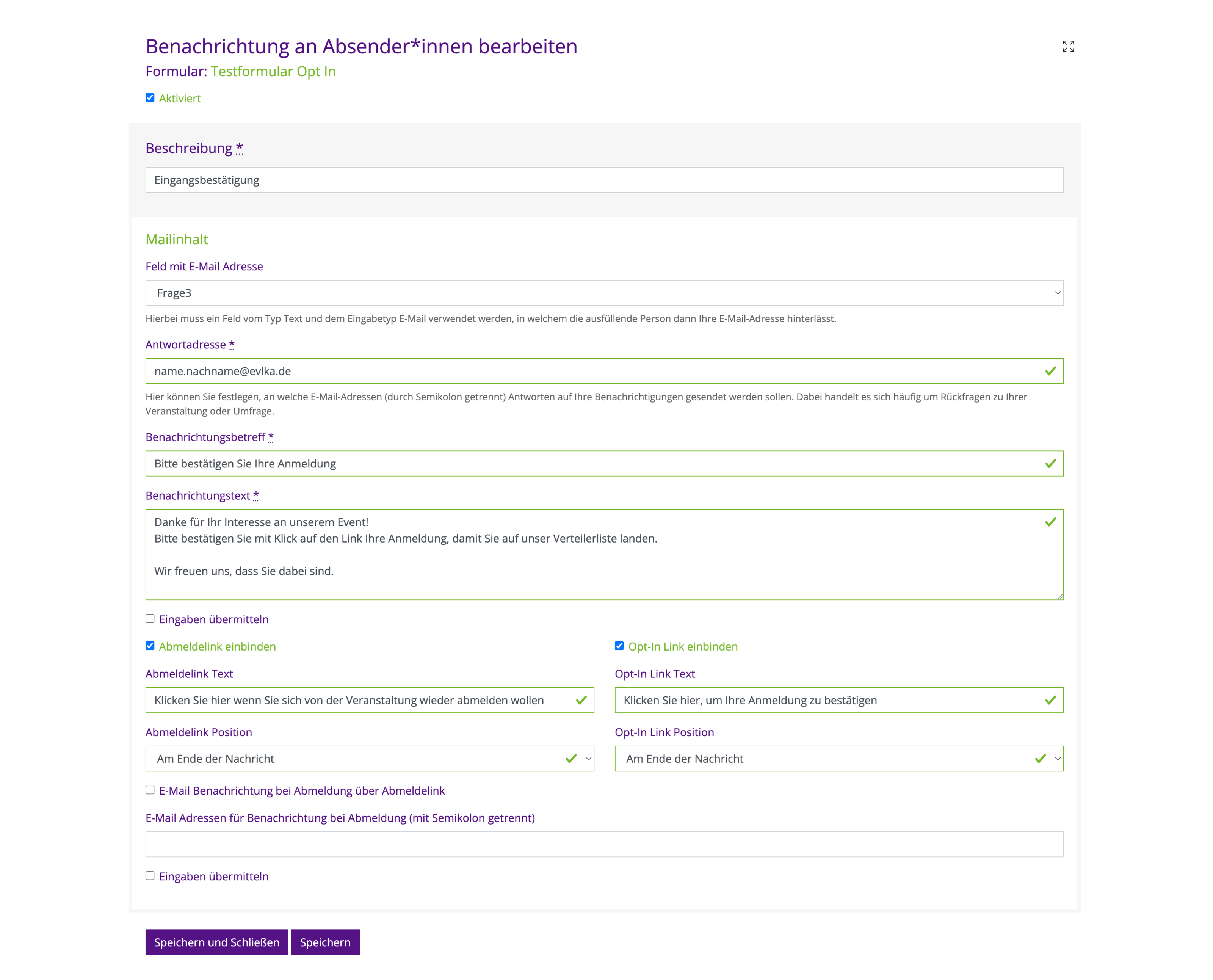
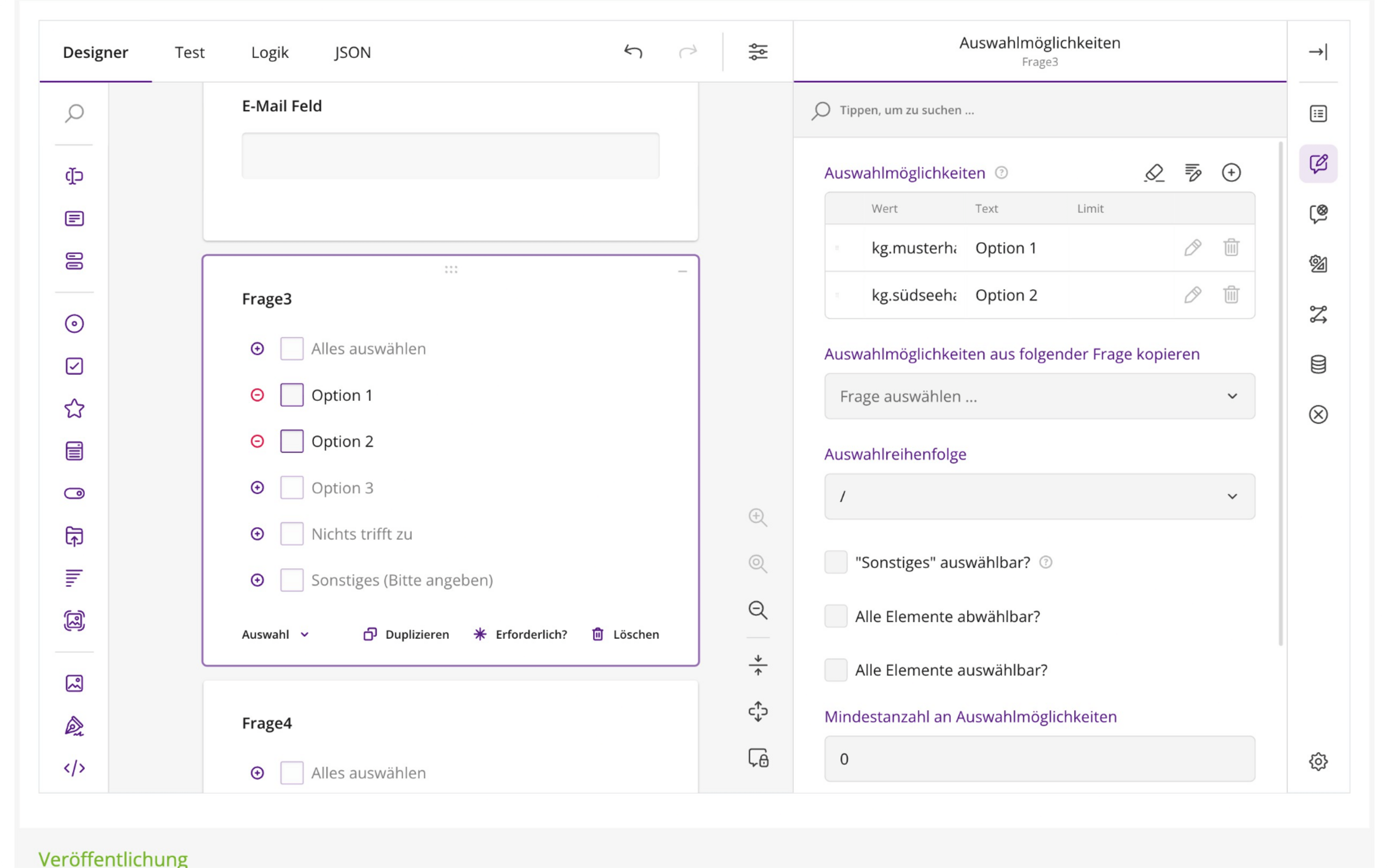
Die "Mail an Absender*in" kann nur an Mailadressen versandt werden, die im Formular auch als Mail abgefragt und definiert sind. Erforderlich dafür ist, dass das Feld, in dem die Mailadresse im Formular abgefragt wird, in den Feldeigenschaften den Eingabetyp "E-Mail" hat.
Im Feld "Beschreibung" tragen Sie einen selbst gewählten Namen für die Benachrichtigung ein.
Im Bereich Mailinhalt müssen Sie zunächst das Textfeld mit der E-Mailadresse auswählen und einen von Ihnen gewählten Betreff sowie einen Benachrichtigungstext an die Teilnehmer*in definieren.
Ganz oben finden Sie einen Kontrollkasten, der diese Regel sofort aktiviert oder deaktiviert.
Im unteren Bereich finden Sie verschiedene Kontrollkästchen. Hier können Sie wählen
- ob Sie die in dem Formular vorgenommenen Eintragungen mitsenden wollen
- für ein Formular, in dem es um Anmeldungen geht, einen Abmeldelink mit anbieten wollen
- falls ein Abmeldelink gesetzt wurde eine weitere Benachrichtigung (noch einmal mit Angaben aus dem Formular) auslösen, sobald sich jemand abmeldet
Am Ende müssen Sie Ihre Eingaben speichern.
Hinweise
- Kennzeichnen Sie das Abfragefeld für die Mail-Adresse als "erforderlich", damit auf alle Fälle eine Mailadresse für das Versenden von Benachrichtigungen vorliegt.
- E-Mail Adressen sind personenbezogene Daten. Hinterlegen Sie im Formular informationen zu welchem Zweck Sie die Mailadresse speichern
Mail an weitere Empfänger*innen
Die "Mail an weitere Empfänger*innen" kann an beliebige E-Mailadressen versandt werden, die Sie selber eintragen können.
Im Feld "Beschreibung" tragen Sie einen selbst gewählten Namen für die Benachrichtigung ein.
Der Mailinhalt muss zunächst mindestens eine E-Mail Adresse in dem Feld "E-Mail Adressen" enthalten. Sie können mit Semikolon getrennt mehrere Adressen eintragen.
Ganz unten können Sie mit einem Kontrollkasten wählen, ob Sie die in dem Formular vorgenommenen Eintragungen mitsenden wollen.
Ganz oben finden Sie einen Kontrolkasten, der diese Regel sofort aktiviert oder deaktiviert.
Am Ende müssen Sie Ihre Eingaben speichern.
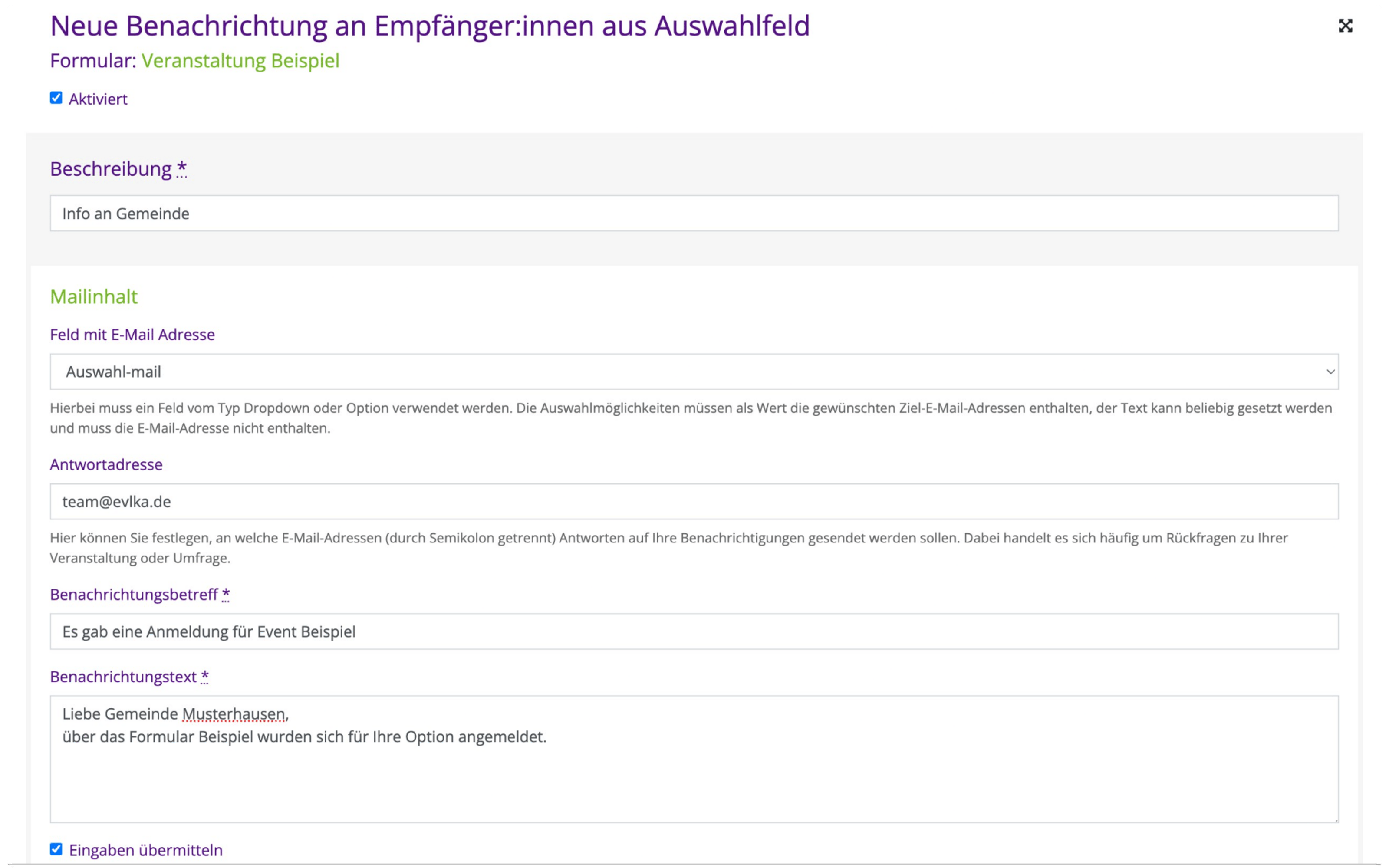
Mail in Abhängigkeit von Auswahlmöglichkeit im Formular
Im fertigen Formular gibt es nach dieser Anpassung die Möglichkeit, ein Element auszuwählen, welches eine Benachrichtigungsmail an eine vorher eingetragene Mailadresse auslöst.
Beispiel: Ich wähle im Formular in einem Dropdown- oder Optionsfeld: "Ich möchte mich zur Veranstaltung in der KG Beispiel anmelden" und schicke das Formular ab. Dann erhält die angegebene Mailadresse der KG Beispiel eine Benachrichtigungsmail.
Die Mailadressen der Empfänger*innen werden in den Feldeigenschaften unter "Wert" eingetragen.
Die Benachrichtigungsmail wird dann wie alle anderen Mails als "Benachrichtigungsregel" erstellt.
Hinweis
Testen Sie den Versand der Benachrichtigungsmails mit den eingetragenen Mailadressen immer, bevor Sie die Formulare verbreiten/veröffentlichen.
Feldwerte in Benachrichtigungen verwenden
Im Betreff und im Text einer Benachrichtigungs-E-Mail können Sie die Werte einzelner Formularfelder ausgeben. Verwenden Sie dazu den Namen des Feldes als Platzhalter in der Form %{NameDesFeldes}. Beim Versand der Benachrichtigung wird der Platzhalter automatisch durch den Wert des entsprechenden Formularfeldes ersetzt.
Beispiel "Betreff":
Neue Anmeldung von %{vorname} %{nachname}
Beispiel "E-Mail-Text":
Es wurde eine neue Anmeldung von %{vorname} %{nachname} übermittelt.

Die angegebene E-Mail-Adresse lautet: %{email}
Wichtig: Verwenden Sie den Namen des Feldes, nicht den Titel des Feldes. Beide können identisch sein, müssen es aber nicht.
Hinweis
Ändern Sie den Namen des Feldes nach Möglichkeit nicht mehr, sobald bereits Einsendungen vorliegen. Bereits gespeicherte Formulareinreichungen beziehen sich auf den ursprünglichen Namen des Feldes. Eine nachträgliche Umbenennung kann dazu führen, dass ältere Einsendungen nicht mehr korrekt ausgewertet oder in Benachrichtigungen ausgegeben werden.
Double Opt In
Mit der Bestätigungs‑E-Mail‑Funktion können Sie neben dem üblichen Abmeldelink einen Bestätigungslink einbinden. Das Verfahren, das Double Opt‑In genannt wird, verlangt, dass Absender*innen ihre Zustimmung durch einen Klick auf den Link in der E‑Mail bestätigen.
Je nach Zweck des Formulars gibt es dadurch datenschutzrechtliche Vorteile
- Nachweis der willentlichen Zustimmung
- Vermeidung von Missbrauch durch unautorisierte E‑Mail‑Adressen
- Erhöhung der Qualität und Vertrauenswürdigkeit der Empfängerliste
Mögliche Anwendungsfälle
- Registrierung für Veranstaltungen
- Teilnahme an Online‑Umfragen
Auch für Newsletteranmeldungen ist das Double Opt In Verfahren datenschutzrechtlich notwendig. Beachten Sie, dass formulare-e ausdrücklich kein Newsletter-Tool ist und für die Sammlung von Empfänger*innen eines Newsletters keine Rechtstexte für die Absender*innen vorliegen, die eine Nutzung von formulare-e in dieser Weise freigeben.
Wenn Sie Newsletter verschicken und Emfpängerlisten pflegen möchten nutzen Sie bitte für einen sicheren Workflow unsere newsletter-e Anwendung.
Einbindung
- Öffnen Sie die Benachrichtigungsregeln des Formulars, für das Sie einen Bestätigungslink einbauen möchten
- Wählen Sie ein Textfeld mit dem Eingabetyp "E-Mail" aus, was im Formular eingebaut wurde
- Leben Sie fest, an welche E-Mail-Adresse(n) Antworten auf Ihre Benachrichtigungen gesendet werden sollen (dabei handelt es sich häufig um Rückfragen zu Ihrer Veranstaltung oder Umfrage)
- Formulieren Sie einen Betreff und Mailtext
- Wählen Sie im rechten unteren Bereich das Kästchen "Double Opt In" und formulieren Sie nach Bedarf einen aussagekräftigen Link-Text für den Bestätigungslink.
- Testen Sie die E‑Mail‑Benachrichtigung, um sicherzustellen, dass der Link korrekt angezeigt wird und die Bestätigung funktioniert
Damit stellen Sie sicher, dass Ihre Absender*innen ihre Anmeldung oder Zustimmung eindeutig bestätigen und erfüllen damit ggf. nötige datenschutzrechtliche Anforderungen.
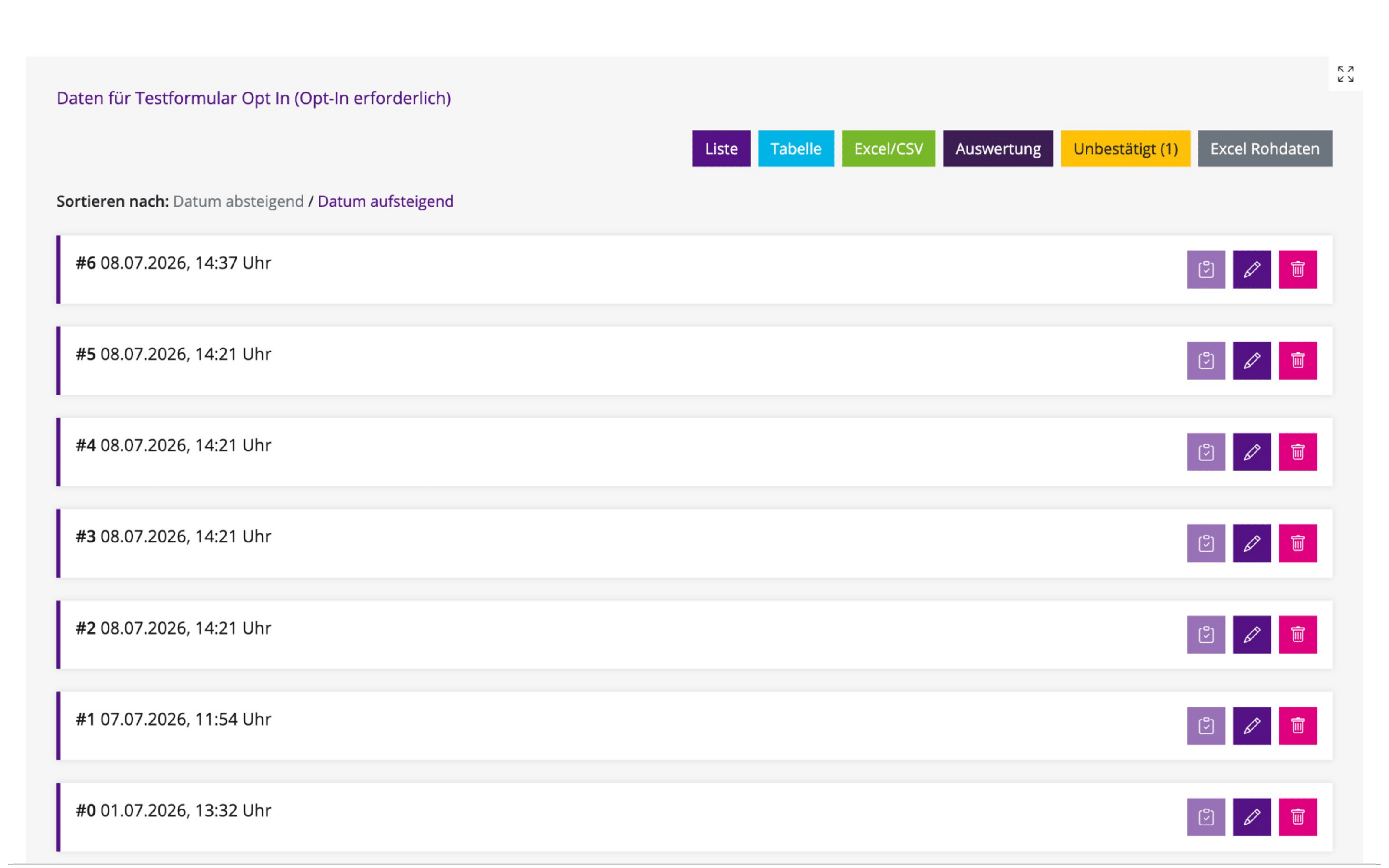
In Ihren Formulardaten können Sie nun einsehen, wer die Anmeldung bereits bestätigt hat sowie unter "Unbestätigt" die Personen, bei denen die Bestätigung noch aussteht.