Formulare erstellen
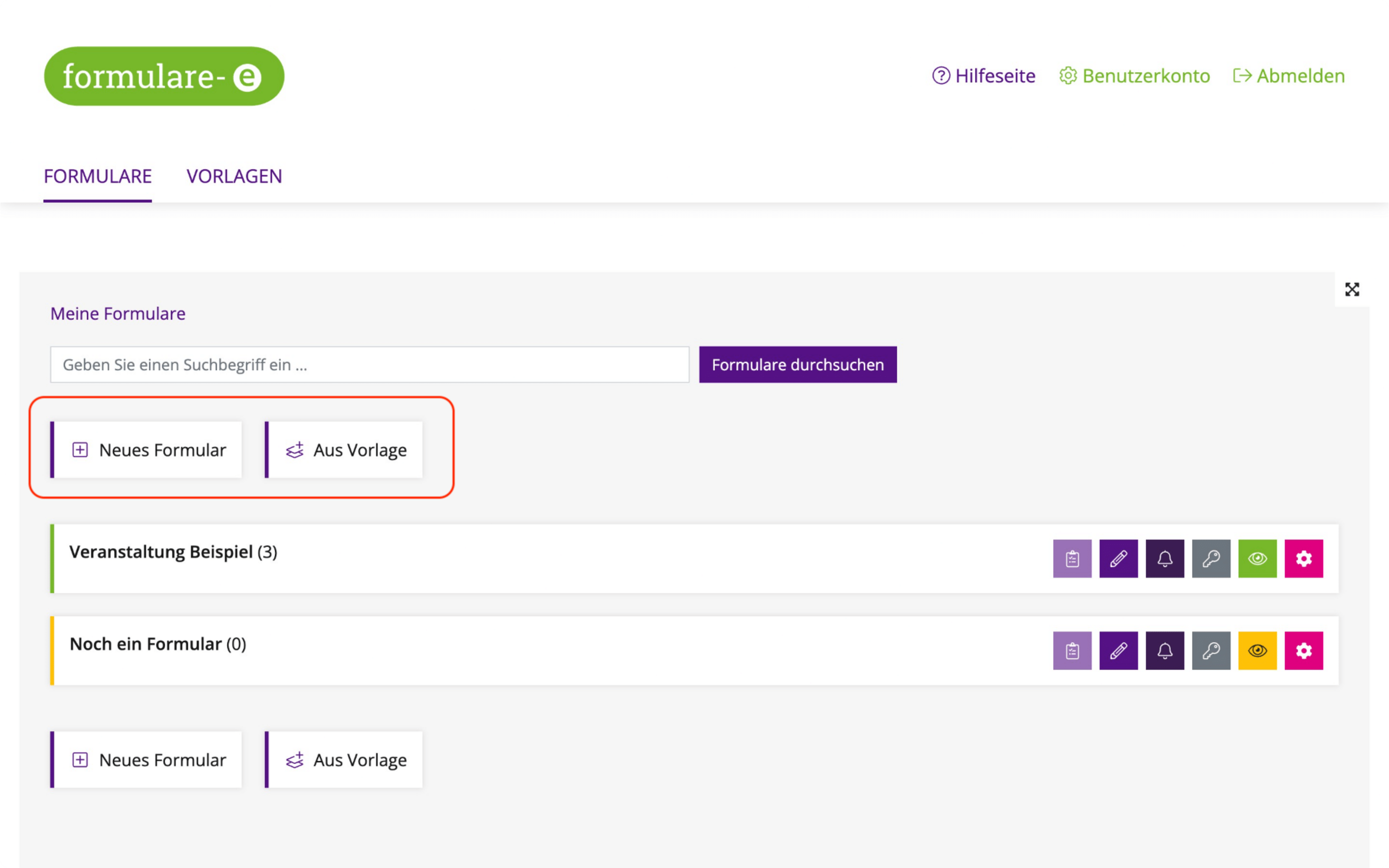
Wenn Sie im System in den Bereich "Formulare" wechseln, sehen Sie – auch wenn Sie bereits Formulare erstellt haben – die beiden Optionen "Neues Formular" und "Aus Vorlage".
Mit "Neues Formular" können Sie ein komplett neues Formular erstellen. Mit der Option "Aus Vorlage" können Sie ein neues, eigenes Formular aus einer selbst angelegten Vorlagen oder aus einer globalen Vorlage erstellen.
Wenn Sie ein neues Formular erstellen, werden Sie direkt zu dem Bereich weitergeleitet, in dem Sie Titel, Beschreibung und Felder des Formulares erstellen können.
Formular aus Vorlage anlegen
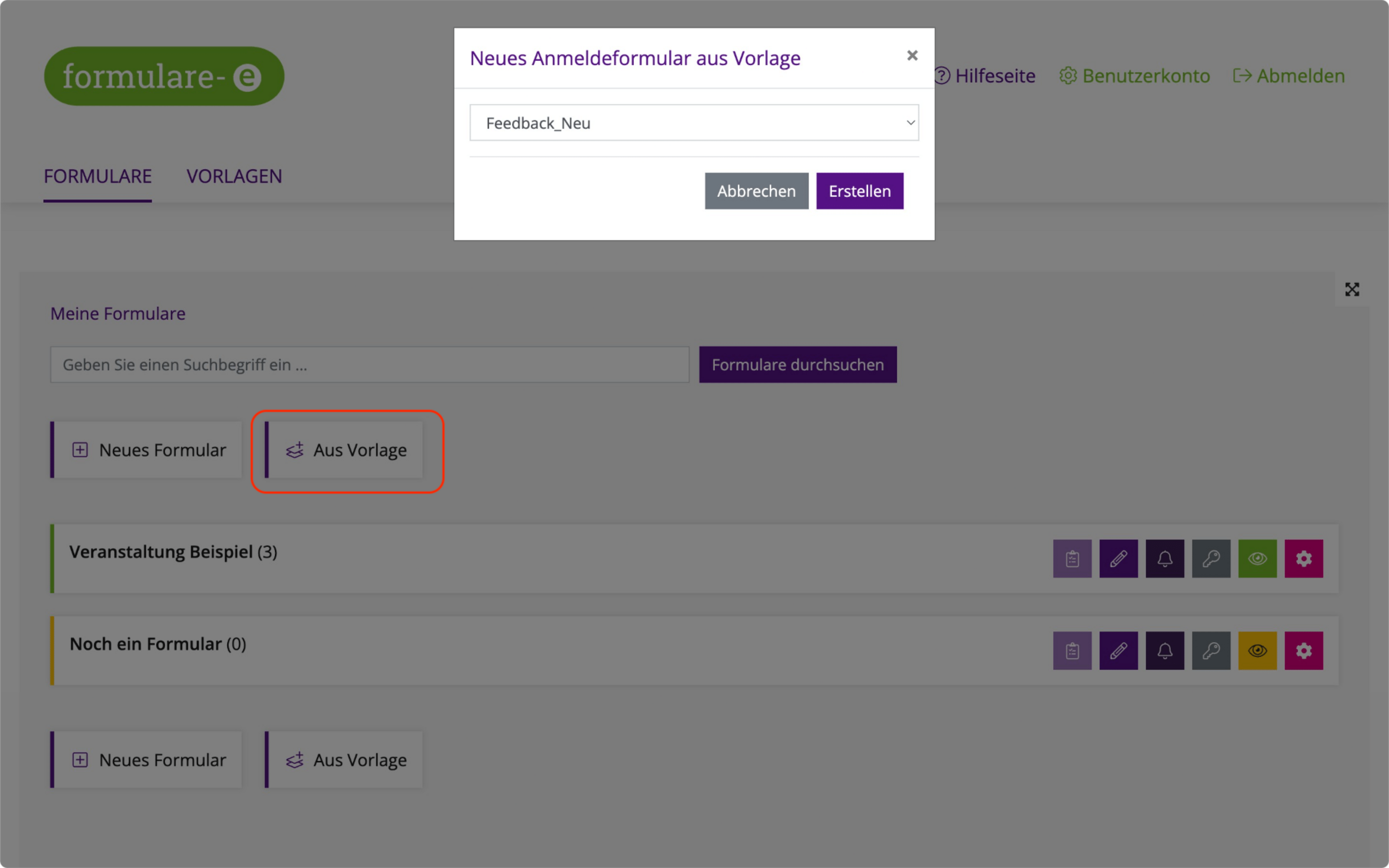
Vorlagen dienen dazu für ein Formular nicht jedesmal ganz von Neuem beginnen zu müssen. Wenn Sie "Aus Vorlage" wählen, können Sie aus Ihren eigenen und den globalen Vorlagen eine Vorlage auswählen. Diese Vorlage öffnet sich dann direkt im Formularbuilder und Sie können daraus ein neues, eigenständiges Formular erstellen und es wie gewohnt unter "Formulare" speichern.
Die Evangelische Medienarbeit stellt Ihnen hier globale Vorlagen zur Verfügung (Anmelde- und Umfrageformulare), aus denen Sie dann eigene Formulare erstellen können.
Formularbearbeitung
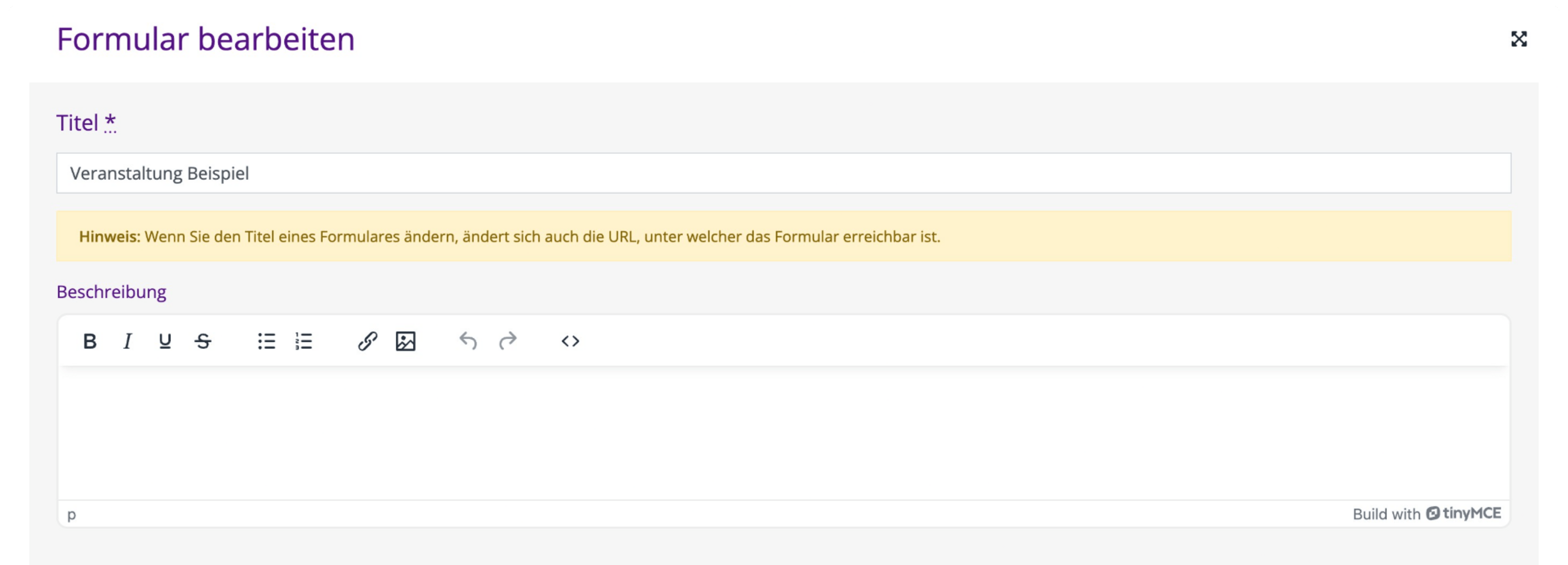
Im Formularbuilder können Sie als erstes Titel und Beschreibung Ihres Formulares eingeben.
Der Titel beeinflusst später auch den Link, den das Formular haben wird.
Beispiel Titel: Event in Beispielhausen
URL https://www.formulare-e.de/f/event-in-beispielhausen
Hinweis
Achten Sie besonders nach der Veröffentlichung darauf den Titel eines Formulars nicht zu ändern, da sich dann auch die URL, unter der das Formular erreichbar ist, verändert.
Begrenzungen
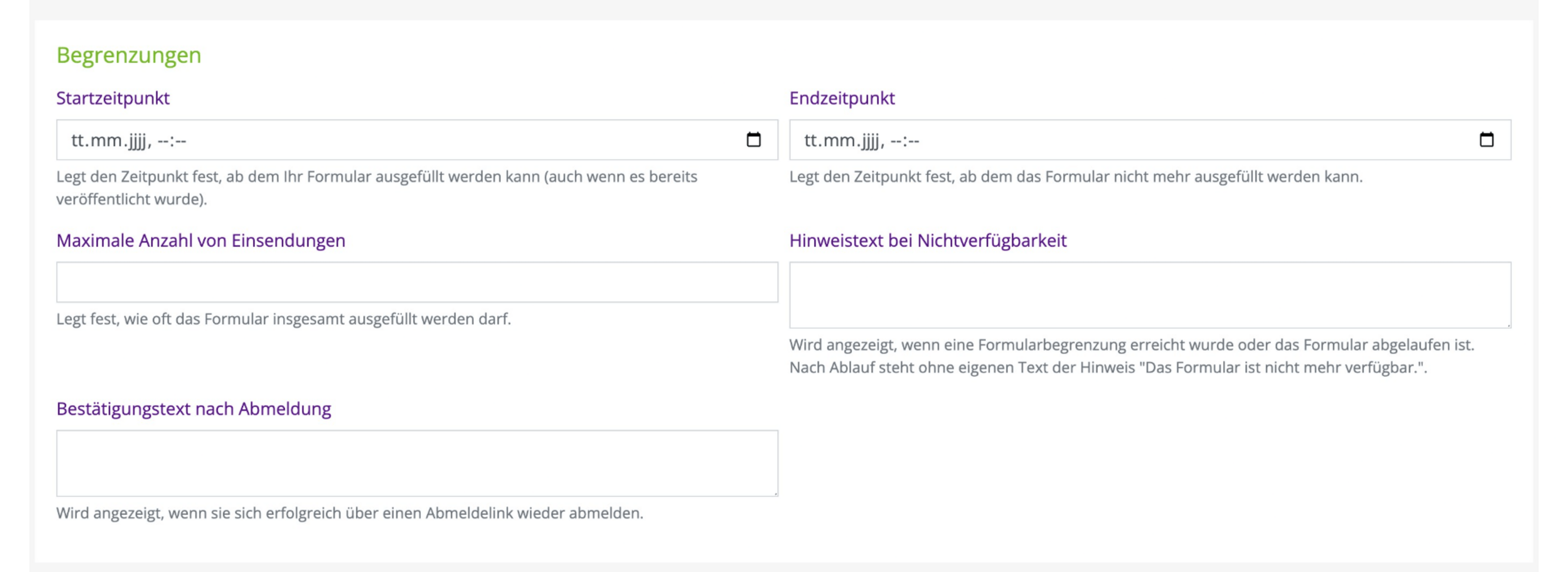
Im folgenden Bereich „Begrenzung“ können Sie zunächst eingeben, von wann bis wann das Formular später ausfüllbar sein soll - hier als "Startzeitpunkt" und "Endzeitpunkt" benannt.
Für eine schnellere und fehlerfreie Terminierung nutzen Sie das kleine Kalender-Symbol am Rand des Start- und Endzeitpunkt-Feldes. Hier können Sie über einen Kalender, der sich öffnet, das gewünschte Datum und die Uhrzeit auswählen.
Ebenso kann die Zahl der Einsendungen begrenzt werden. Dies eignet sich zum Beispiel für Veranstaltungen oder Kurse mit limitierter Teilnehmendenzahl.
Layout anpassen
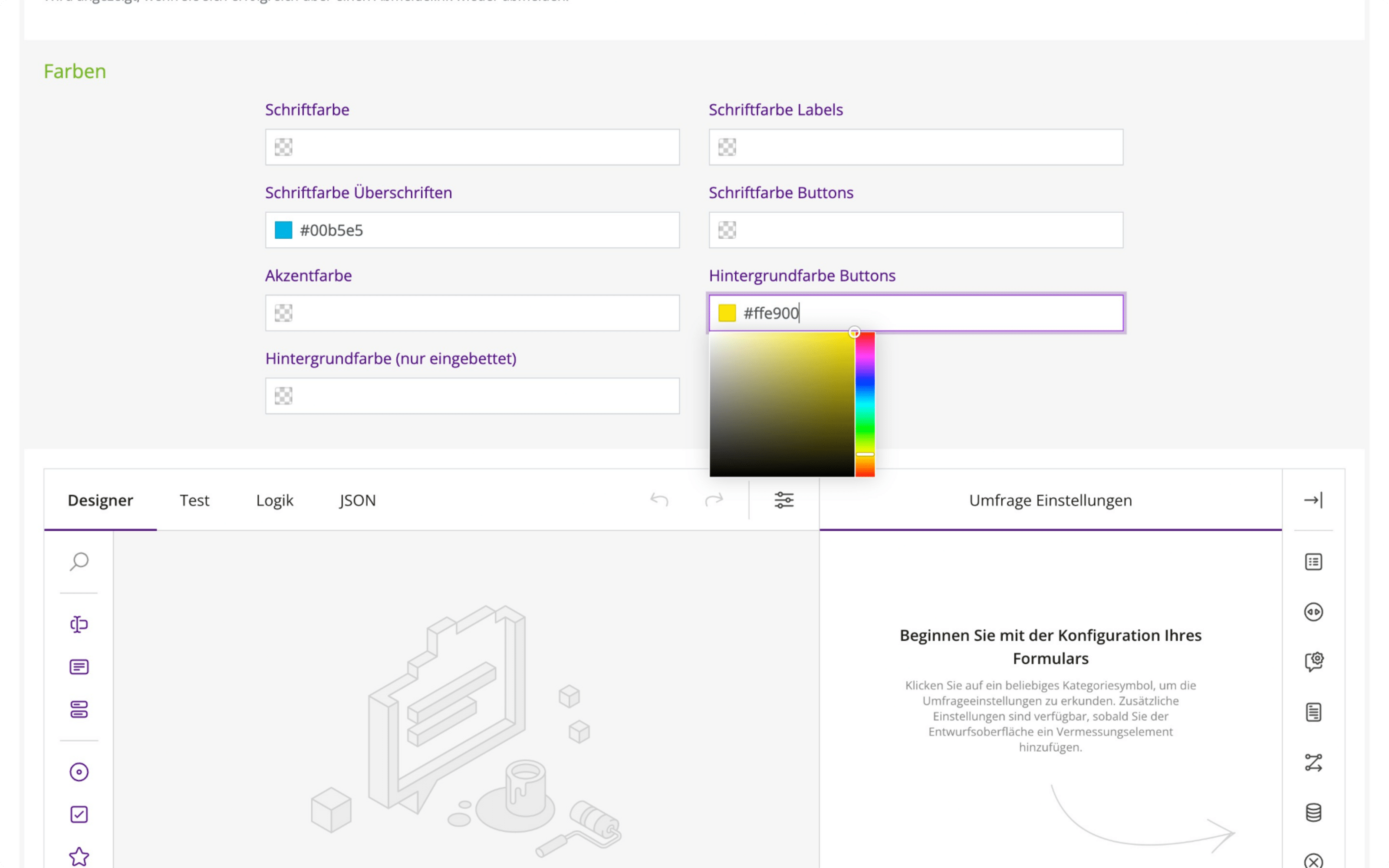
Im Bereich "Farben" können Sie für Ihr Formular Farbanpassungen vornehmen. Wenn hier keine Änderungen gemacht werden, bleibt das Formular farblich Lila (HTML Farbcode #551285).
Die Farbeinstellungen können (mit konkretem HTML Farbcode oder frei über ein kleines Farbraster) angepasst werden.
Entsprechend der Bezeichnungen ändern sich die folgenden Formatierungen:
- Schriftfarbe = Text in den Feldern
- Schriftfarbe Überschriften = Text der Feldüberschriften
- Hintergrundfarbe Buttons = z.B. der "Absenden" Button am Ende des Formulars
- Schriftfarbe Buttons = z.B Text im "Absenden" Button
- Schriftfarbe Labels = Titel der Felder
- Akzentfarbe = Buttons, Feldränder, Kasten für Formularüberschrift, Kreise im Matrix-Feld
Formularbuilder
Nachdem Sie diese Einstellungen vorgenommen haben, können Sie mit dem Erstellen der Felder beginnen.
Der Formularbuilder besteht aus drei Bereichen:
- einer Menüleiste links mit der Auswahl an Feldern, die Sie verwenden können
- Ein Bereich, in dem die Felder platziert werden
- den Eigenschaften des Formulars oder eines angewählten Feldes
Der Bereich, in dem Sie die Felder plazieren können, wird später das sichtbare Formular (grau hinterlegt).
Die Formularfelder finden Sie in der linken Spalte aufgelistet. Jedes Feld hat eigene Optionen und Eigenschaften, die Sie einzeln aufrufen können.
Dazu gibt es noch die allgemeinen Eigenschaften des Formulars. Diese, sowie die Feldeigenschaften, finden Sie immer im Menü auf der rechten Seite.
Sie können Ihr Formular auch über mehrere "Seiten" verteilen, so dass zunächst nur ein Teil ausgefüllt werden muss. Die ausfüllende Person muss dann erst auf "Weiter" klicken, um die nächste Seite zum Ausfüllen sehen zu können. Beim Editieren des Formulars können Sie einzelne Felder zwischen den Seiten hin- und herschieben.
Einzelne Felder fügen Sie durch Anklicken des gewünschten Feldes rechts Ihrem Formular hinzu. Sie können alle Felder im Nachhinein noch verschieben.
Veröffentlichung
In der Übersicht Ihrer Formulare können Sie bei jedem erstellten Formular entscheiden, ob Sie dieses live schalten (veröffentlichen) wollen.
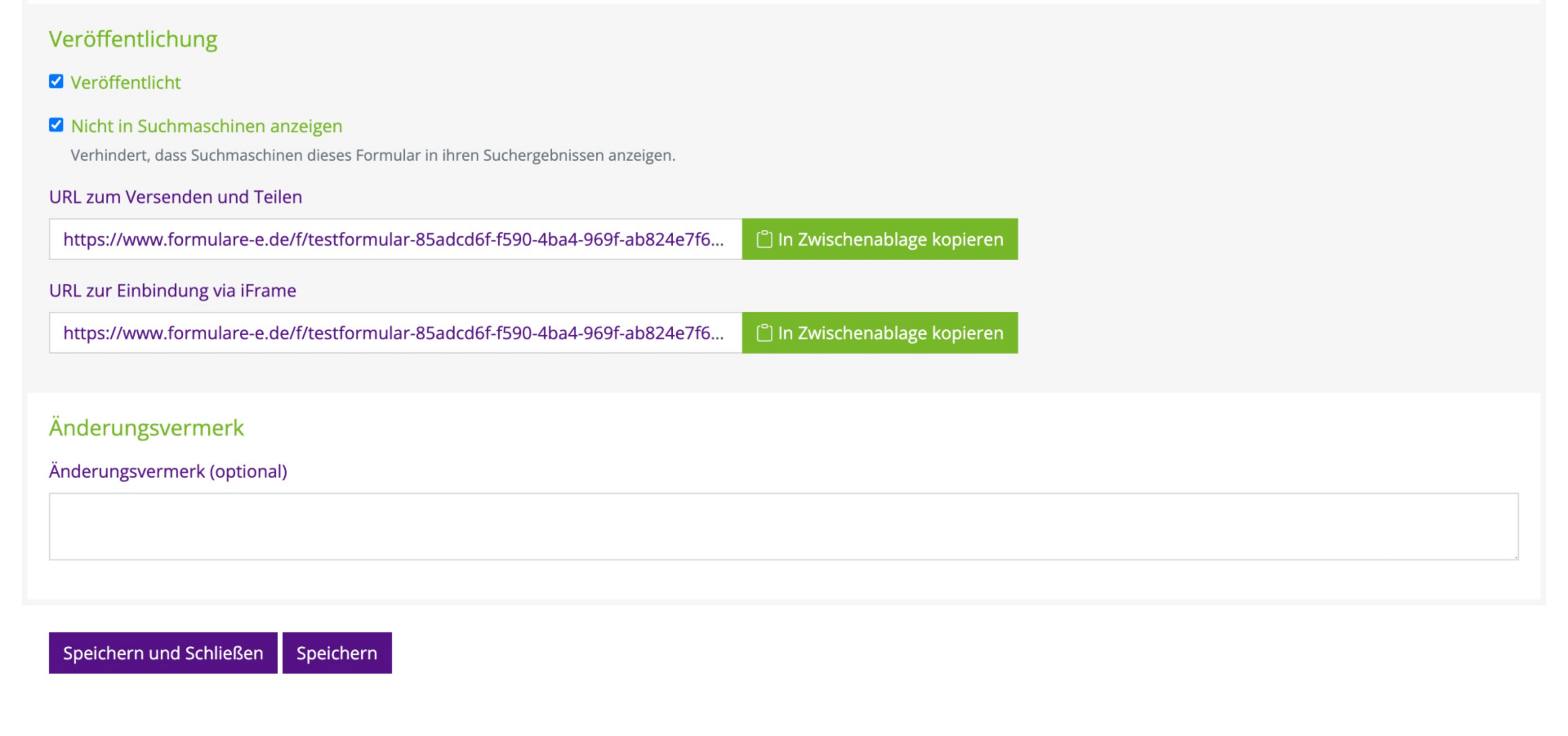
Sie können die Veröffentlichung jederzeit zurücknehmen. Um ein Formular zu veröffentlichen, klicken Sie im Formularbuilder ganz oben das Kontrollkästchen "Veröffentlicht" an.
Zusätzlich haben Sie die Möglichkeit, das Formular mit Veröffentlichung auch von Suchmaschinen auffindbar zu machen. Im Standard ist diese Funktion deaktiviert. Ihr Formular wird also auch nach Veröffentlichung nicht über Suchmaschinen gefunden und ausgegeben.
Sollten Sie mit mehreren Personen an einem Formular arbeiten, haben Sie in diesem Bereich auch die Möglichkeit vor dem Speichern Ihrer Anpassungen im Formular einen Änderungsvermerk bzw. Kommentar für andere Nutzer*innen mit Zugriffsberechtigung zum Formular zu hinterlassen. Dieser taucht dann in der Änderungshistorie des Formulars auf.
Den Status der Veröffentlichung können Sie in der Übersicht Ihrer Formulare einsehen. Wenn das Symbol mit dem Auge gelb ist, ist Ihr Formular nicht öffentlich. Bei einem grünen Augensymbol ist das Formular öffentlich.
Durch Klicken auf das Symbol bekommen Sie eine Vorschau, wie Ihr Formular für Nutzer*innen aktuell aussieht.
- grünes Auge: Formular öffentlich sichtbar
- gelbes Auge: Formular nicht veröffentlicht
Formulare auf max-e Webseiten
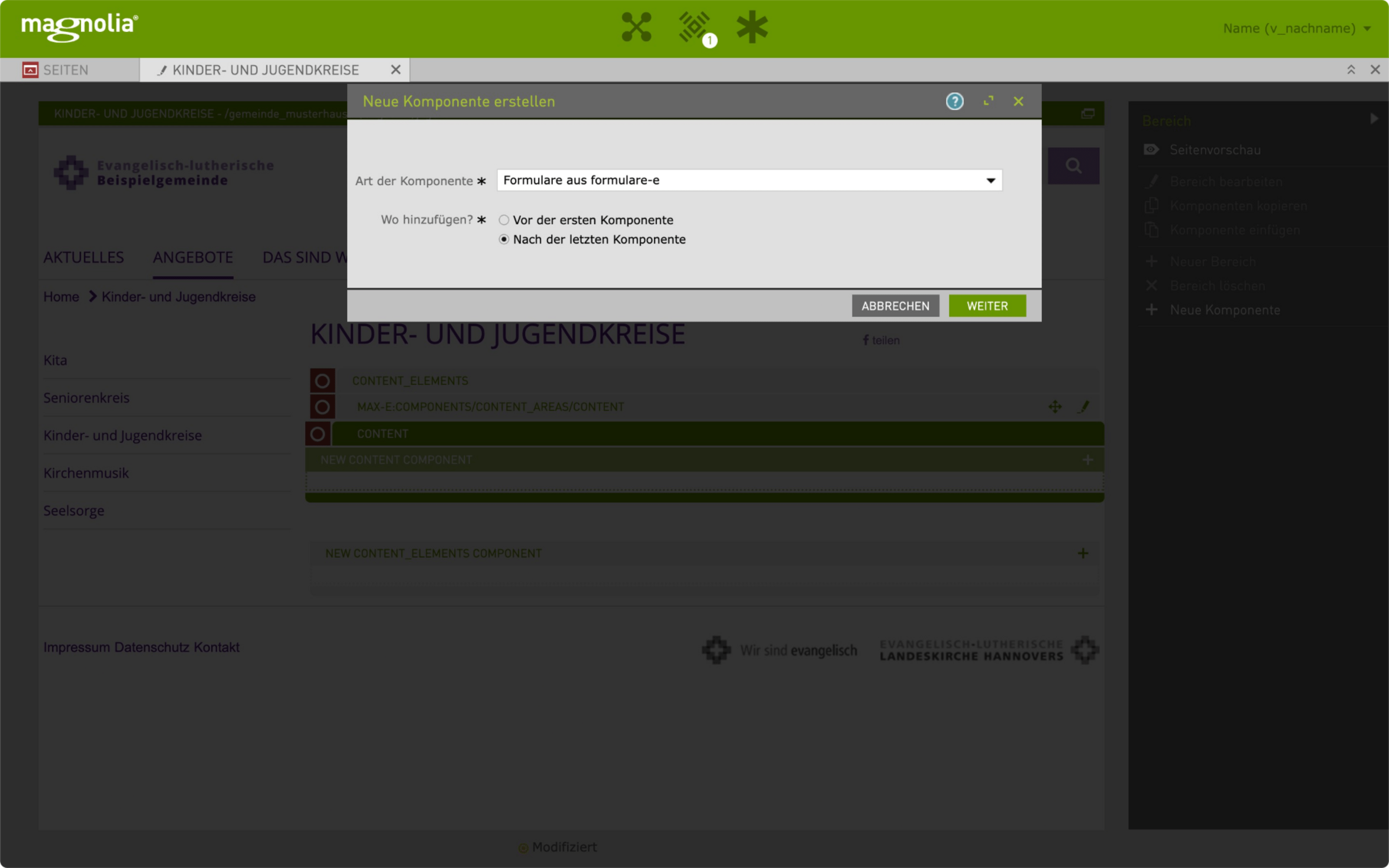
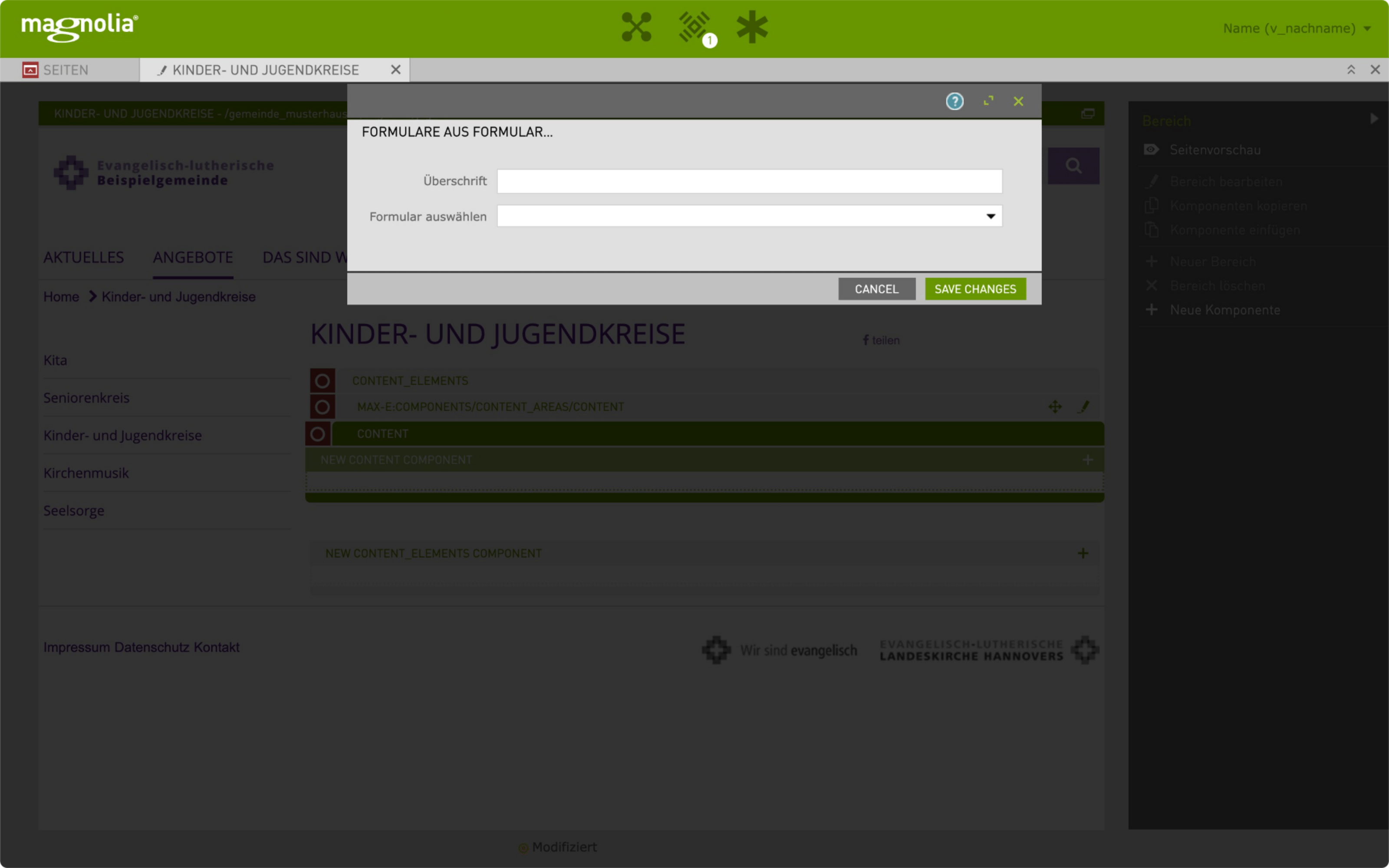
Die Einbindung in max-e funktioniert über eine speziell dafür eingerichtete Komponente "Formulare aus formulare-e".
Mit dieser Komponente können Sie einfach aus den Formularen wählen, die Sie in Ihrem formulare-e Zugang angelegt haben.
Hinweis
Bei der Einbindung Ihrer Formulare in eine Website (per iFrame) gibt es Fehler in der Bedienbarkeit der Dropdown-Felder. Wenn Sie also die Möglichkeit haben, Ihre Abfragen über andere Felder (Options- oder Auswahlfelder) zu gestalten, nutzen Sie diese für ein eingebundenes Formular.
Formulare auf wir-e Webseiten
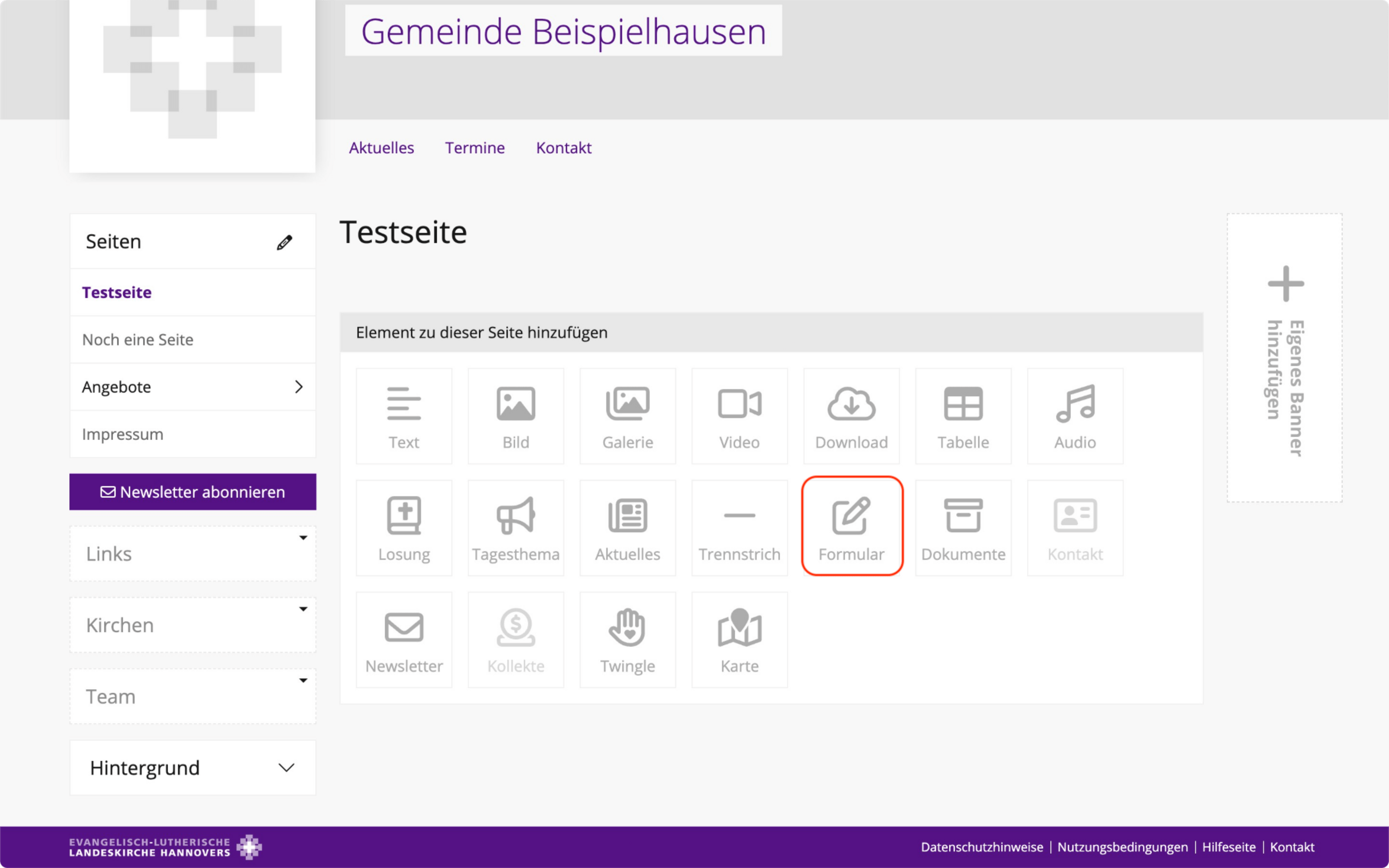
In der Seitenbearbeitung von wir-e können Sie neue Elemente hinzufügen.
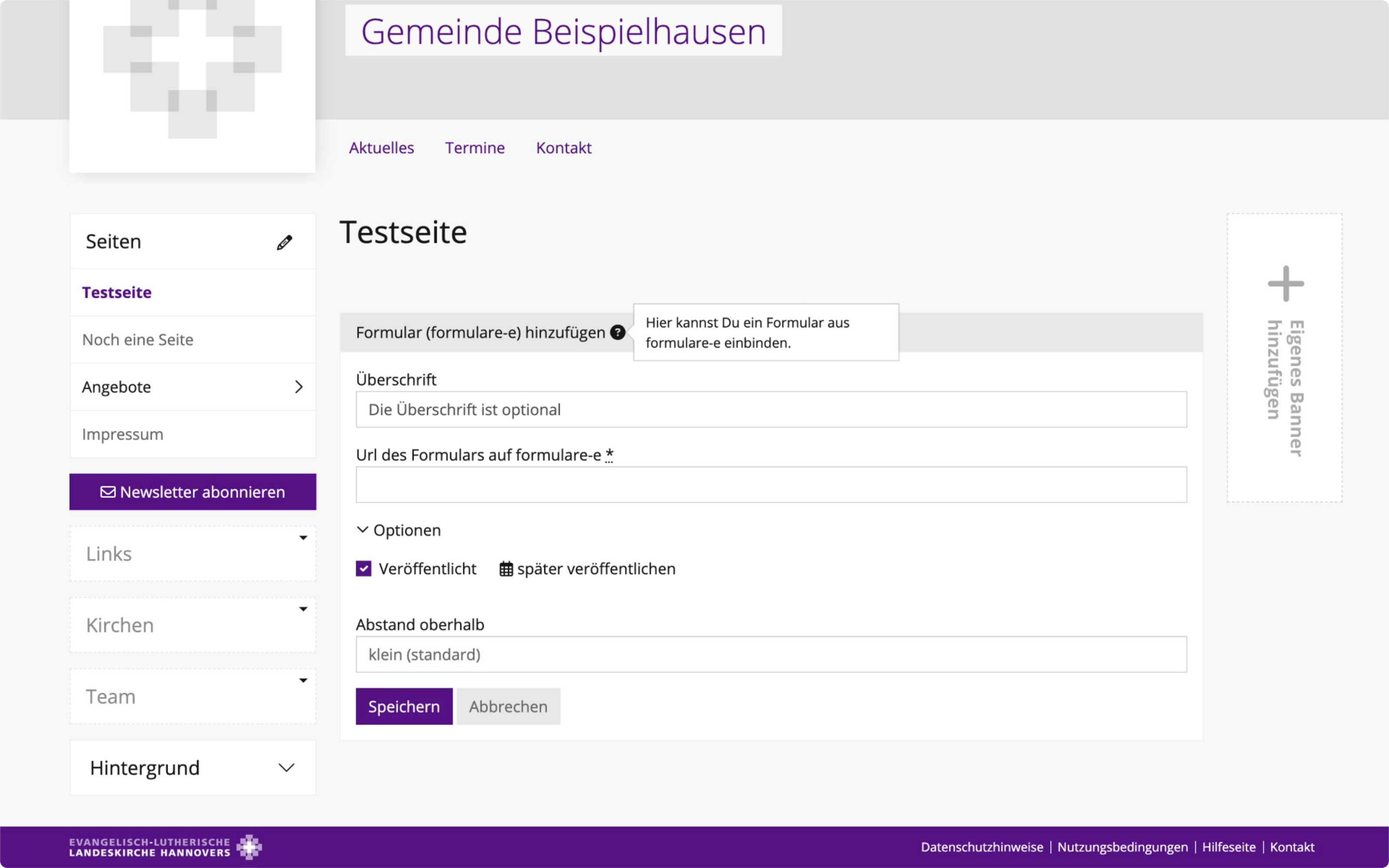
Hier wählen Sie "Formular" und geben Sie die von formulare‑e nach der Veröffentlichung ausgegebene URL an.