Termine erstellen
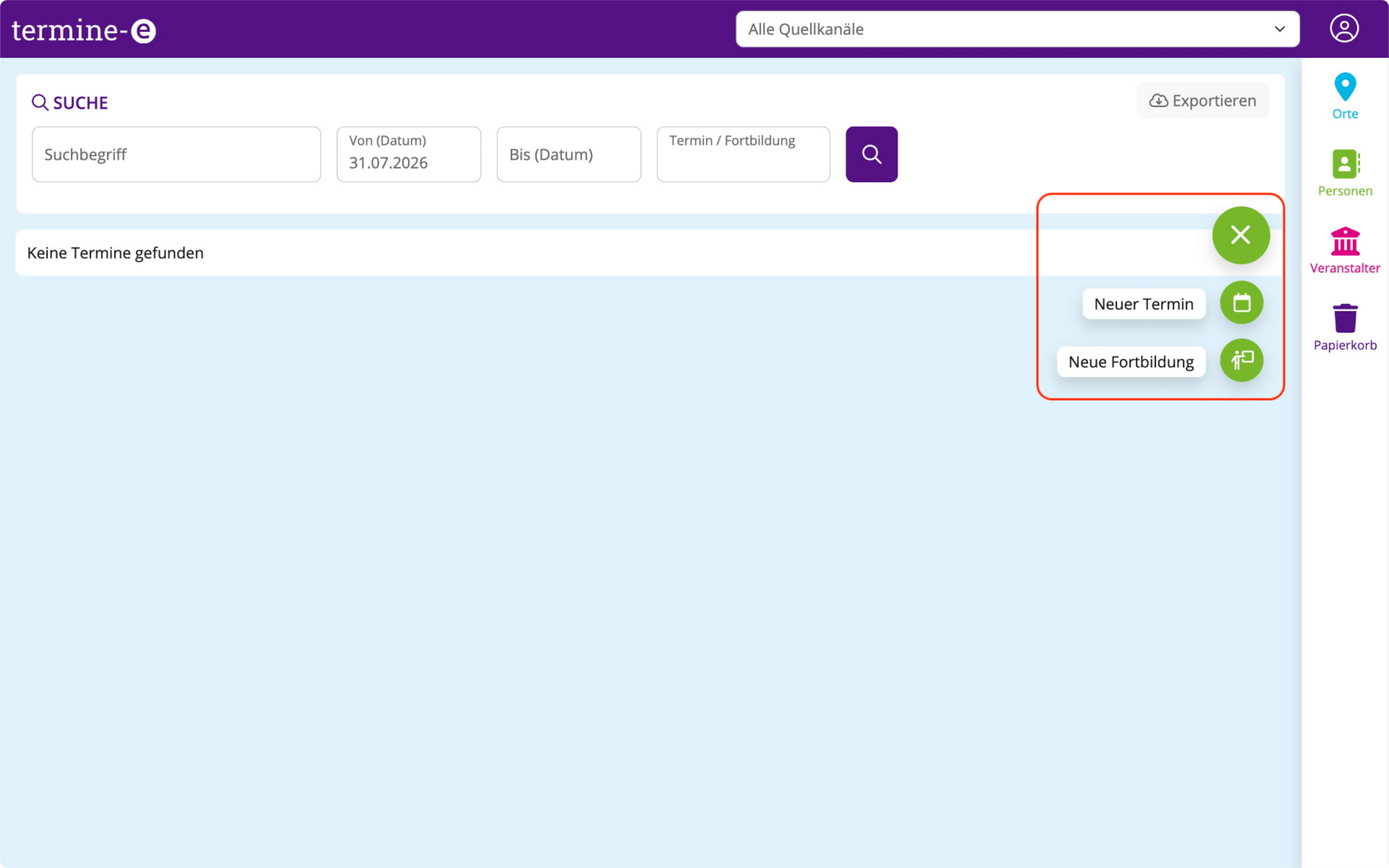
Mit dem Klick auf das grüne Plus können Sie neue Termine anlegen. Hier wählen Sie zunächst zwischen der Eintragung eines Termins oder einer Fortbildung. Für die reguläre Darstellung von öffentlichen Terminen Ihrer Einrichtung wählen Sie das Format "Termin".
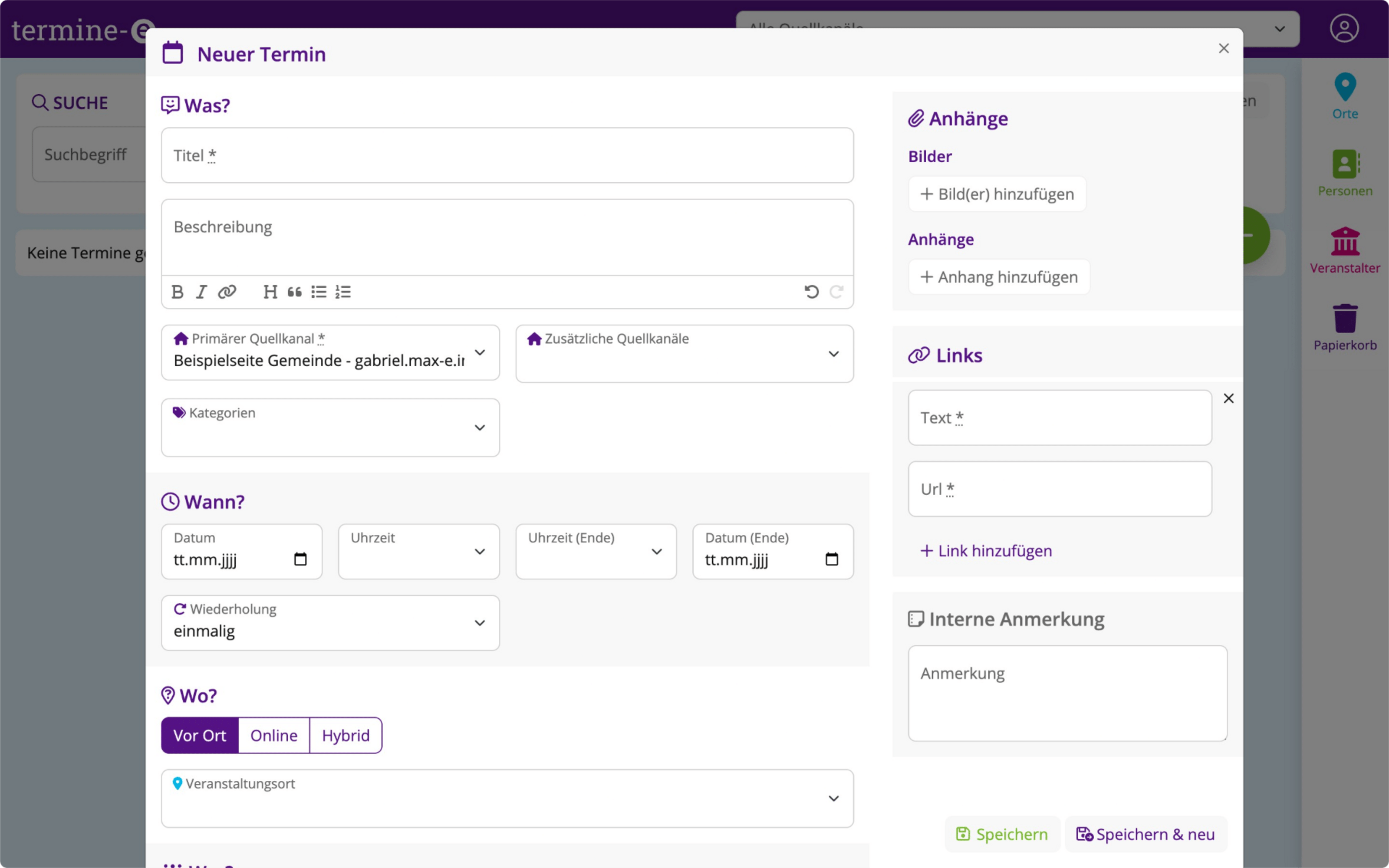
Haben Sie "Neuer Termin" ausgewählt, erscheint eine Eingabemaske, die mit den Details des Termins befüllt werden kann. Dazu gehören Grunddaten wie Titel, Datum, Uhrzeit, Beschreibung, ggf. ein Bild oder Anmeldelink und dann die in den Basiseinstellungen angegebenen Orte, Personen und Veranstalter sowie der Quellkanal.
Neben der Eintragung einzelner Termine können auch über den Upload einer Excelliste gesammelt Termine importiert werden. Fehlerhafte Eingaben werden beim Import erkannt und als Hinweis ausgegeben.
Eingabemaske
Die Eingabemaske ist in folgende Bereiche unterteilt:
- Was - Titel, Beschreibung, Quellkanal,
- Wann - Datum, Uhrzeit, ggf. Wiederholungen (einmalig, täglich, wöchentlich, alle 2 Wochen, monatlich am gleichen Wochentag, monatlich am n-ten Tag des Monats)
- Wo - Verantstaltungsort (mit zuästzlicher Angabe "vor ort", "hybrid" oder "online")
- Wer - Veranstalter, Kontaktperson, Infos zu den Ausführenden
- Anmeldung - Link zur Anmeldung, Infos zur Anmeldung, Anmeldefrist, Teilnehmerzahl Minimum und Maximum, Kosten)
Terminbeschreibung und -zuordnung
Bei der Beschreibung kann Text in den Editor kopiert werden. Beachten Sie jedoch, dass vorherige Schriftgrößen, -arten und -farben nicht übernommen werden. Hervorhebungen (fettgedruckte Schrift) wird beim Kopieren übernommen. Sie haben nach dem Kopieren über die Schaltflächen unterhalb des Textes weitere Formatierungen am Text vorzunehmen.
Der Quellkanal entscheidet wo Ihre Termine ausgespielt werden bzw. auf welcher Webseite sie erscheinen. Sie können also einen Termin eintragen und auf mehreren Seiten anzeigen lassen. Wichtig ist, dass Sie nur Termine veröffentlichen und bearbeiten können, wenn Sie entsprechenden Zugriff auf den Quellkanal haben. Wenn Sie Termine auf einer bestimmten max-e oder wir-e Webseite veröffentlichen wollen ist der erste Schritt mit den redaktionell Verantwortlichen der Webseite in Kontakt zu treten. Dort können Sie eine Berechtigung erfragen. Sollten Sie die Freigabe bekommen kann mit der Info zur Absprache und Freigabe eine entsprechende Berechtigung für Ihren Account beim Support angefragt werden.
Kategorien
Sie können allen Terminen eine frei wählbare Katagorie (ähnlich wie Tags) geben. Beim Anlegen neuer Termine sind die bereits genutzten Kategorie in einem Dropdown-Menü auswählbar. So können Sie für Ihre Datenbank individuell und flexibel Kategorien anlegen und verwalten.
Kategorien können zum einen dazu dienen auf der Übersichtsseite Ihrer Termine auf der Website den Nutzer*innen eine Filtermöglichkeit zu bieten. Neben der Suche gibt es in einem Dropdown-Menü die Möglichkeit die angelegten Termine nach Ihren Kategorien zu durchsuchen.

Ein anderer Nutzen der Kategorien ist, dass Sie diese als Auswahlkriterium nehmen können, um Terminboxen beliebig auf Ihrer Website zu platzieren.
Dazu müssen Sie die Kategorie beim Eintragen des Termines in termine-e setzen, d.h. Sie tragen einen Termin ein und können dann eine eigene Kategorie benennen (Freitextfeld: Sie schreiben hinein, wie Ihre Kategorie heißen soll - hier z.B "Gottesdienst")
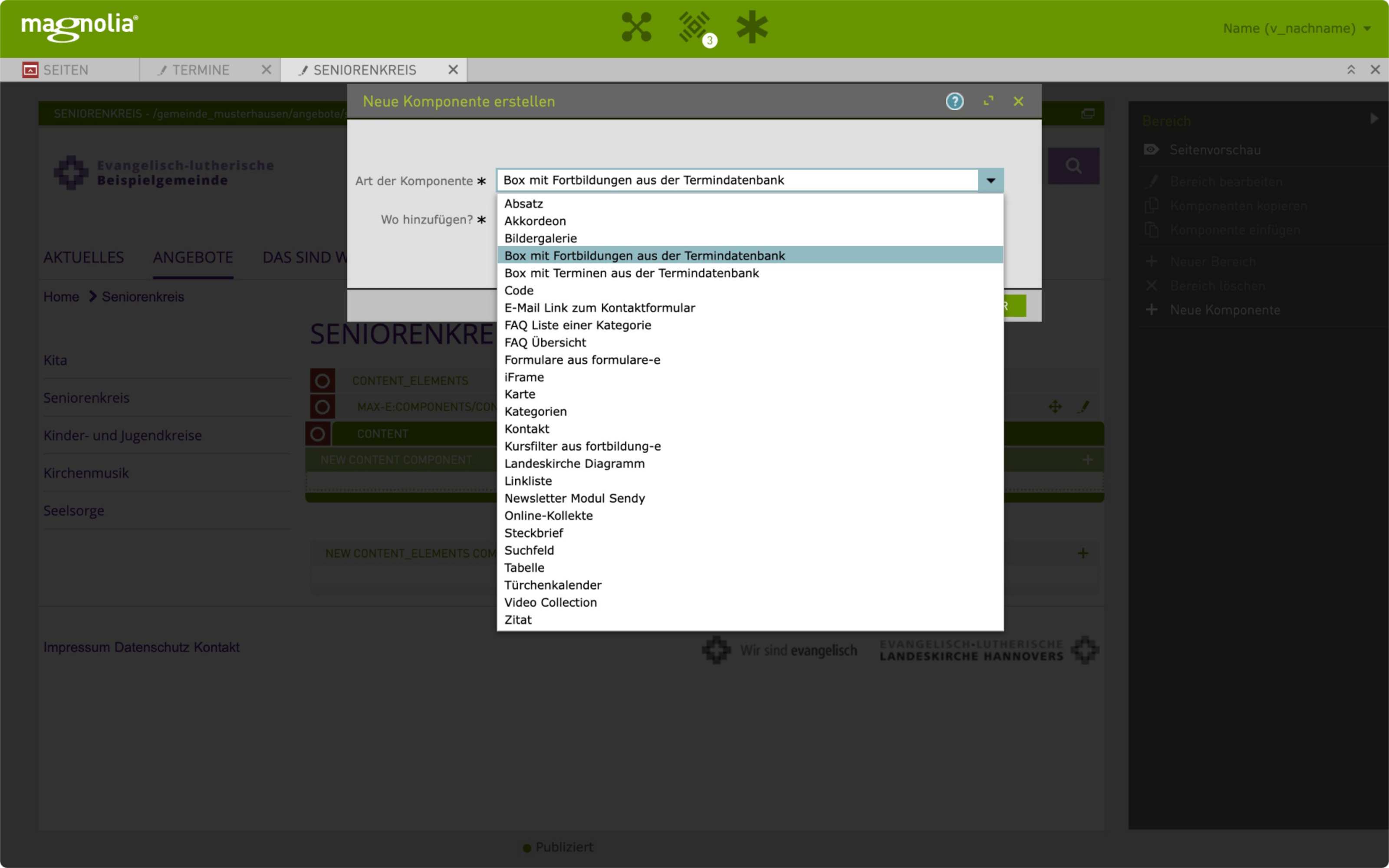
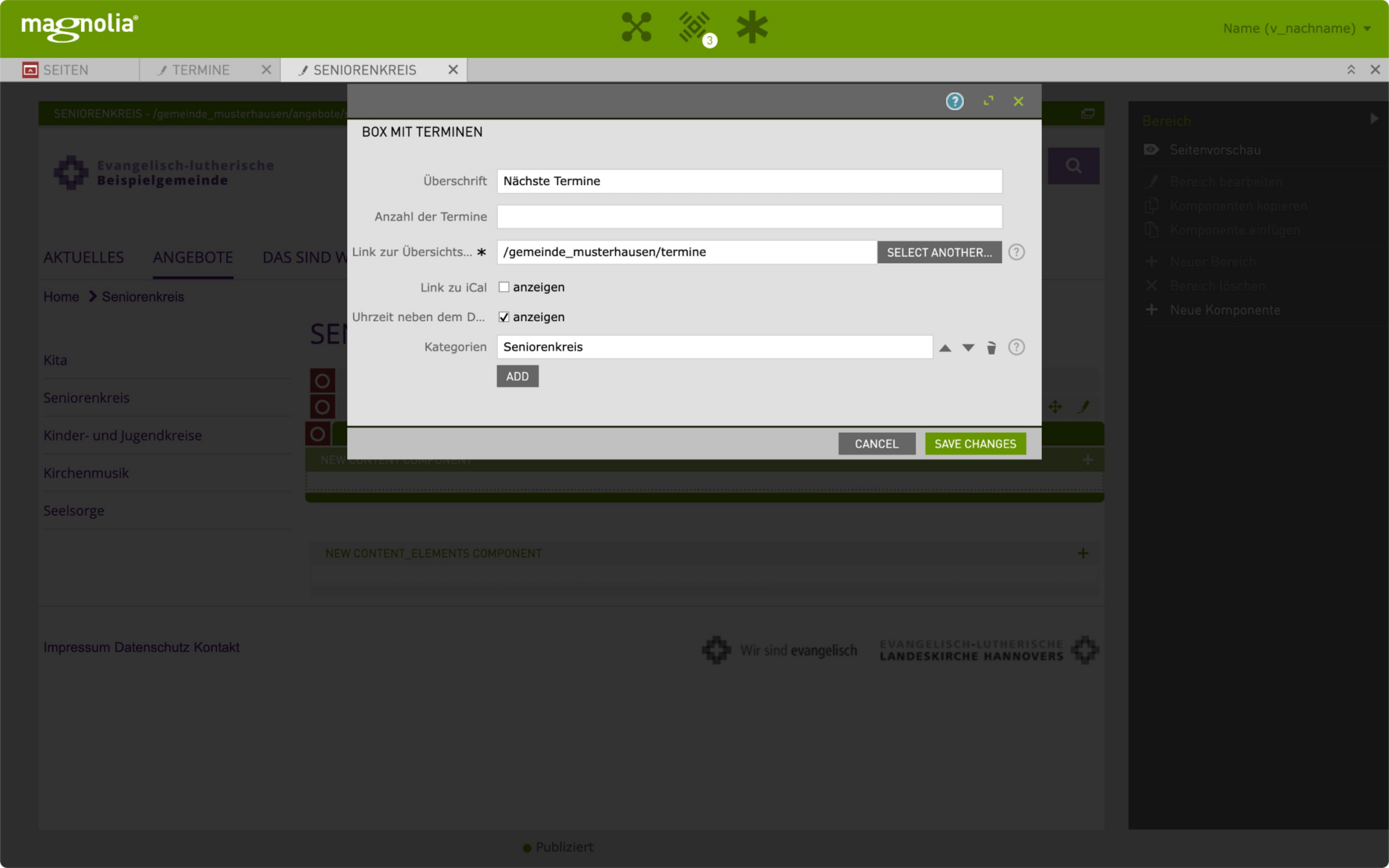
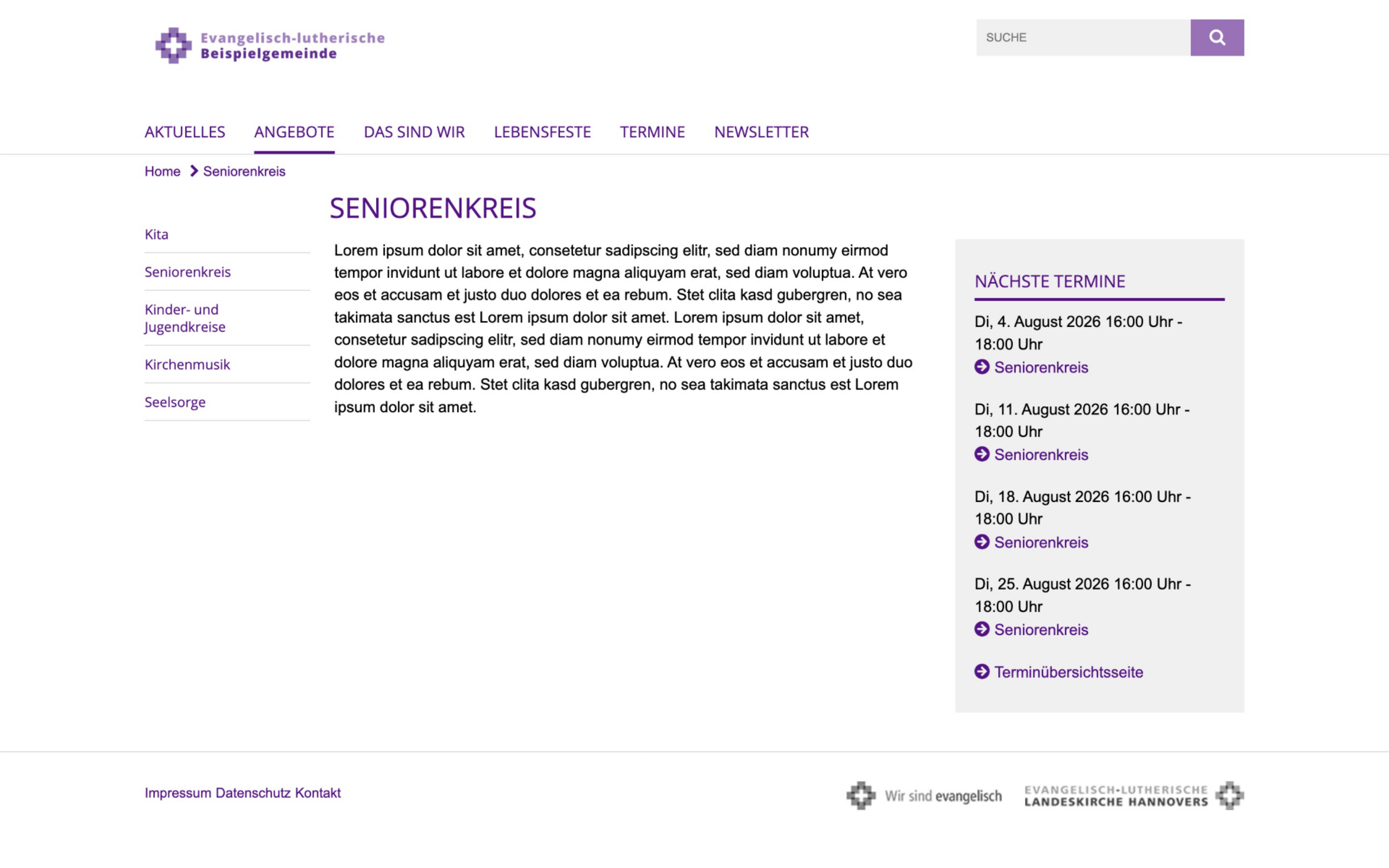
Im zweiten Schritt öffnen Sie in max-e eine Unterseite, auf der die Terminbox eingefügt werden soll. Dort wählen Sie die Komponente "Box mit Terminen aus der Termindatenbank". Hier tragen Sie nun unter "Kategorien" Ihre Kategorie exakt gleichnamig ein. Es erscheinen dort nun automatisiert alle Termine die Sie mit dieser Kategorie in der Datenbank markiert haben.

Hinweis
Beachten Sie Groß- und Kleinschreibung sowie Rechtschreibung insgesamt bei der Eingabe der Kategorien (wenn Sie diese nicht bereits eingegeben haben und aus dem Dropdown-Menü auswählen).
Anhänge
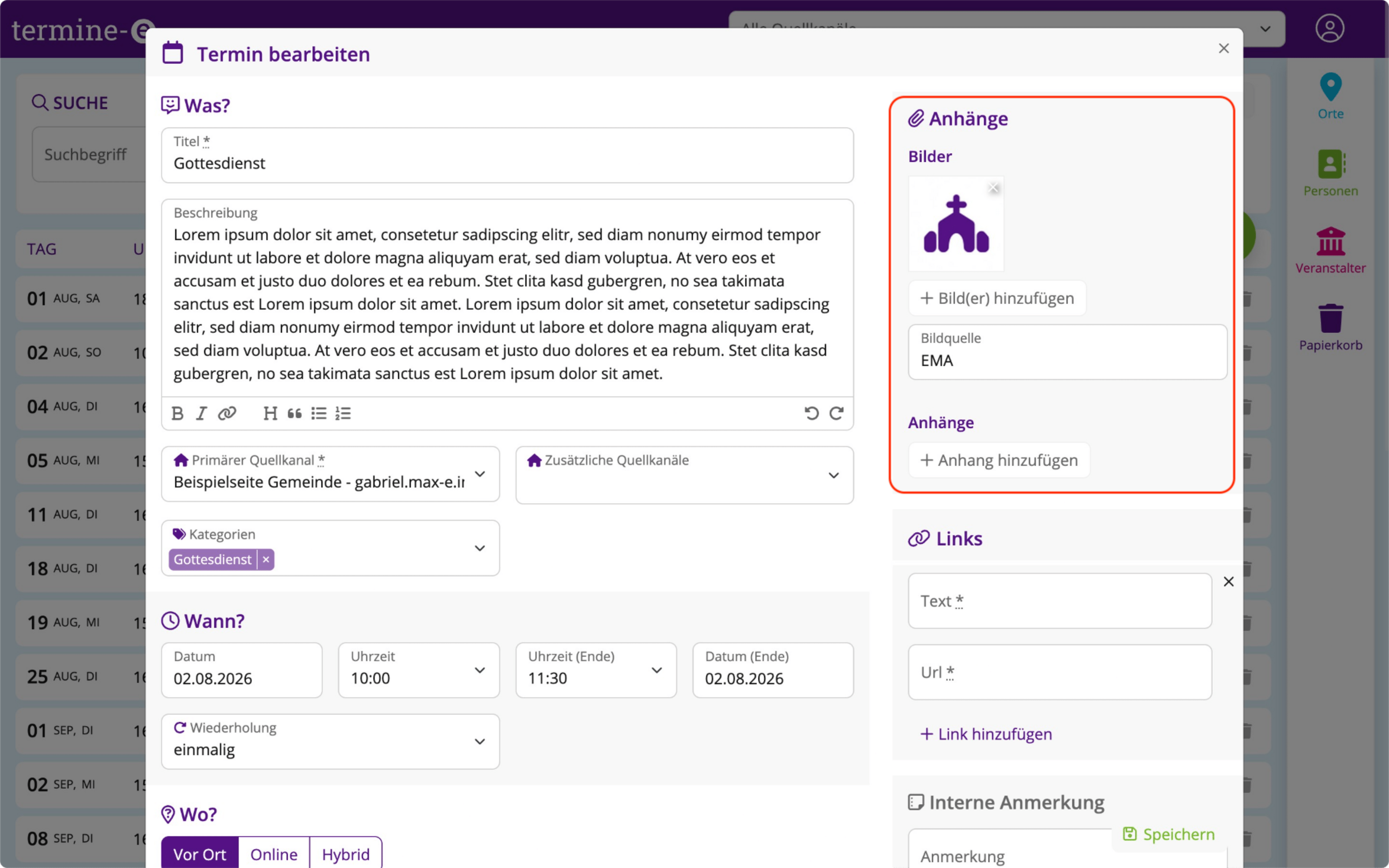
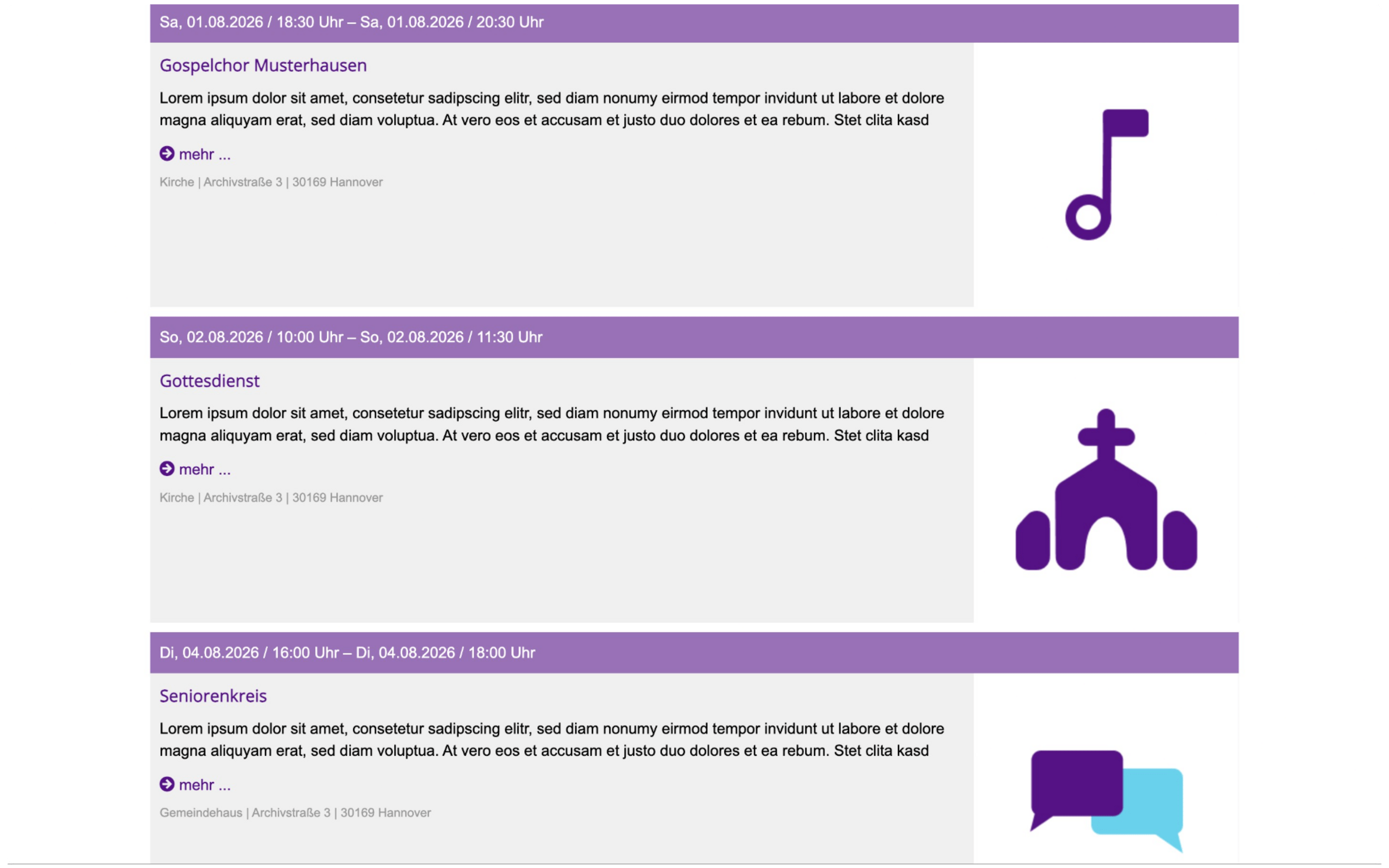
An alle Termine können Bilder angehängt werden. Auf der Terminübersichtsseite von max-e werden die Bilder in der Auflistung rechts neben dem Titel und Teaser- bzw. Beschreibungstext eingefügt. Achten Sie also darauf keine sehr hochformatigen Bilder zu nutzen. Ein eher quadratisches Format fügt sich hier gut ein (z.B. 300x300 pixel)
Die Breite wird automatisch gesetzt, sodass die Bilder gleichförmig aussehen. Die Höhe variiert je nach Abmessung des Originalbildes.
Optional können Sie noch eine Bildquelle hinzufügen, diese wird dann in der Detailansicht des Termins direkt unterhalb des Bildes angezeigt.
Links
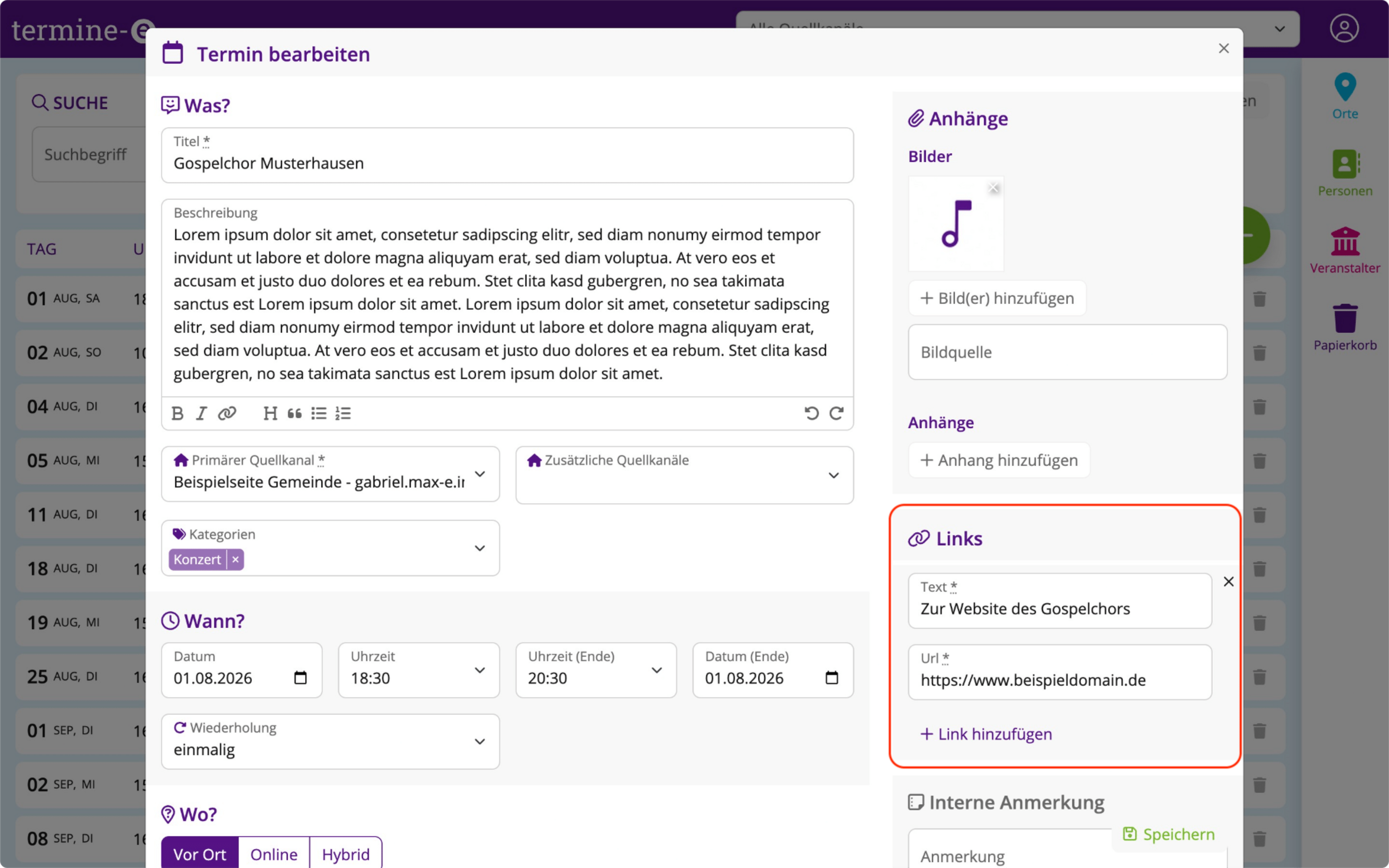
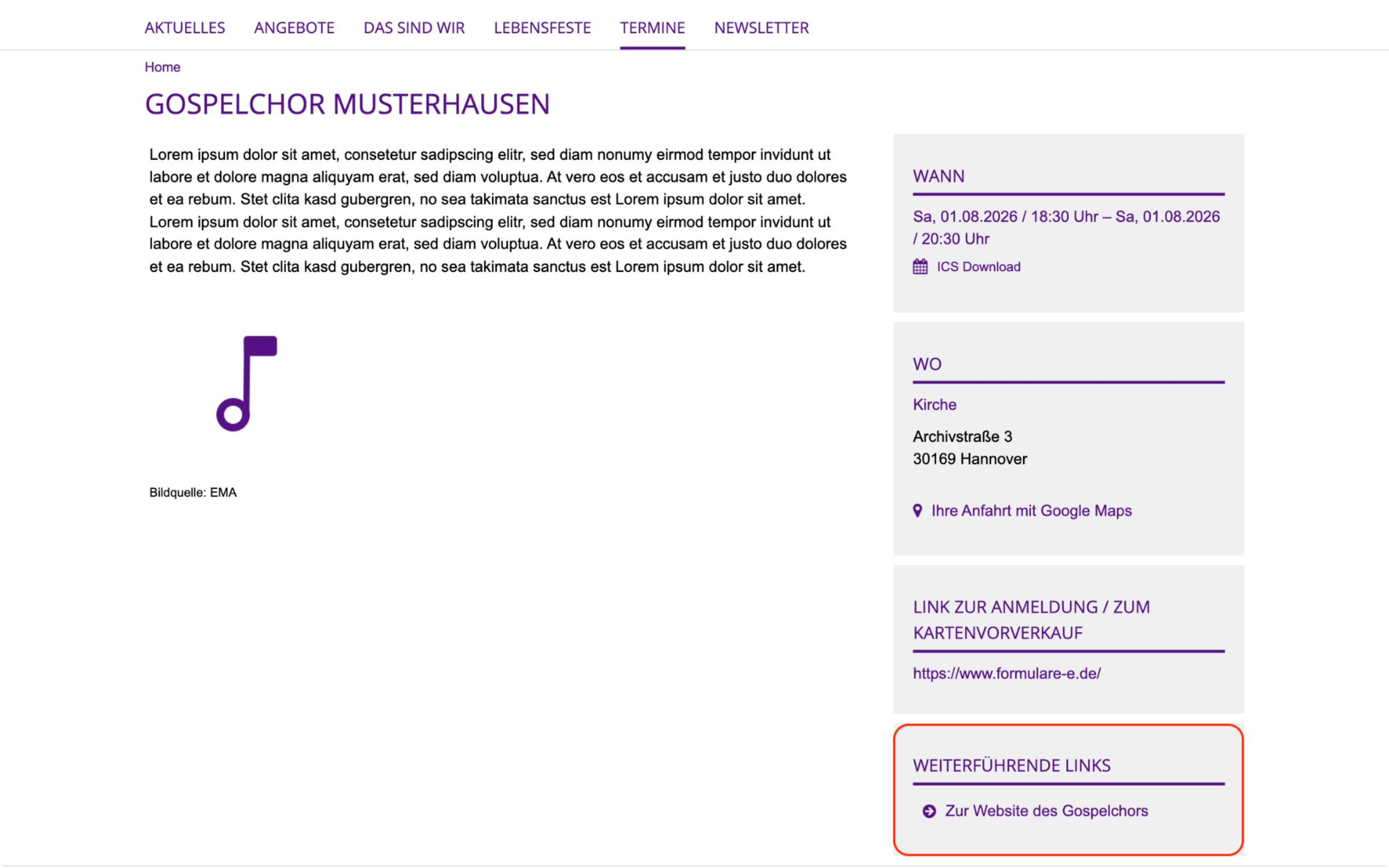
Im Bereich "Links" können zum Termin beliebig zusätzliche bzw. weiterführende Links angehängt werden. Diese erscheinen dann in einer Box auf der Detailansicht des Termins auf der Website.
Zu unterscheiden ist diese Funktion von der Einbindung eines Anmeldelinks. Dieser wird als URL ohne Linktext ausgegeben. Möglich ist natürlich über den Bereich "Links" den Link zur Onlineanmeldung einzubinden, wenn ein Linktext gewünscht ist.
Zeitraum festlegen
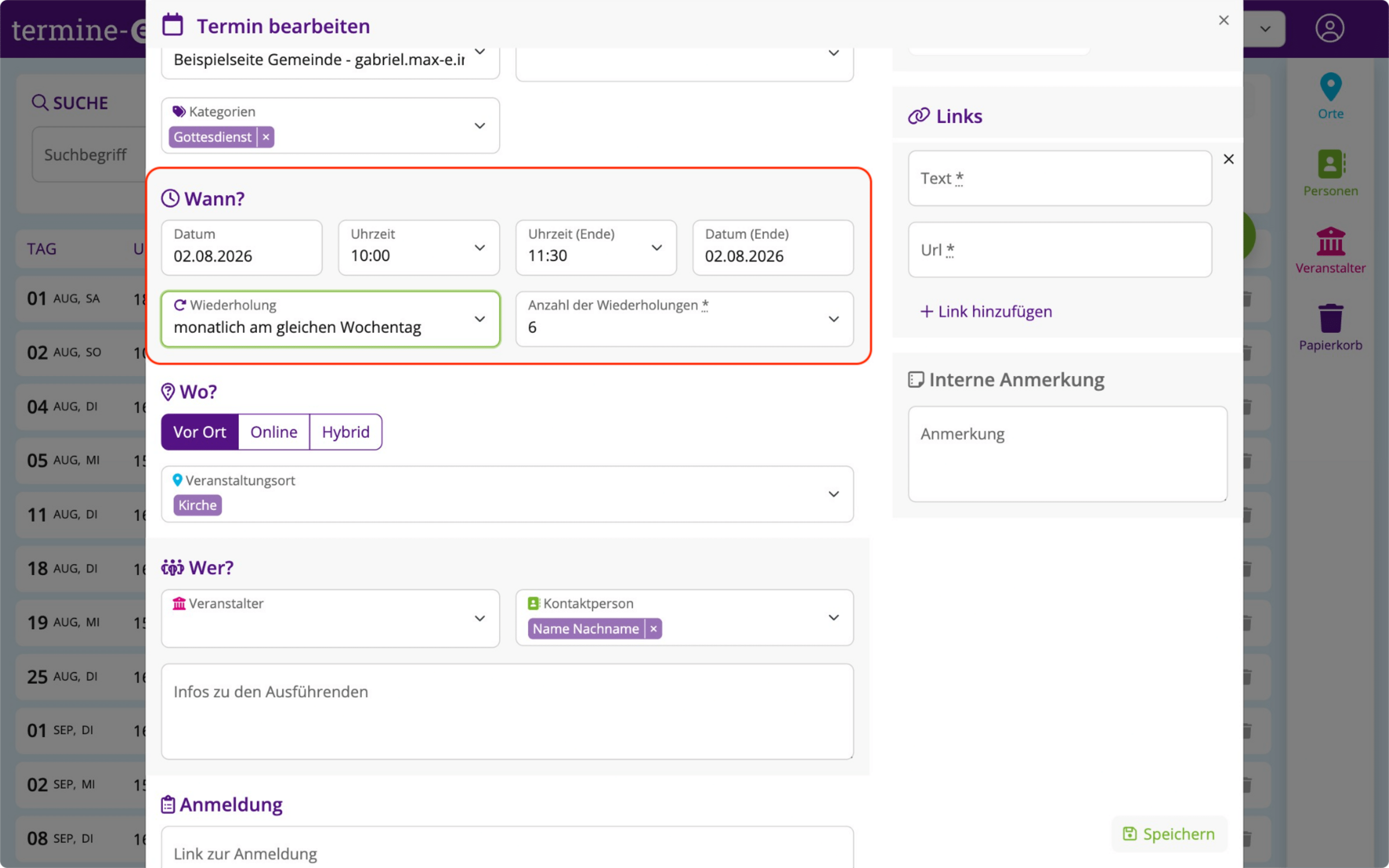
Termine können flexibel mit Start- und Enddatum mit zugehöriger Uhrzeit eingetragen werden. Die Uhrzeit lässt sich über ein Dropdown in Intervallen von 15 Minuten festlegen.
Termine können als wiederkehrender Termin eingetragen werden. Die Wiederholungen sind in folgenden Intervallen einstellbar:
- einmalig
- täglich
- wöchentlich
- alle 2 Wochen
- monatlich am gleichen Wochentag
- monatlich am n-ten Wochentag
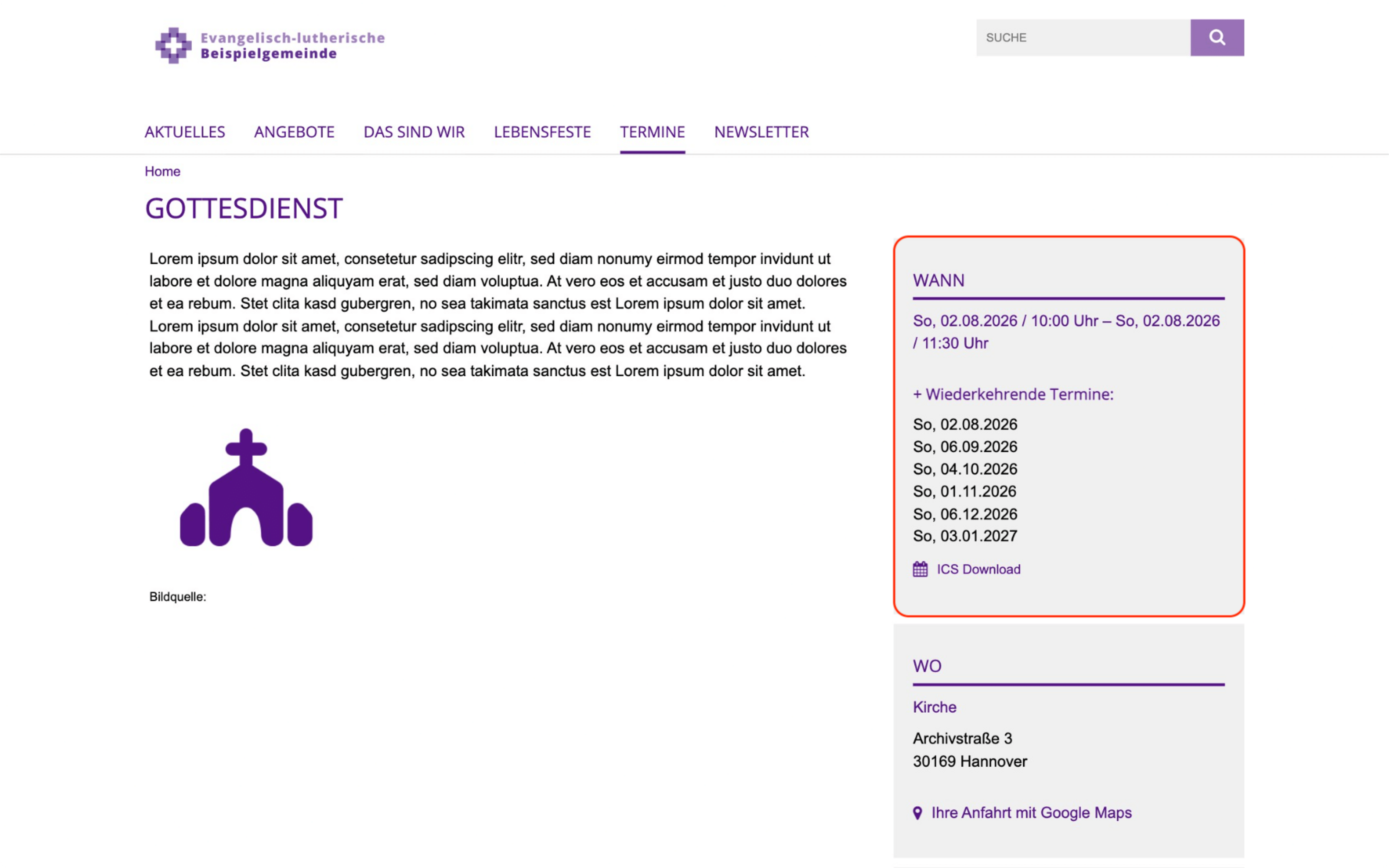
Für alle Wiederholungen kann eine Anzahl eingestellt werden. Der Termin wird dann entsprechend der Einstellung automatisch als wiederkehrender Termin in die Datenbank eingestellt. In der Detailansicht des Termins auf der Website finden sich die folgetermine eines wiederkehrenden Termins ebenfalls.
Ort, Kontakt & Anmeldung
Weiter unten in der Eingabemaske können unter "Wo" und "Wer" optional die Orte, Veranstalter und/ oder Kontaktpersonen angegeben werden, die zum Termin gehören. Diese werden einmalig zentral angelegt und können dann beliebig für Termine hinzugefügt werden. Ändert sich eine Angabe für eine Person oder einen Ort kann dies zentral angepasst werden und die Änderung wird dann automatisch in die Termine auf der Terminübersicht der Website eingetragen.
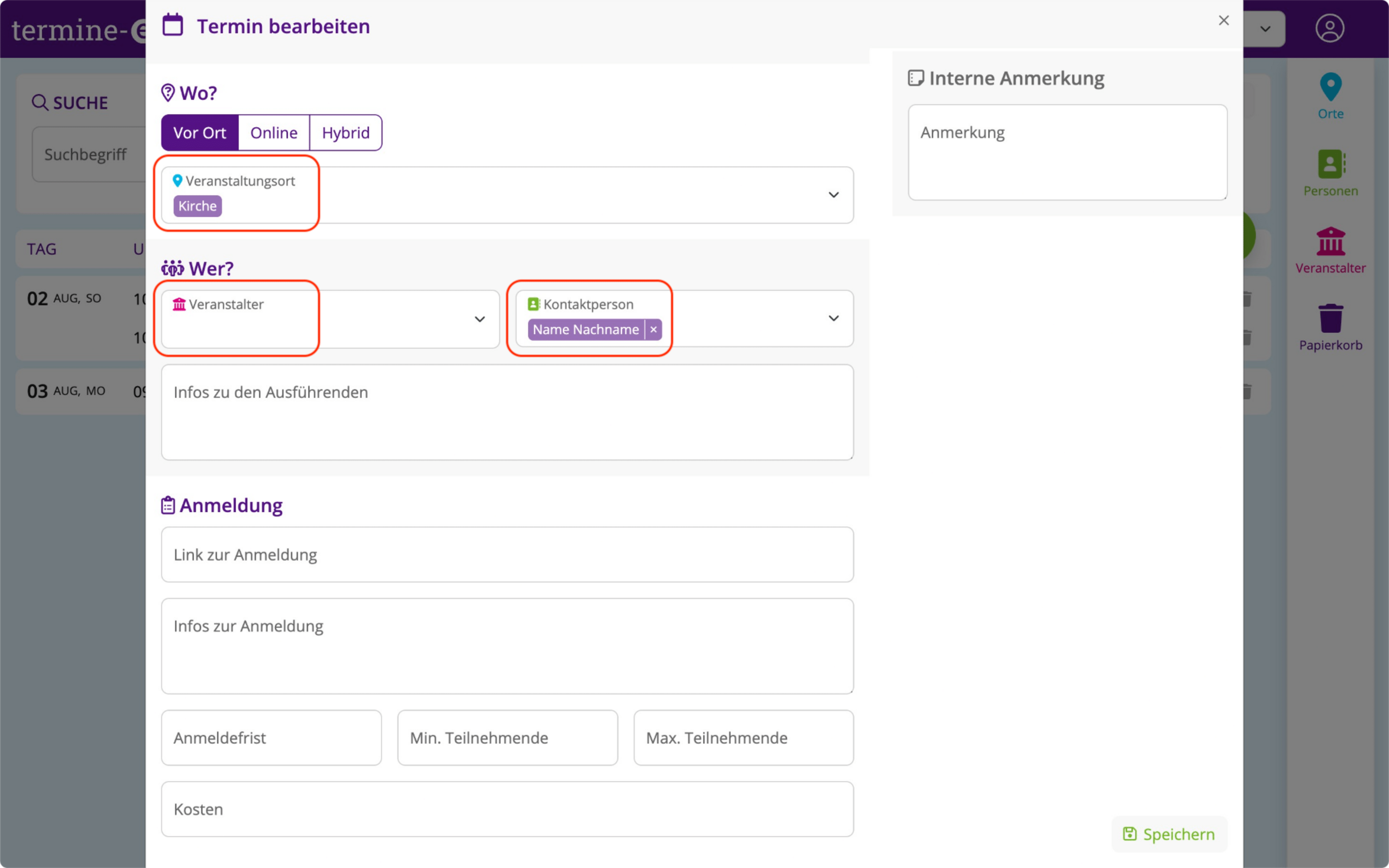
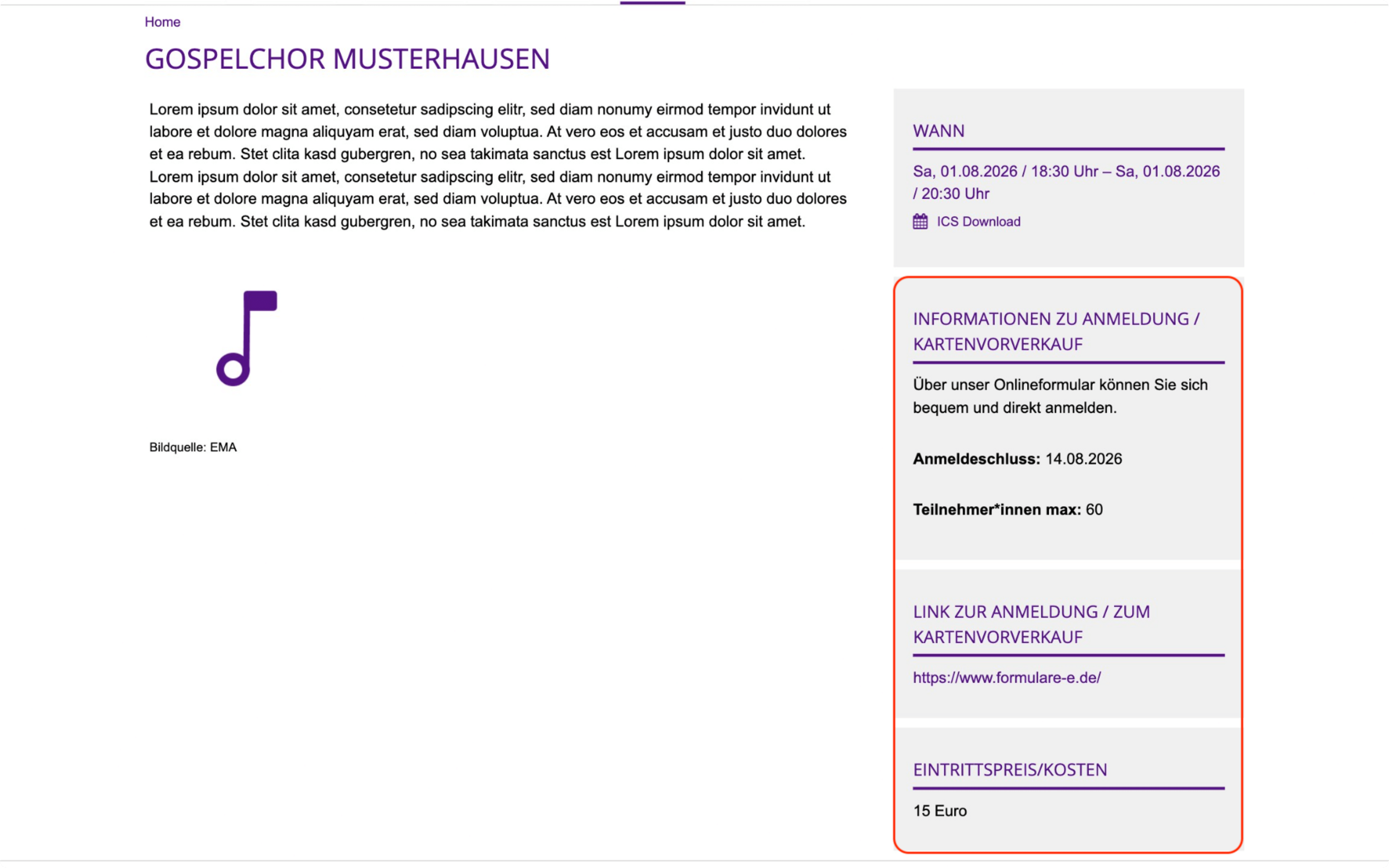
Im Bereich Anmeldung kann eine URL zu einer Seite verlinkt werden auf der ein Onlineformular oder eine andere Möglichkeit zur Anmeldung zur Verfügung steht. Hier können Sie ebenfalls zusätzliche Informationen zur Anmeldung hinterlegen wie
- Freitext / Beschreibung zum Anmeldungsprozess
- Anmeldefrist
- Minimale Teilnehmendenanzahl
- Maximale Teilnehmendenanzahl
- Kosten
Import von Terminen
Um eine Vorlage für den Import von Terminen über Excel / CSV zu nutzen, können Sie sich in Ihrem Account eine Liste exportieren, die Ihnen als Muster für den Terminimport dient. Auf dieser Seite finden Sie ebenfalls eine Beispielliste für den Terminimport.
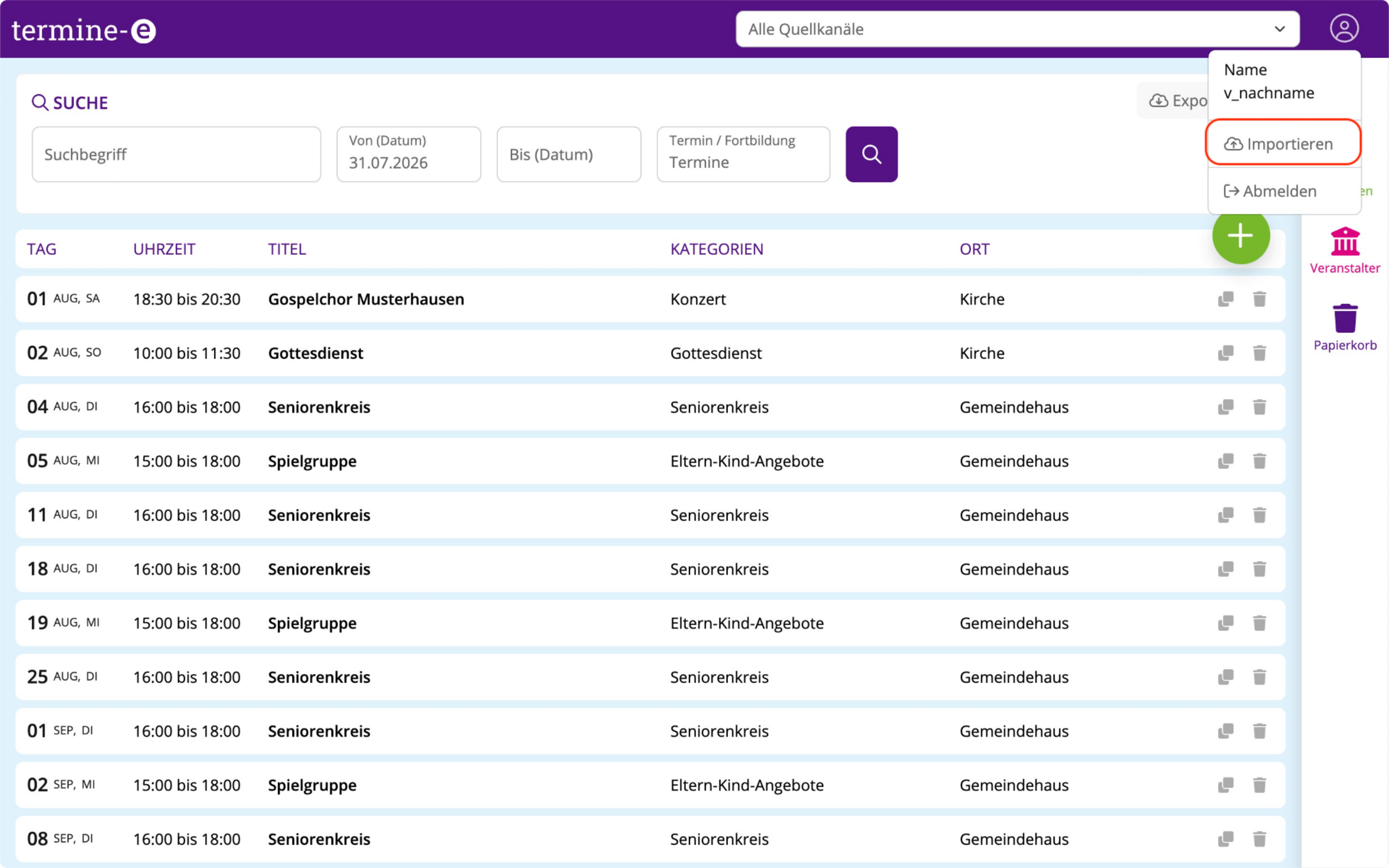
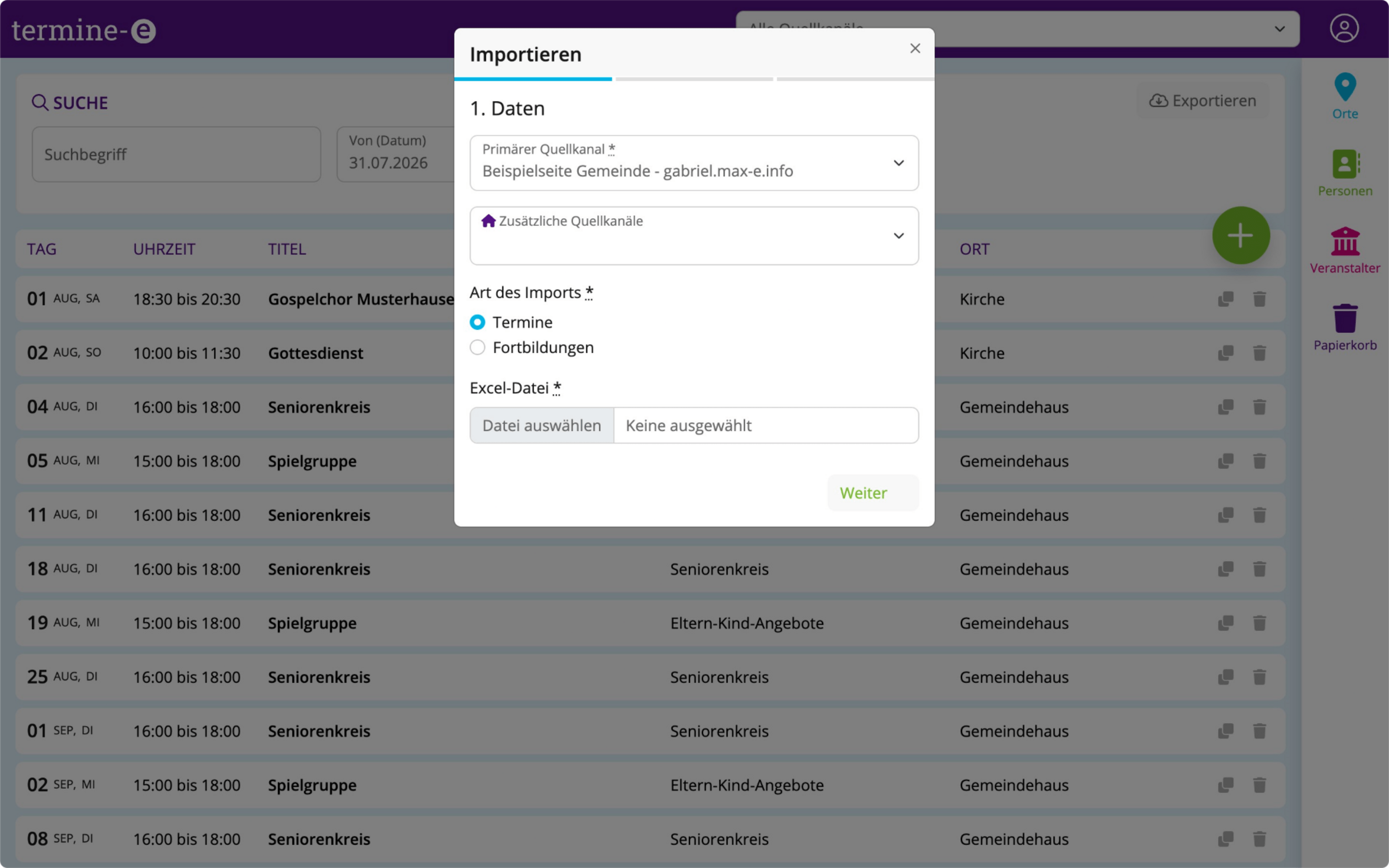
Im Account können Sie dann mit Klick auf das Account-Symbol oben rechts die Funktion "Importieren" wählen. Dort können Sie dann zunächst einen oder mehrere Quellkanäle angeben, auf denen die importierten Termine ausgespielt werden sollen. Dann laden Sie die Musterliste mit den eingetragenen Terminen hoch.
Sollte es Fehler in der Tabelle geben werden Sie in den darauffolgenden Schritten über die Fehlermeldung darauf hin gewiesen welche Spalten Fehler aufweisen und können diese korrigieren.
Hinweis
Für Terminimport und Fortbildungimport gibt es unterschiedliche Listen. Laden Sie sich die jeweils benötigte Liste herunter und verändern Sie die Spalten nicht.
Export von Terminen
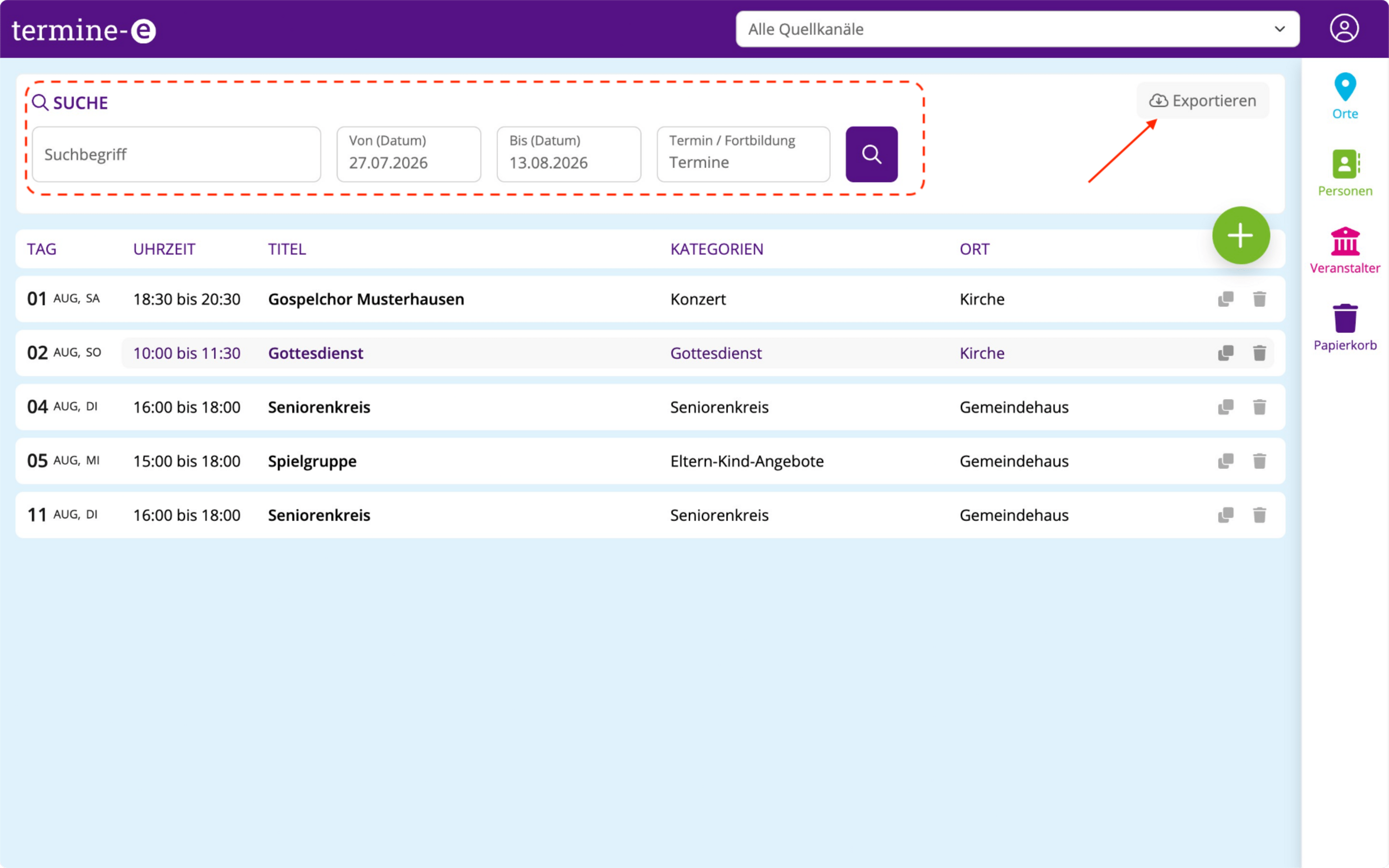
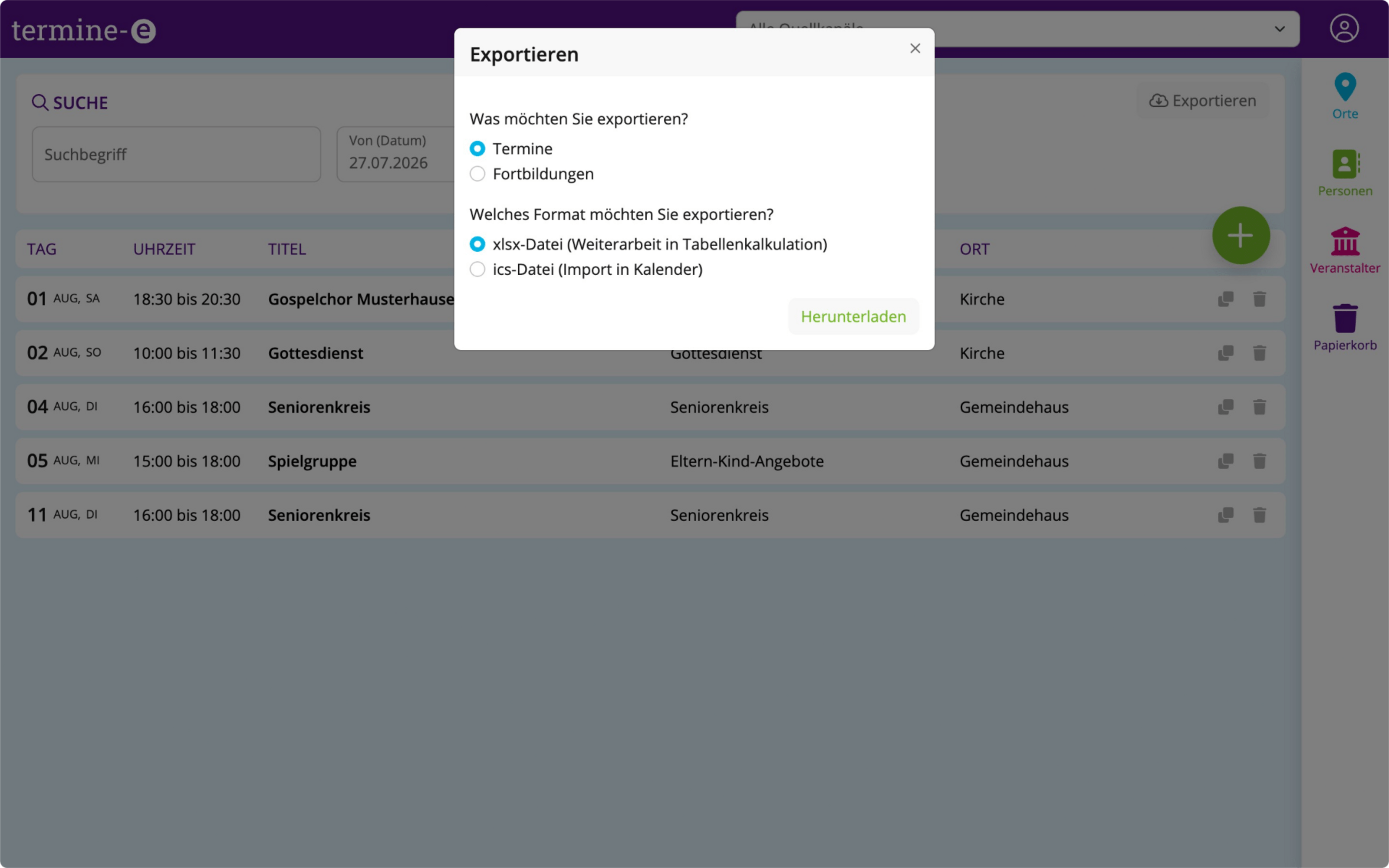
Um Ihre Termine aus der Datenbank zu exportieren klicken Sie im oberen rechten Rand des Suchbereichs auf "Exportieren". Wenn die Suche nicht weiter eingeschränkt ist und alle eingetragenen Termine sichtbar sind werden beim Klick auf "Exportieren" alle Termine exportiert. Sie können die Auswahl allerdings mit der Suche eingrenzen und beispielsweise nur Termine aus einem bestimmten Zeitraum exportieren.
Termine duplizieren
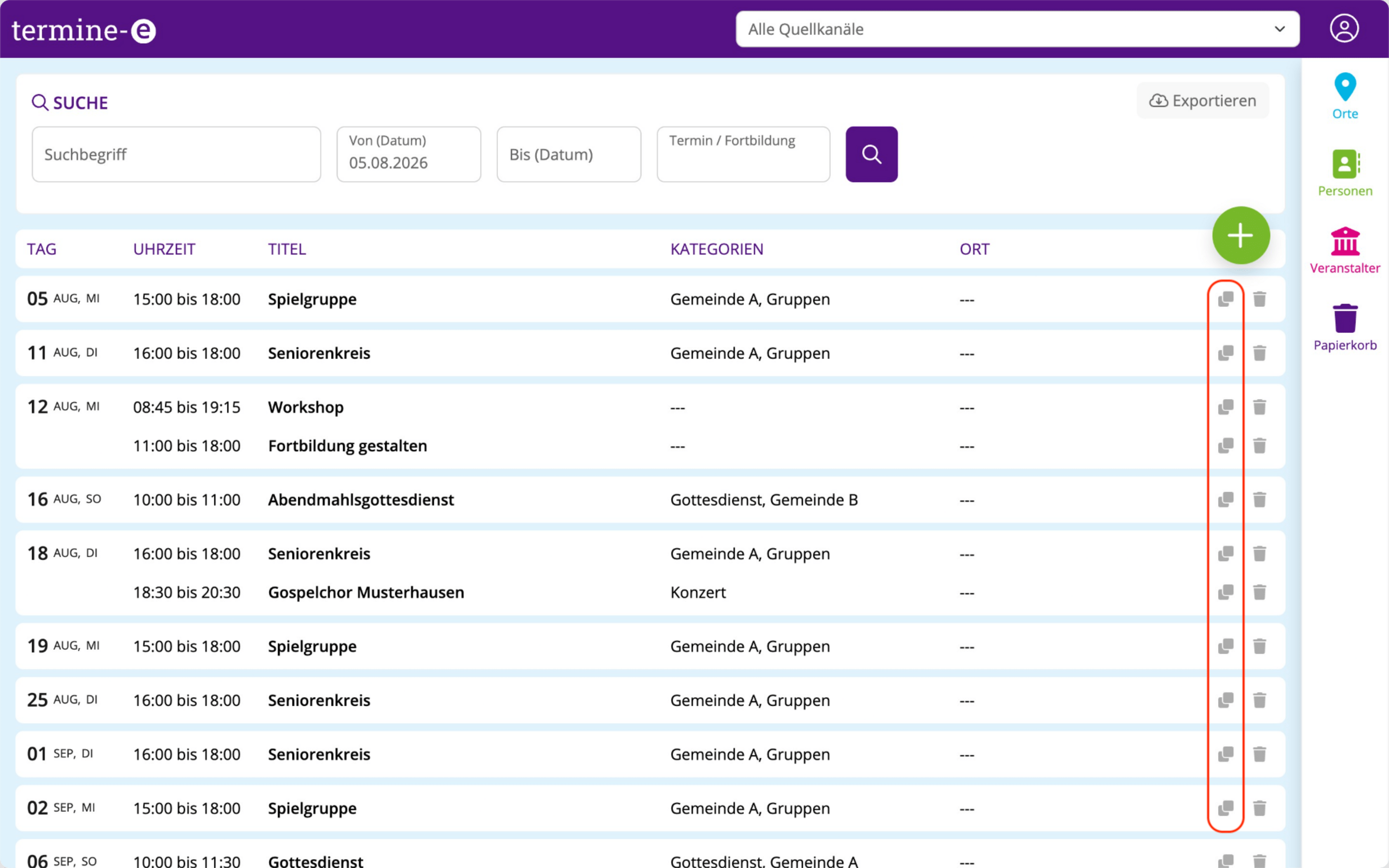
In der Übersicht lassen sich bereits angelegte Termine über ein Symbol rechts in der Tabelle auch duplizieren. Mit Klick auf das Symbol erscheint die Eingabemaske des gewählten Termins mit identischem Beschreibungstext und allen anderen Angaben bis auf Datum und Zeitraum. Alle Attribute können angepasst werden.
Dies ist besonders hilfreich, wenn es ähnliche oder vergangene Termine gibt, die nicht komplett neu angelegt werden sollen.