Einstellungen für Videokonferenzen
Neben den gängigen Hauptfunktionen gibt es hier noch einen Überblick zu zusätzlichen Möglichenkeiten die konferenz-e bietet.
Qualitätseinstellungen
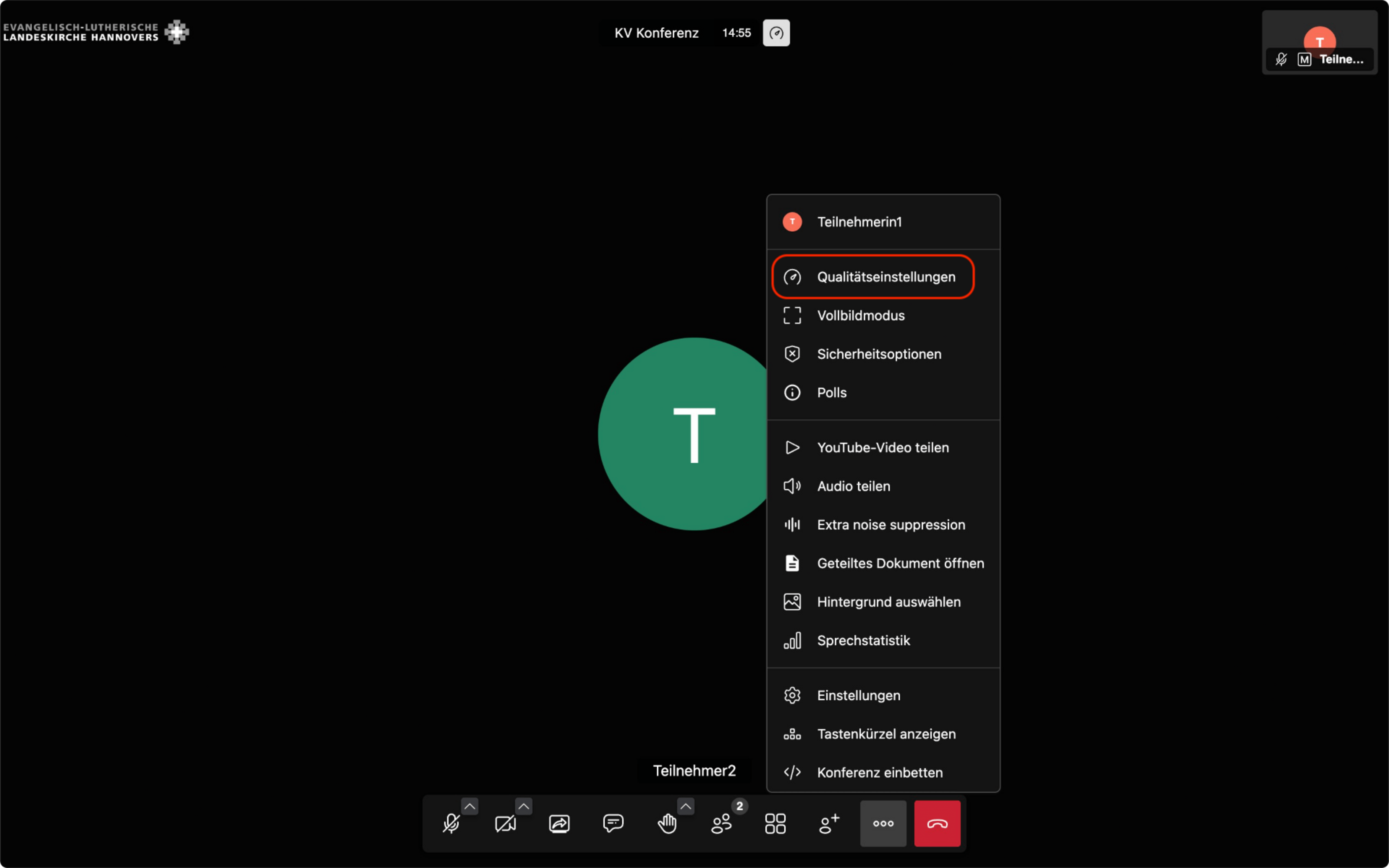
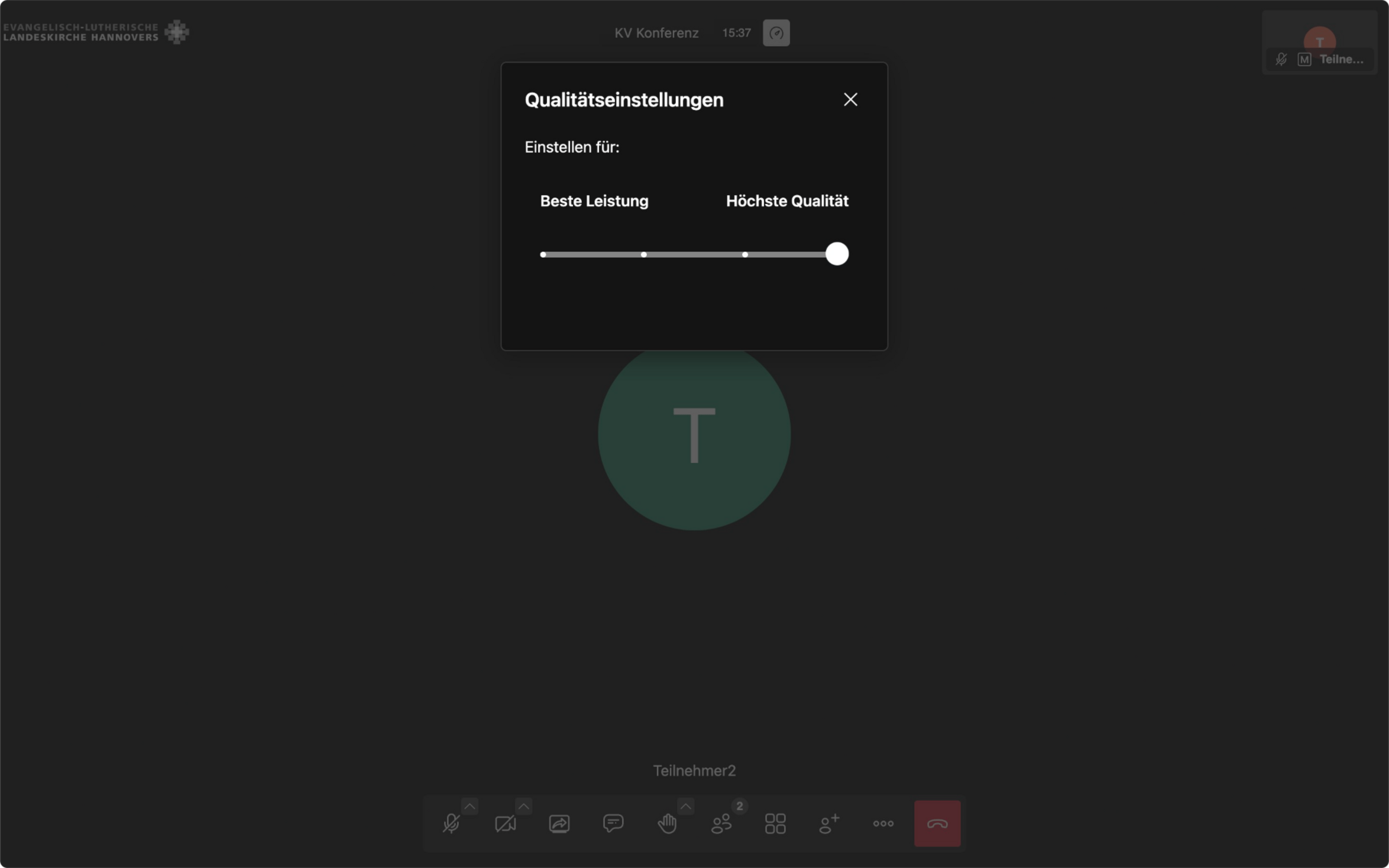
Um die Qualität der Konferenzübertragung manuell zu beinflussen, klicken Sie auf der Bedienleiste am unteren Bildschirmrand auf die drei Punkte und dann auf "Qualitätseinstellungen". Über einen Regler können Sie dann die Übertragungsqualität erhöhen oder vermindern. An dieser Stelle kann z.B. die Übertragung auf den Ton reduziert werden, wenn durch vertragliche Regelungen nur ein bestimmtes Datenvolumen zur Verfügung steht.
Übertragungsqualität
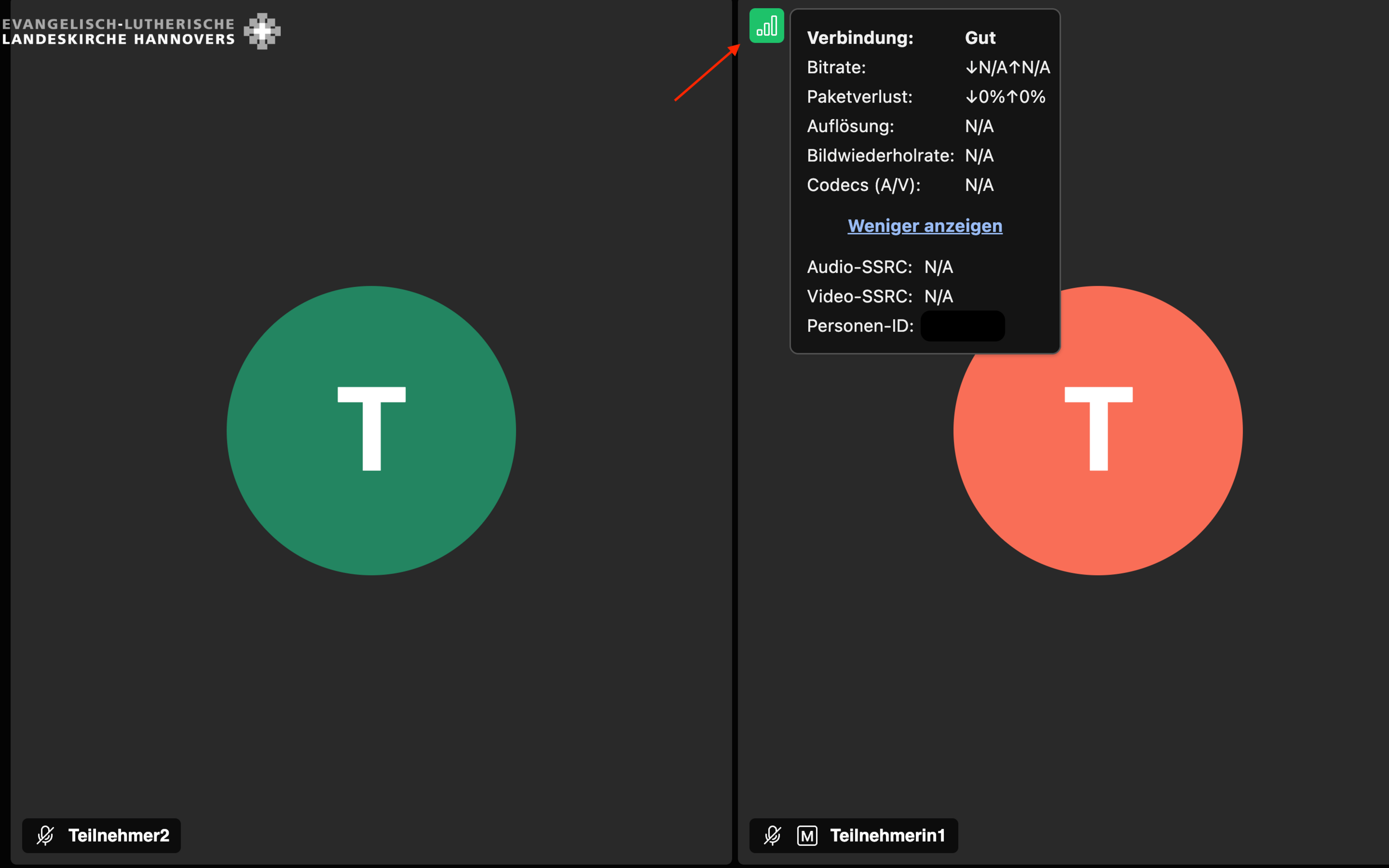
Sie können die Qualität Ihrer Übertragung an einem kleinen Pegelsymbol in Ihrem Videobild (Videosymbol) erkennen. Die Farben folgen denen einer Ampel.
- Grün = gute Verbindung
- Gelb = Problematische Verbindung
- Rot = Datenrate sehr gering
Die genauen Datenraten können Sie mit einem Klick auf das kleine Icon ablesen. Wechseln Sie bei Verbindungen mit einem Handy den Standort. Bei Verbindung mit einem Wlan versuchen Sie, die Strecke zum Router zu verkürzen. Grundsätzlich sollten Sie Konferenzen über das stärkste Ihnen verfügbare Netzwerk durchführen.
Benachrichtigungstöne
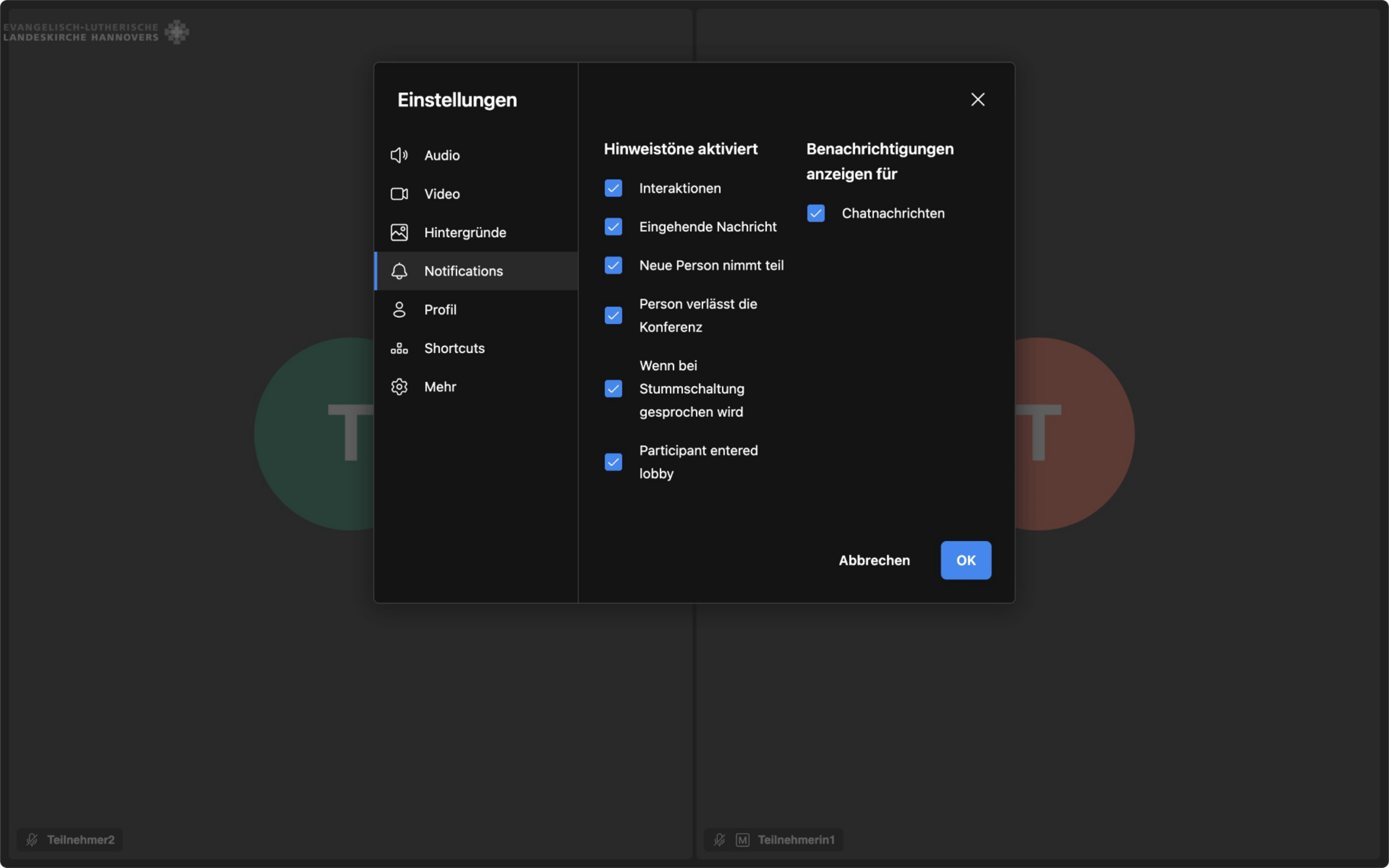
Über die drei Punkte in der Menüleiste können die "Einstellungen" geöffnet werden. Dort befindet sich der Bereich "Notifications". Hier können Sie Hinweistöne zu folgenden Situationen in einer Konferenz an- und ausschalten:
- Interaktionen (Reaktion, Hand heben)
- Eingehende Nachricht
- Neue Person nimmt teil
- Person verlässt die Konferenz
- Wenn bei Stummschaltung gesprochen wird
- Teilnehmer betritt den Warteraum
Sowie Benachrichtigungen anzeigen für Chatnachrichten
Wichtige Tastenkürzel
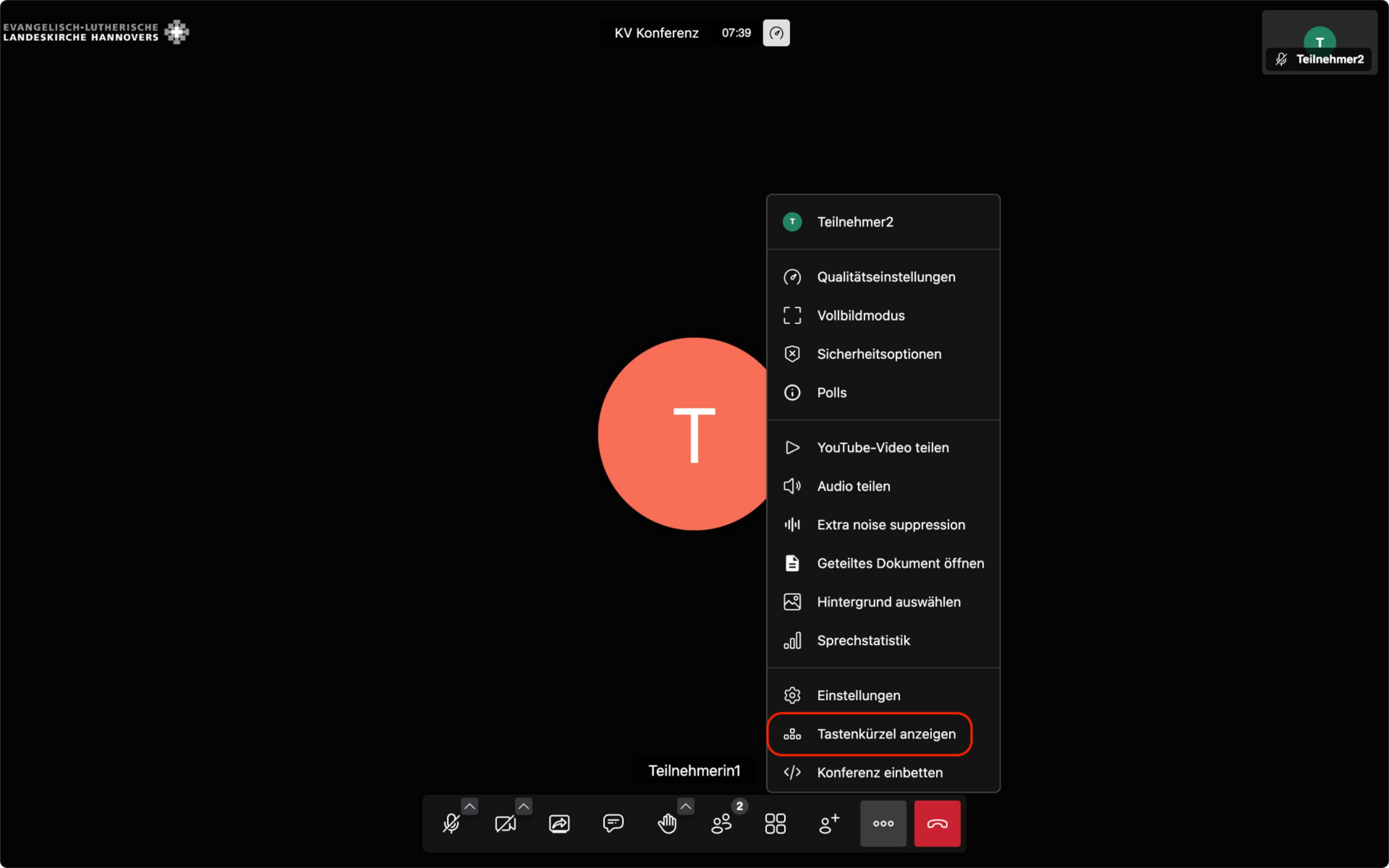
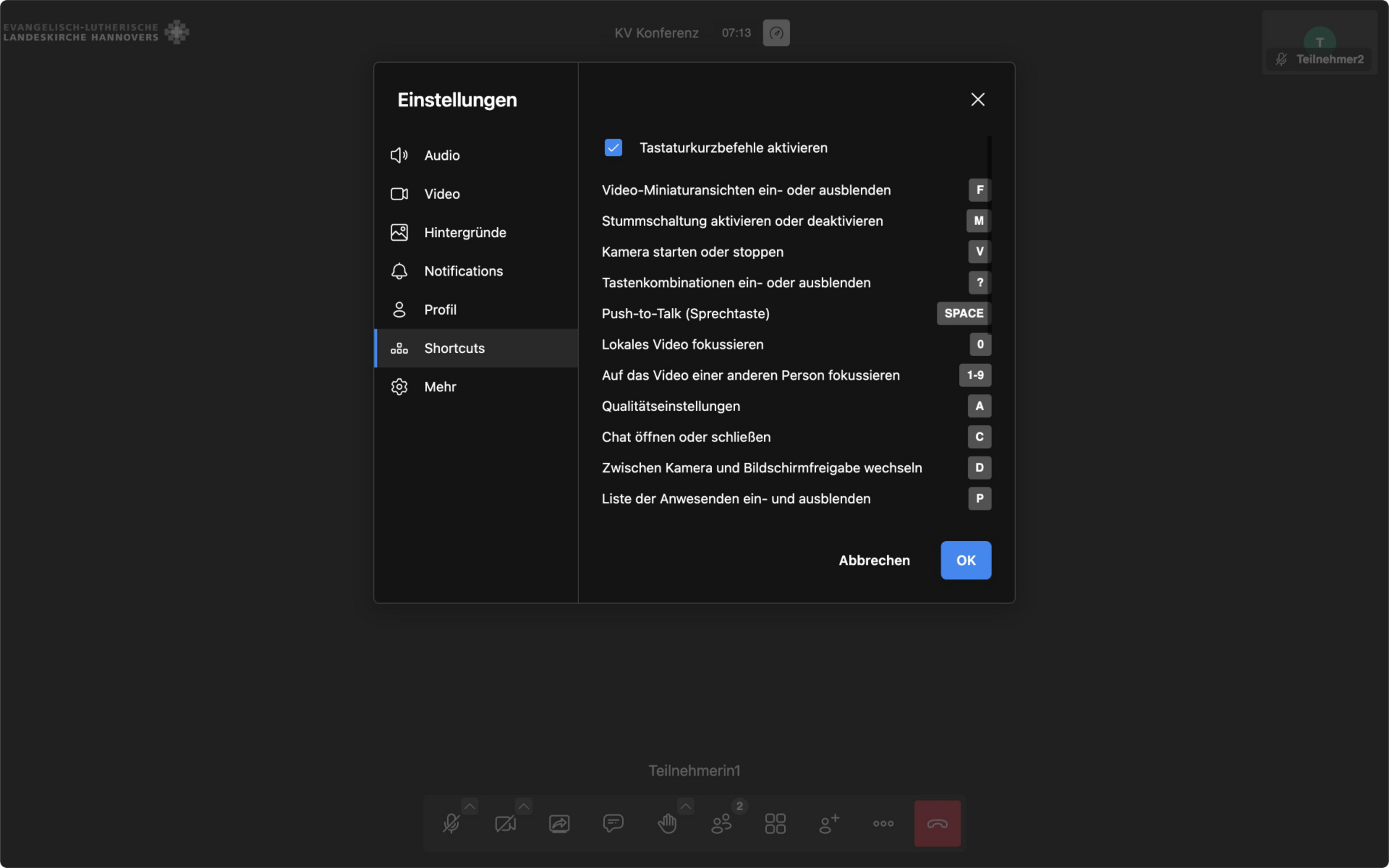
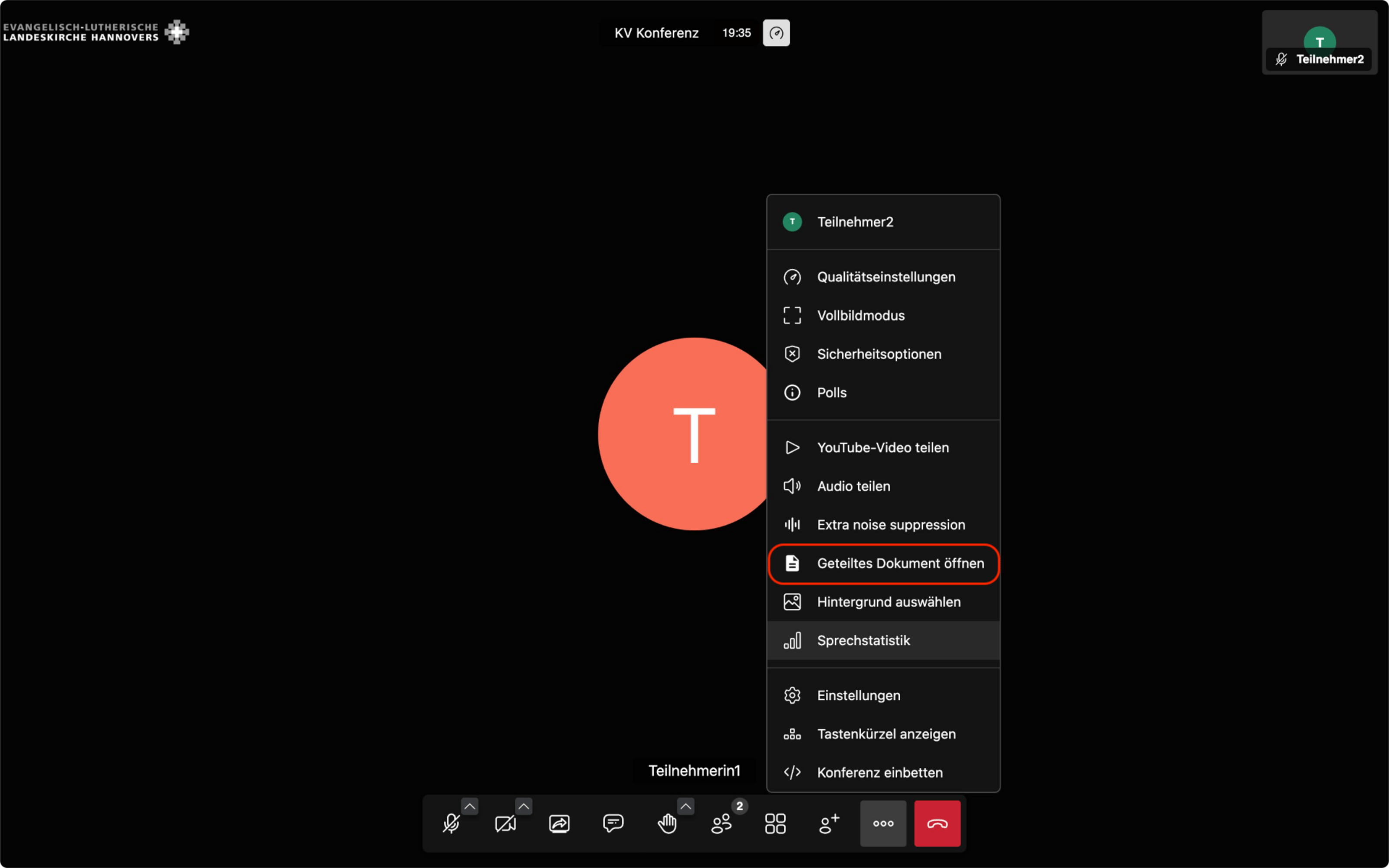
Um sich die möglichen Tastenkürzel auf der Tastatur für die Bedienung von konferenz-e anzeigen zu lassen, können Sie entweder auf der Tastatur ein Fragezeichen eingeben oder über die Symbolleiste in das Menü "Tastenkürzel anzeigen". Dort finden Sie die Tasten der Tastatur, die Ihnen bei der schnellen Bedienung von konferenz-e helfen. In diesem Bereich haben Sie auch die Möglichkeit die Tastenkürzel auszuschalten. Im Folgenden sind die Kürzel erläutert:
M = Stumschaltung aktivieren / deaktivieren
V = Kamera starten / stoppen
C = Chat öffnen / schließen
R = Hand heben
S = Vollbildmodus
Leertaste = Sprechtaste
P = Liste der Teilnehmenden ein- und ausblenden
D = Bildschirmfreigabe aktivieren
A = Qualitätseinstellungen
Geteilte Dokumente
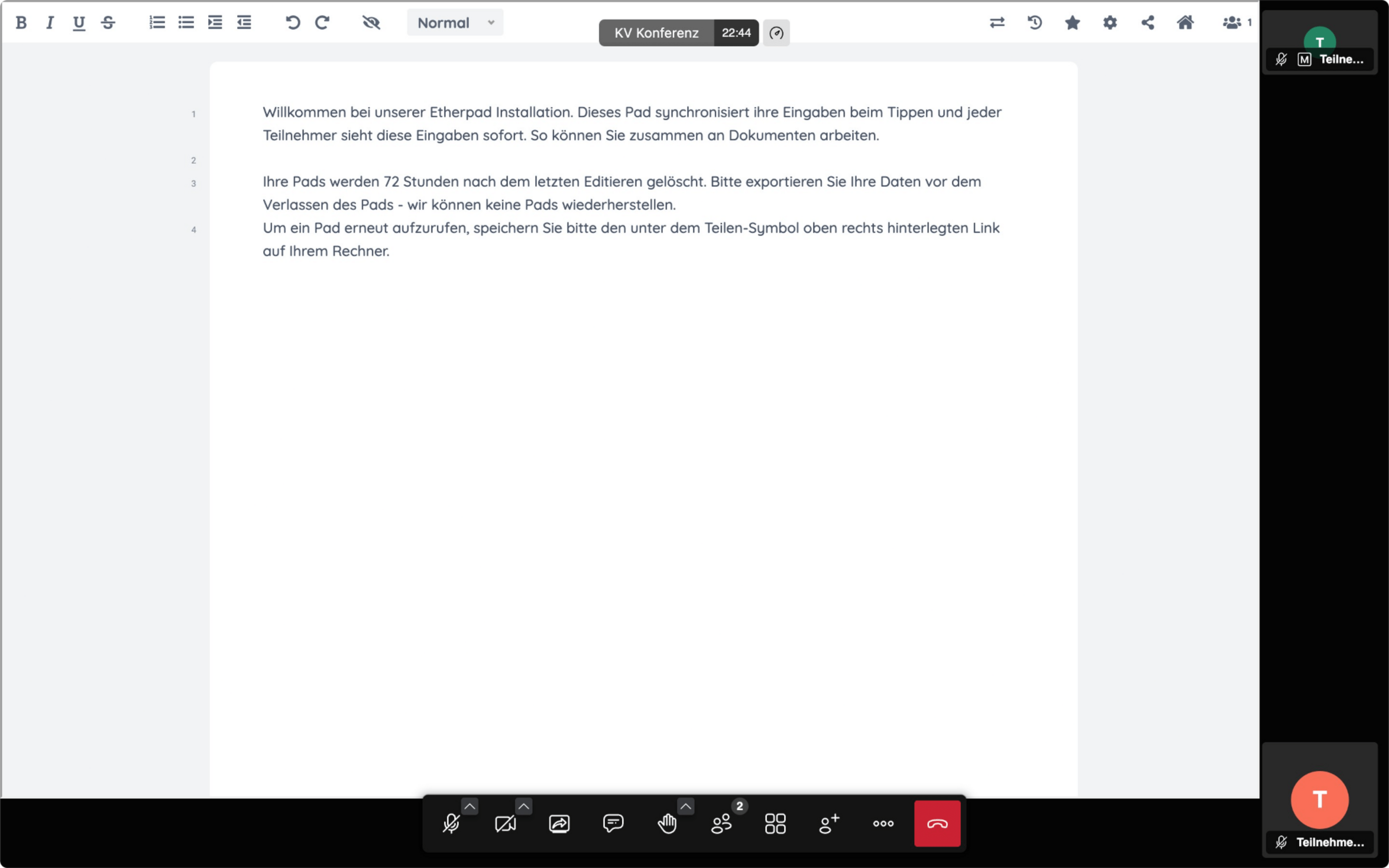
Über konferenz-e ist es über die Funktion "geteiltes Dokument öffnen" möglich an einem gemeinsamen Textdokument zu arbeiten. Der Service ist über die Software Etherpad eingebunden. Etherpad ist ein webbasierter Open Source Texteditor zur kollaborativen Bearbeitung von Texten und wird wie konferenz-e selbst von der EMA gehostet.
Hinweis
Die geteilten Dokumente im Etherpad werden 72 Stunden nach dem letzten Editieren gelöscht. Exportieren Sie daher Ihre Daten vor dem Verlassen des Pads. Um ein Pad erneut aufzurufen, speichern Sie den unter dem Teilen-Symbol oben rechts hinterlegten Link.
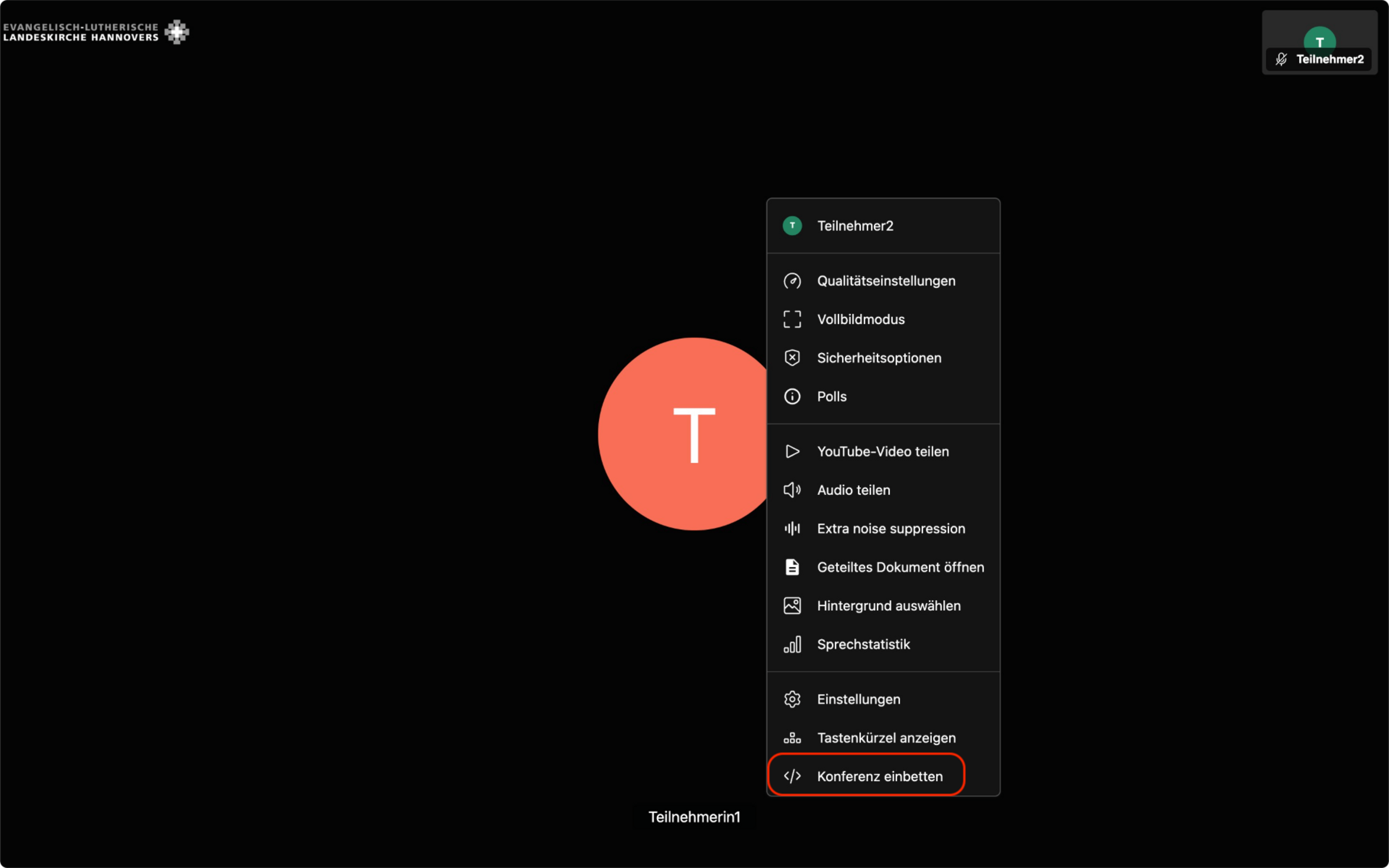
Konferenzen über iFrame einbinden
Ein Video‑Konferenz‑Widget ist besonders nützlich, wenn Sie auf Ihrer Website sofortige, interaktive Gespräche ermöglichen möchten. Dazu eignen sich beispielsweise Online‑Vorträge, virtuelle Workshops oder Community‑Events. Durch die direkte Einbettung in die Seite entfällt ein zusätzlicher Link oder ein Download‑Schritt, sodass Besucher*innen sofort in die Konferenz springen können.
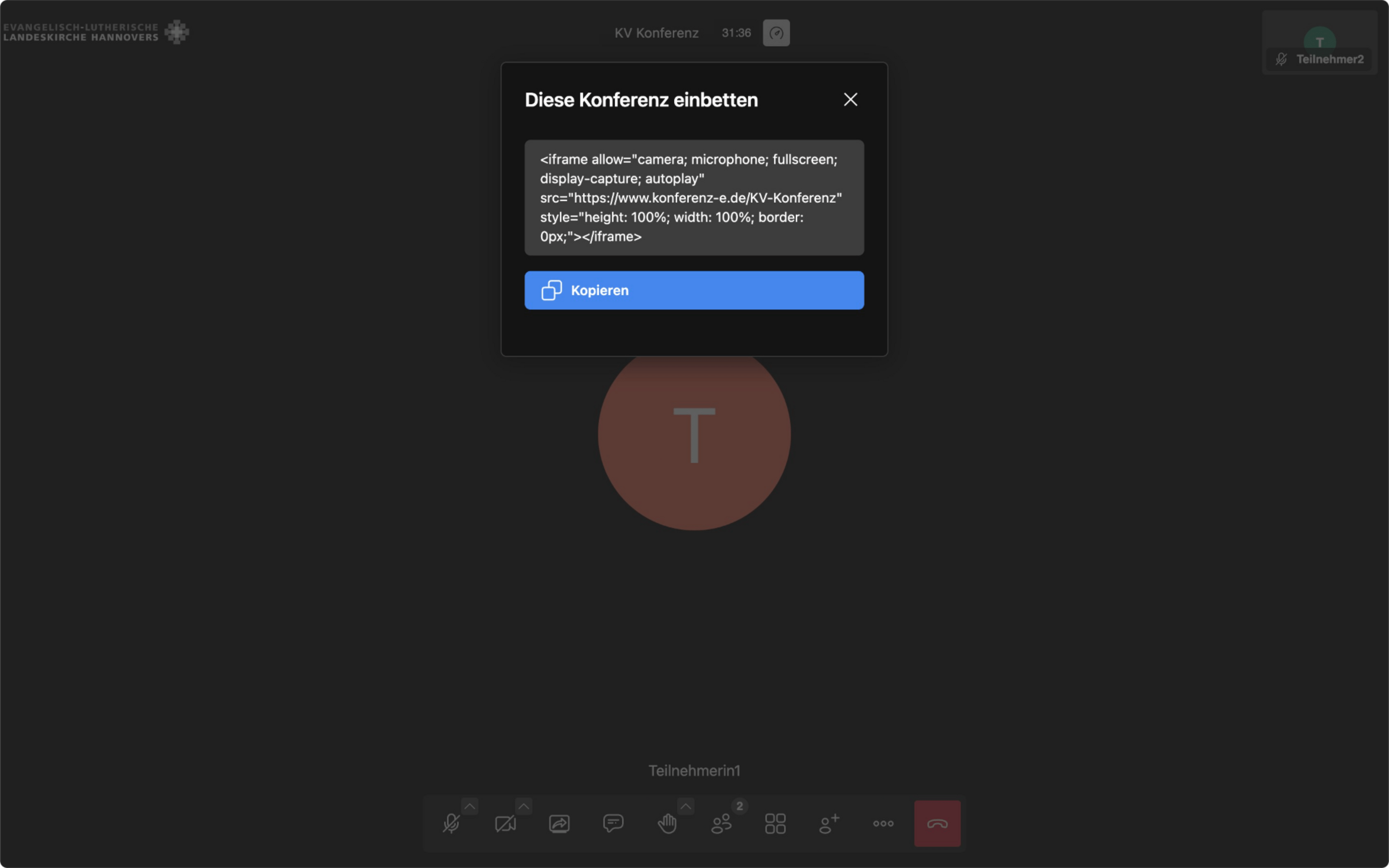
Der bereitgestellte Einbettungscode sieht folgendermaßen aus:
<iframe allow="camera; microphone; fullscreen; display-capture; autoplay" src="https://www.konferenz-e.de/KV-Konferenz" style="height: 100%; width: 100%; border: 0px;"></iframe>
Was die einzelnen Bestandteile bedeuten
- allow="camera; microphone; fullscreen; display-capture; autoplay"
Diese Attribute gewähren dem Browser die Erlaubnis, die Kamera und das Mikrofon zu nutzen, das Video im Vollbildmodus anzuzeigen, Bildschirme zu teilen und das Video automatisch abzuspielen (sofern keine Audiospuren vorhanden sind).
- src="https://www.konferenz-e.de/KV-Konferenz"
Hier wird die Adresse Ihrer Konferenz angegeben.
- style="height: 100%; width: 100%; border: 0px;
Die CSS‑Eigenschaften sorgen dafür, dass das Widget die volle Breite und Höhe des umgebenden Elements einnimmt und keinen Standardrahmen anzeigt. So passt das Video ohne Unterbrechungen in Ihr Layout. Falls Sie das Widget in einem fest definierten Bereich einsetzen möchten, können Sie die Werte `height` und `width` entsprechend anpassen (z. B. `height: 800px; width: 100%;`).
Empfehlenswert ist das Testen der Einbindung. Öffnen Sie die Seite, auf der Sie die Konferenz eingebunden haben, in verschiedenen Browsern und auf mobilen Geräten, um sicherzustellen, dass das Video wie gewünscht funktioniert.
Mit diesem einfachen Einbettungscode haben Sie ein sofort einsatzbereites Video‑Konferenz‑Widget, das sich nahtlos in Ihre Website integriert und Ihre Besucher*innen zu interaktiven Gesprächen einlädt.