
Kontextmenü
Dashboard
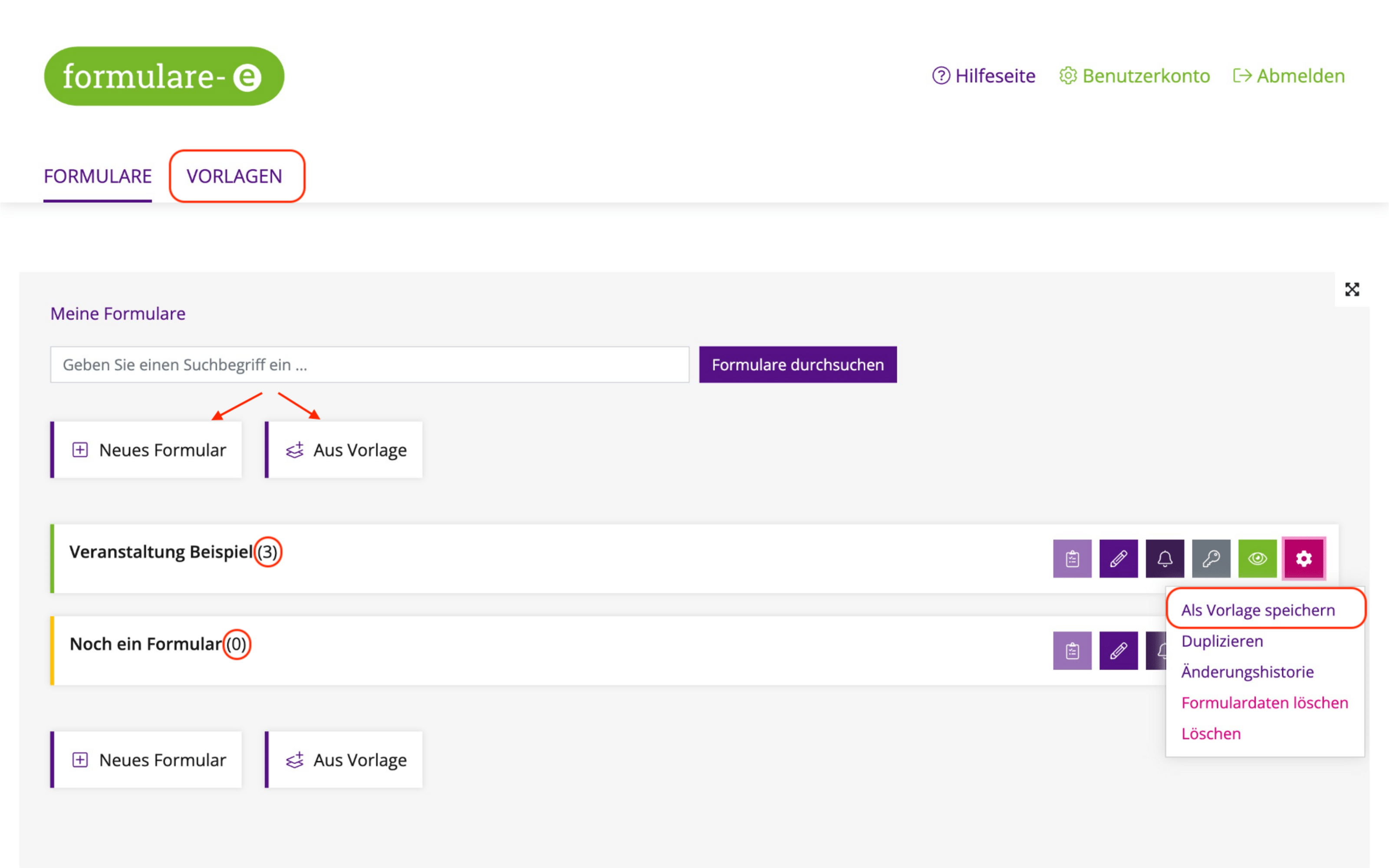
Nach dem Login ins System erhalten Sie eine Übersicht der im Account erstellten oder von anderen Nutzer*innen für Sie freigegebenen Formulare. Sie haben hier die Möglichkeit neue Formulare anzulegen, Formulare aus einer Vorlage anzulegen oder aus bestehenden Formularen neue Vorlagen zu erstellen.
Über das obere Navigationsmenü können Sie in den Bereich "Vorlagen" wechseln. Dort finden Sie dann die Vorlagen, die Sie aus Ihren Formularen erstellen.
Formularübersicht
Sobald ein oder mehrere Formulare im Bereich "Formulare" vorliegen, sehen Sie diese aufgelistet angezeigt. Die Listenansicht enthält in Klammern hinter dem Formulartitel die Zahl der Datensätze / Anmeldungen / Einsendungen, die es für das Formular bereits gibt.
Bearbeitungsoprtionen
Rechts in der Zeile finden Sie die Optionen:
- Formulardaten (lila hell)
- Bearbeiten (lila dunkel)
- Benachrichtigungsregeln (schwarz)
- Kontingente (hellblau)
- Berechtigungen (grau)
- Vorschau / Anzeigen (gelb: nicht live bzw. grün: live)
Weitere Optionen (pink)
- Als Vorlage speichern
- Duplizieren
- Änderungshistorie
- Formulardaten löschen
- Formular löschen
Vorschau
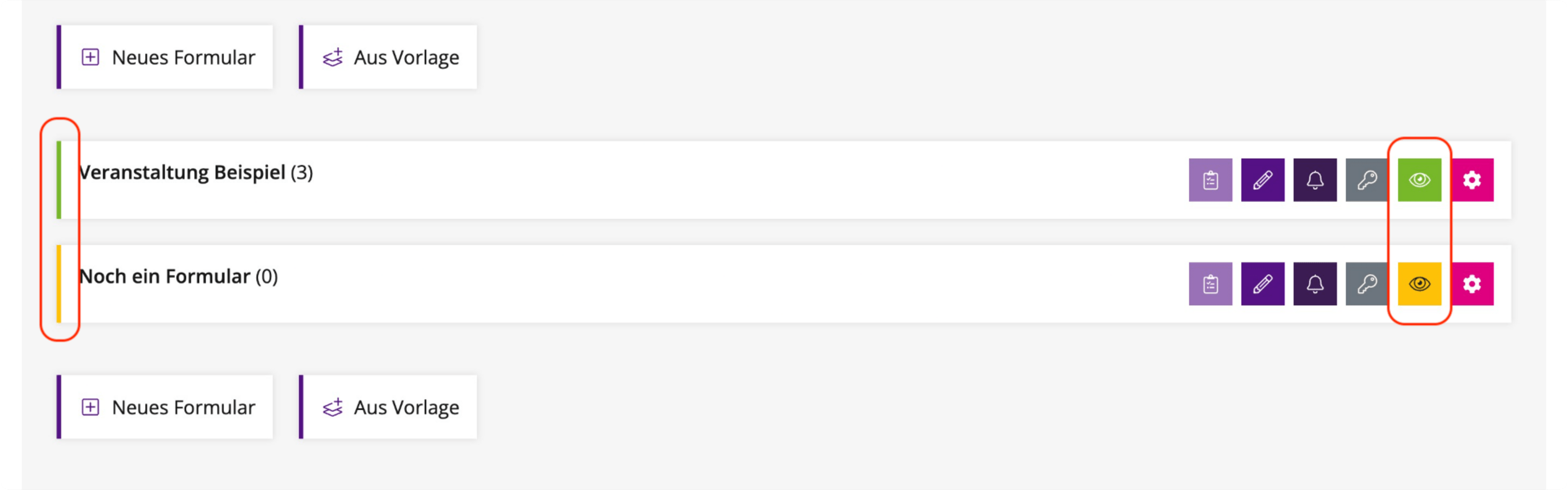
Wenn das Symbol mit dem Auge gelb ist, ist Ihr Formular nicht öffentlich. Wenn es grün ist, so ist das Formular öffentlich.
Durch klicken auf das Symbol bekommen Sie eine Vorschau, wie Ihr Formular für Nutzer*innen aktuell aussieht.
- grünes Auge: Formular öffentlich sichtbar
- gelbes Auge: Formular nicht veröffentlicht
Als Vorlage speichern
Sie haben die Möglichkeit, alle erstellten Formulare als Vorlagen zu nutzen. Dazu können Sie ganz rechts im Menü jedes Formulars das Zahnrad-Symbol auswählen und die Option "Als Vorlage speichern" auswählen.
Sie werden dann erneut gefragt, ob das Formular als Vorlage gespeichert werden soll. Nach erfolgreichem Speichern ist das Formular unter "Vorlagen" sichtbar und kann beim Klick auf "Aus Vorlage" in einem Dropdown ausgewählt werden.
Diese Funktion bietet sich vor allem an, um wiederholte Abfragen oder Anmeldungsformulare nicht jedes mal komplett neu erstellen zu müssen. So müssen Sie nur noch kleine Anpassungen vornehmen (besonders für kompliziertere Formulare mit eingebauten Feld-Abhängigkeiten).
Duplizieren
Wenn Sie ein Formular nicht als Vorlage gespeichert haben, aber dennoch ein exaktes Duplikat benötigen, können Sie mit dieser Funktion bestehende Formulare beliebig oft duplizieren.
Beachten Sie, dass auch Feldabhängigkeiten, Abschlusstext etc. identisch übernommen werden. Also nicht nur die Felder des Formulars, sondern auch Formulareigenschaften.
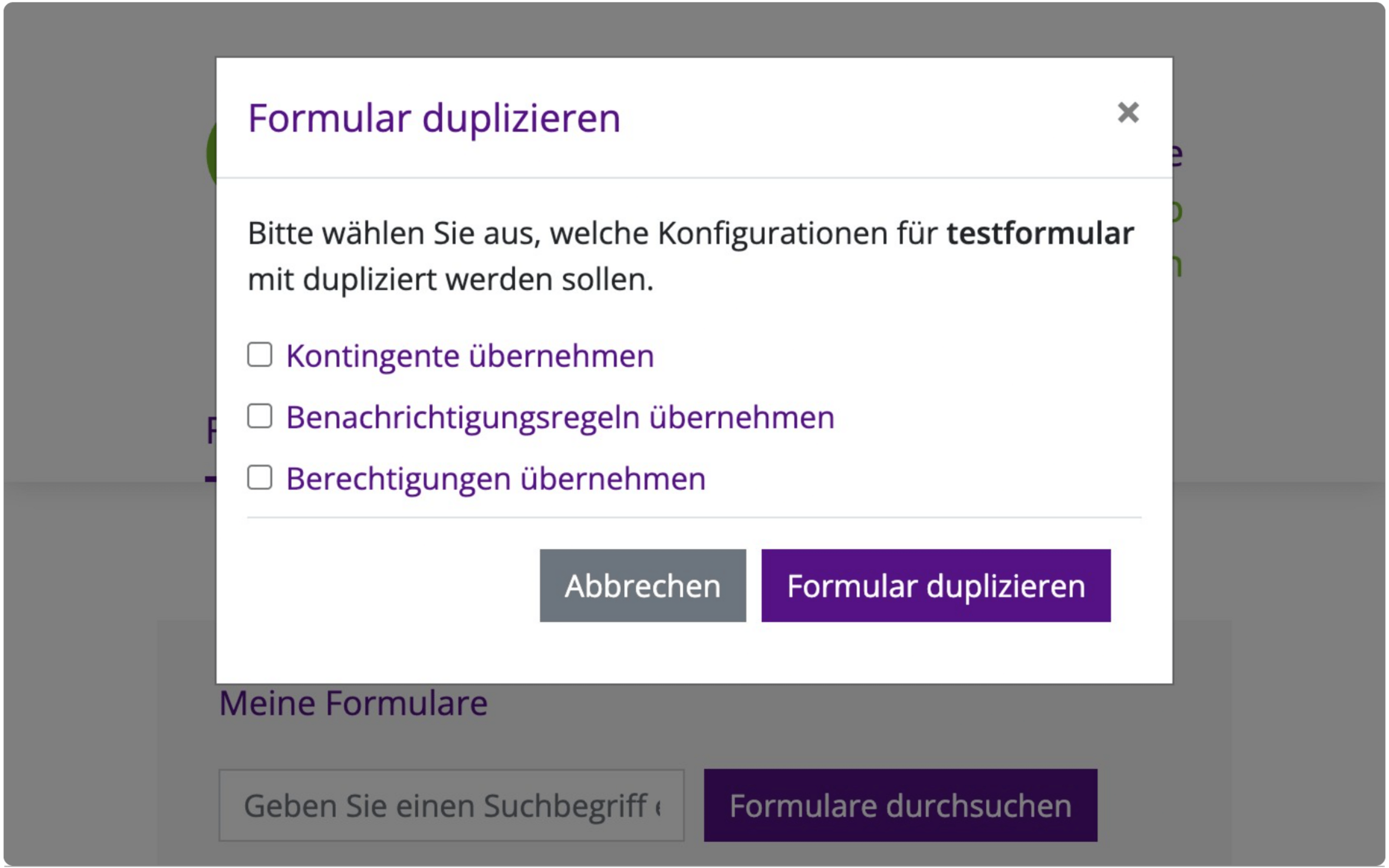
Mit Klick auf die Option "Duplizieren" öffnet sich ein Fenster in dem Sie die Möglichkeit erhalten für die Formularkopie wahlweise
- die angelegten Kontingente zu übernehmen
- die eingestellten Benachrichtigungsregeln zu übernehmen (Bestätigungsmails)
Achtung: wenn Sie für die Mail an weitere Empfänger*innen eine Benachrichtigung eingestellt und dort die Option "Eingaben übermitteln" ausgewählt haben, prüfen Sie unbedingt ob die entsprechenden Personen auch Formulardaten aus dem neuen Formular per Mail erhalten dürfen. Sie sind für die Einhaltung des DSG-EKD selbst verantwortlich und verantworten hier - je nach Angaben im Formular - den Umgang mit personenbezogenen Daten.
- die eingestellten Berechtigungen zu übernehmen
Änderungshistorie
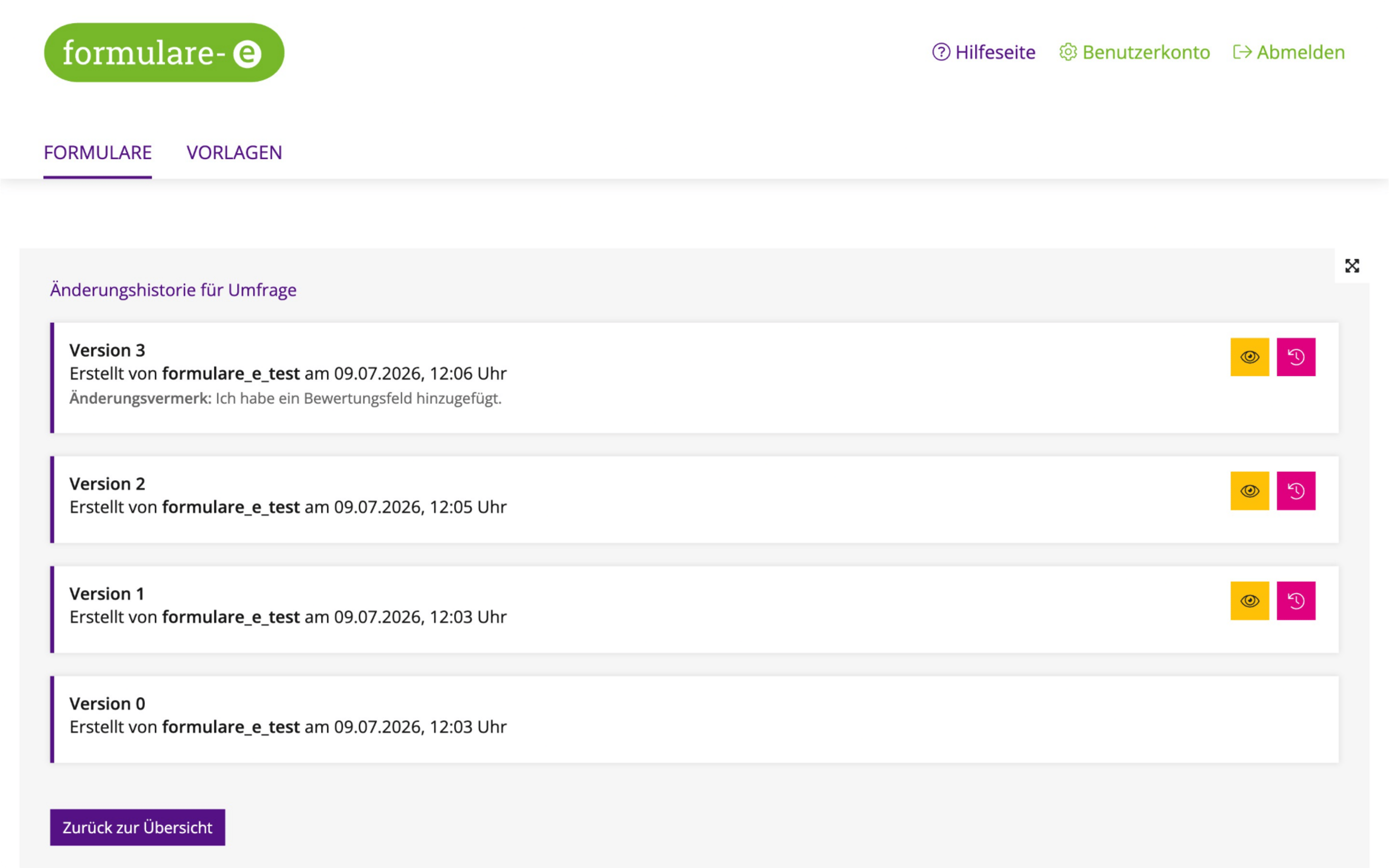
Über die Änderungshistorie lassen sich ältere Versionen eines Formulars aufrufen. Hier können Sie nach jeder Speicherung nachvollziehen, welche Anpassungen am Formular vorgenommen wurden.
Die Versionen haben einen Zeitstempel und können jeweils eingesehen und wiederhergestellt werden.
Für Arbeit in größeren Teams ist hier auch der Hinweis über die Nutzer*innen, die am Formular gearbeitet haben, hinterlegt. So kann nachvollzogen werden, von wem welche Änderungen vorgenommen wurden.
Die Historie dient auch der Fehlerbehebung. Sollten sich nach Veröffentlichung Fehler im Formular finden, können diese sich möglicherweise durch die Ansicht oder Wiederherstellung einer vorherigen Version erkennen und beheben lassen.
Formular oder Daten löschen
Die letzten beiden weiteren Optionen für jedes Formular sind entweder den zugehörigen Datensatz zu löschen oder das gesamte Formular zu löschen.
Diese Optionen sind in rot gekennzeichnet.
Beim Löschen der Formulardaten geht ein Fenster auf, in dem Sie gefragt werden, wie Sie Daten löschen möchten. Sie haben hier die folgenden Optionen:
- Alle Formulardaten
- Älter als ein Jahr
- Älter als zwei Jahre
- Vor gewähltem Datum
Beim Löschen des gesamten Formulars werden Sie einmalig vom System gefragt und müssen die Löschung bestätigen. Ein Formular kann nur von den Eigentümer*innen gelöscht werden.