Formularfelder
Im Bearbeitungsbereich der Formulare ("Formulerbuilder") können Sie diverse Felder aus dem linken Menü durch einfaches Klicken zum Formular hinzufügen. Sie können diese Felder einzeln bearbeiten und anpassen. Auch das Verschieben an eine andere Stelle im Formular ist jederzeit möglich.
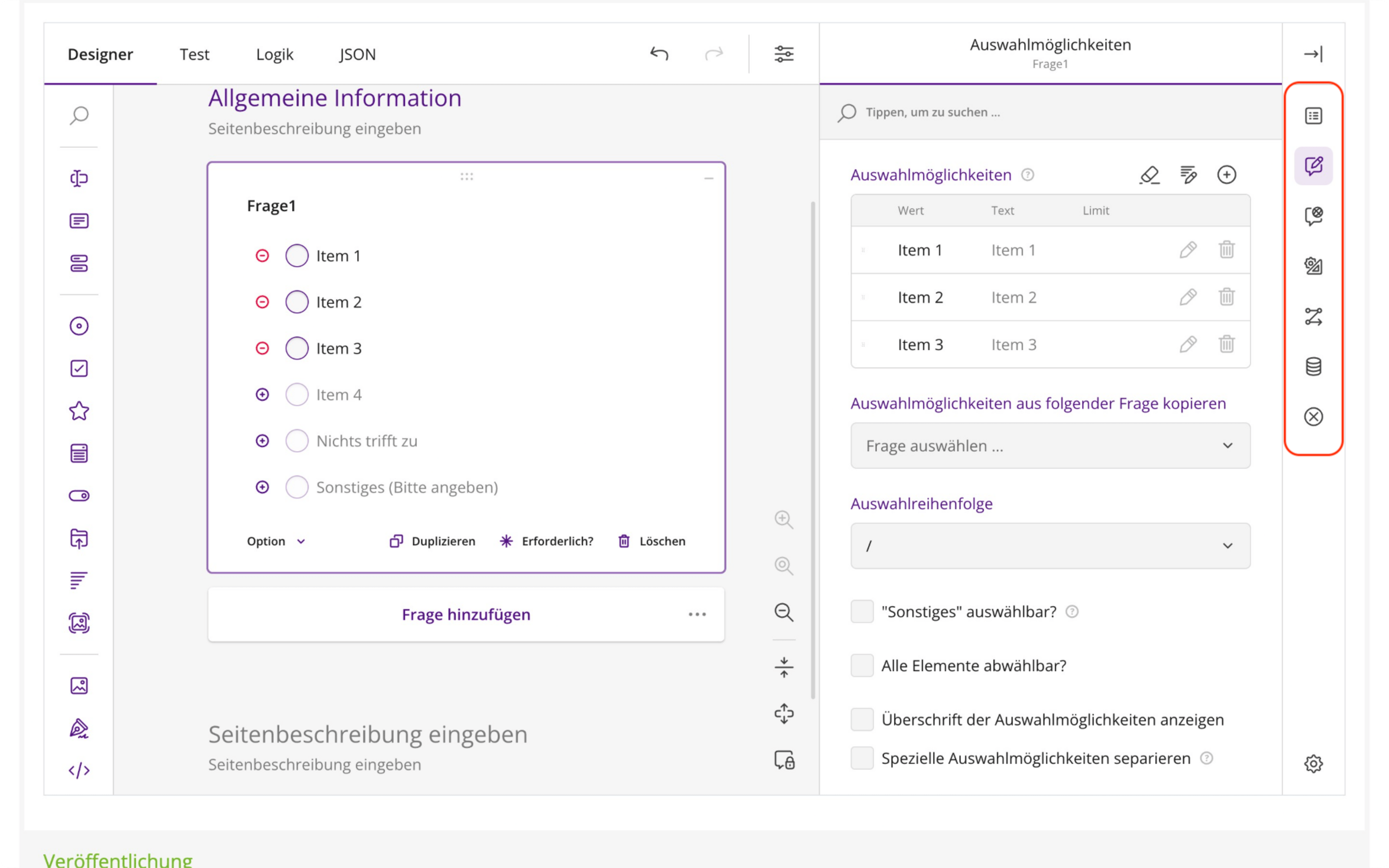
Wenn Sie dem Formular ein Feld hinzugefügt haben, können Sie die Eigenschaften entweder über die schnellen Schaltflächen im Feld oder - wenn Sie es anklicken - über die rechte Menüleiste bearbeiten und nach Ihren Wünschen anpassen.
Schnelle Bearbeitungsoptionen
Diese Menüleiste ist bei allen Feldern identisch.
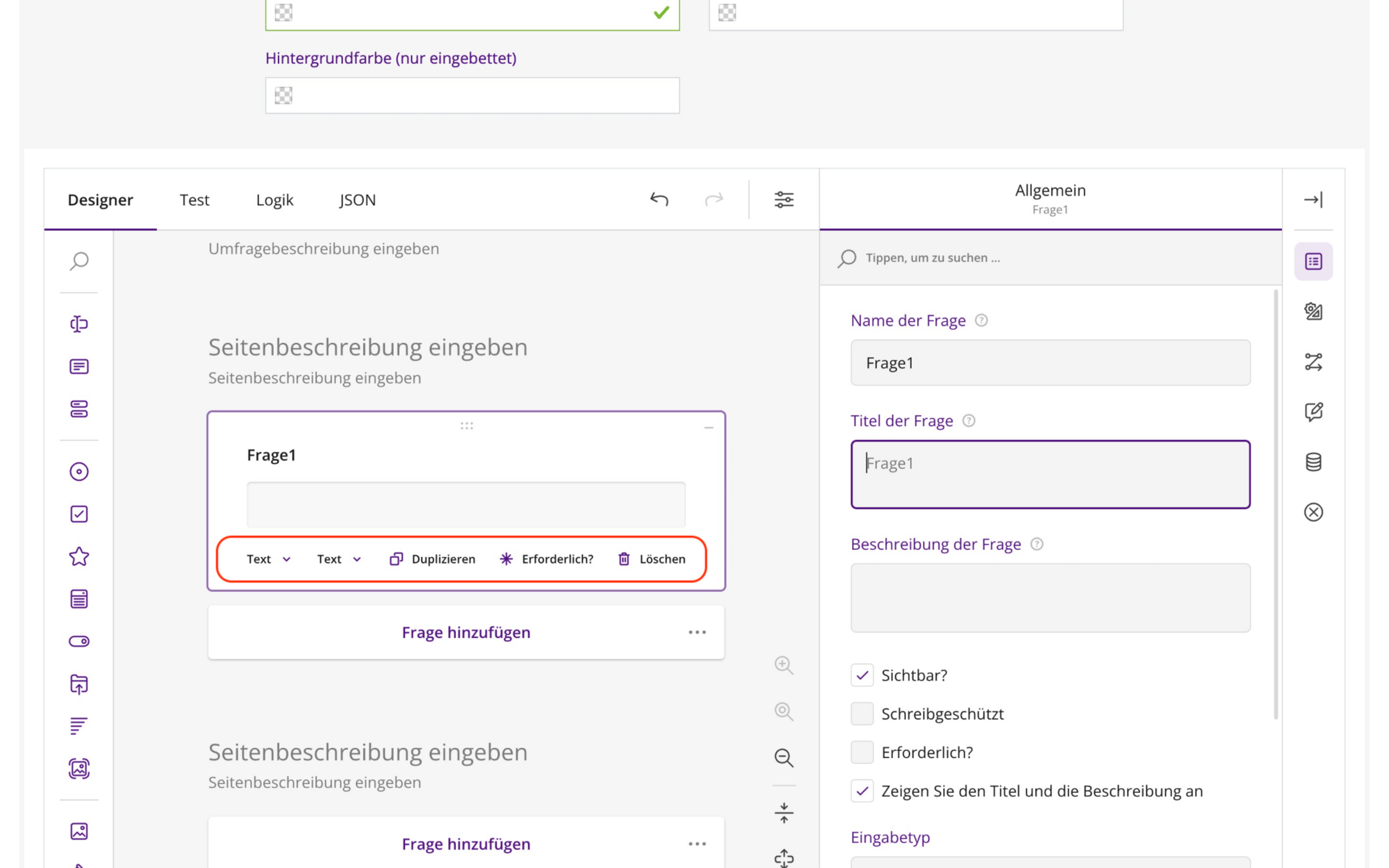
Mittig oben ist das Symbol, dass Sie zum Verschieben des Feldes nutzen können (sechs Punkte).
Unterhalb des Feldes befinden sich ein. Bereich mit Schnellbearbeitungsfunktionen.
- Mit dem Papierkorb-Symbol können Sie das Feld wieder aus Ihrem Formular löschen.
- Wenn Sie das Feld als Pflichtfeld deklarieren möchten, müssen Sie das Sternchen-Symbol anklicken.
- Daneben finden Sie noch das Symbol zum Duplizieren des Feldes innerhalb Ihres Formulars. Bei dieser Option werden alle Einstellungen für das Feld identisch übernommen.
- Ganz links befindet sich ein Dropdown-Menü. Mit diesem können Sie das Feld in ein anderes Feld ändern (z.B. vom Textfeld zu einem Auswahlfeld) oder den Typ ändern (z.B. vom Text- zum Kommentarfeld)
Feldeigenschaften
Die Eigenschaften eines Feldes sind, je nach Feldtyp, zum Teil unterschiedlich. Hier finden Sie die wesentlichen Bereiche beschrieben:
- Allgemein: kann der Titel des Feldes, sowie ein beschreibender Text eingetragen werden. Hier kann auch (wie in der Menüleiste oberhalb eines Feldes) eingestellt werden, ob es sich um ein Pflichtfeld (erforderlich) handeln soll oder nicht.
- Auswahlmöglichkeiten: Bei Feldern mit mehreren Optionen (Auswahl, Option, Dropdown) können Sie die Namen der Auswahlmöglichkeiten in diesem Bereich eintragen. Bei "Wert" müssen keine Änderungen vorgenommen werden, Sie können jedoch den Optionstitel eintragen, um "Logik" Ereignisse einfacher zu gestalten.
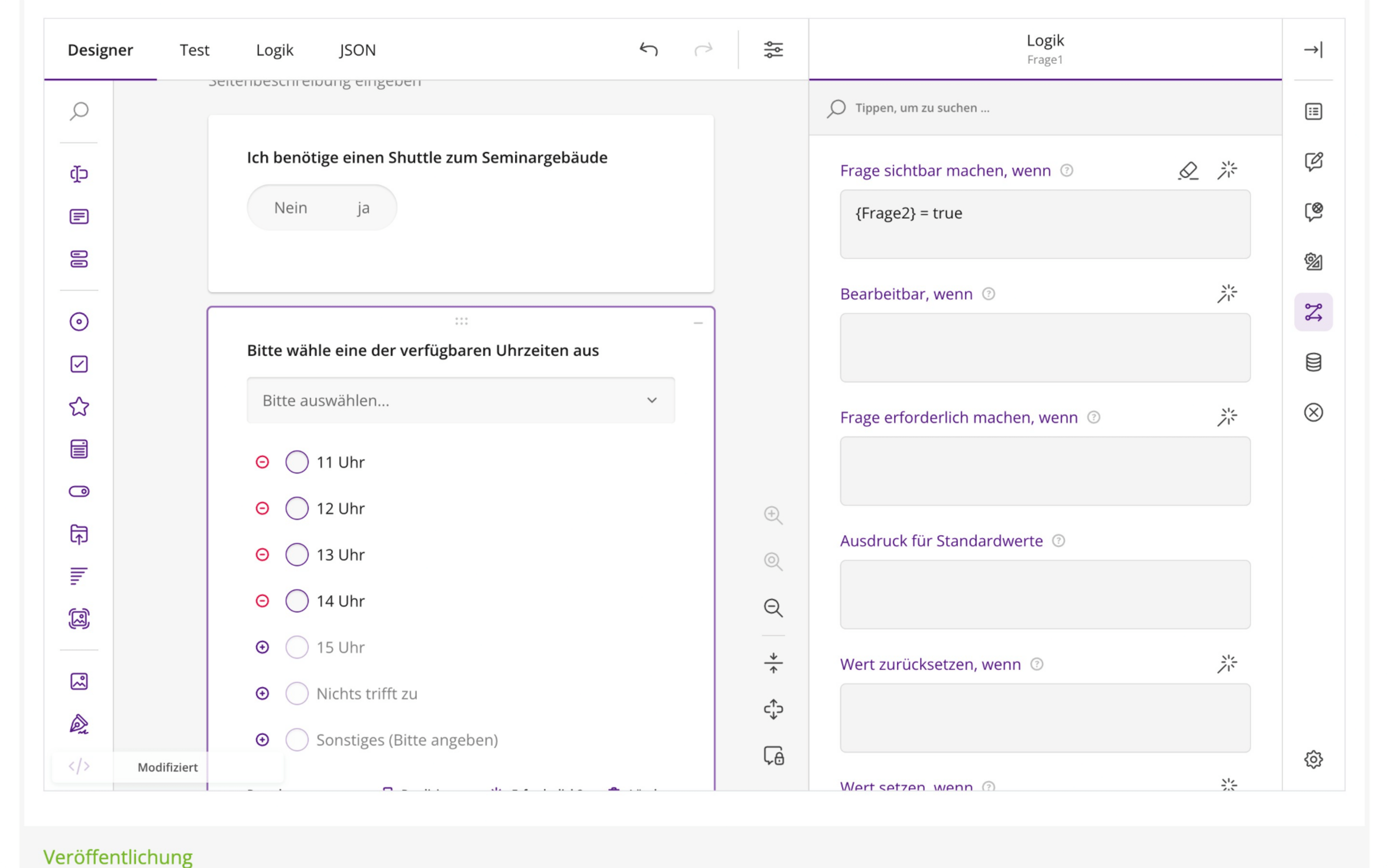
Beachten Sie, dass hier nach der Veröffentlichung nicht mehr geändert werden sollte, da sich sonst auch die Formularlogik ändert und die Formulardaten nicht mehr korrekt auslesbar sind). - Logik: Dies ist der Bereich, der es Ihnen erlaubt, bestimmte Felder nur anzeigen zu lassen, wenn eine andere Frage auf eine bestimmte Weise ausgefüllt worden ist: z.B. erst wenn ein Feld "Allergie" angekreuzt worden ist, wird ein weiteres Feld "Welche" angezeigt. Dazu werden alle Felder regulär im Formular angelegt. Danach kann im Logik-Bereich eines Feldes bestimmt werden, dass es nur sichtbar (und / oder erforderlich) wird, wenn eine bestimmte Bedingung erfüllt ist.
- Layout: Hier können Sie für die einzelnen Felder eintragen, ob das Feld nummeriert werden soll oder nicht. Standardmäßig gibt es keine Nummerierung der Fragen. Sie können in den Formulareigenschaften diese Option auch für das gesamte Formular ein- oder aussschalten.
- Daten: Hier kann beispielsweise eine Standardantwort oder eine "Richtige Antwort" für das Feld hinterlegt werden.
- Validierung: Hier können Fehlermeldungen angepasst und z.B. abhängig von einer bestimmten Antwort formuliert werden.
Hinweis
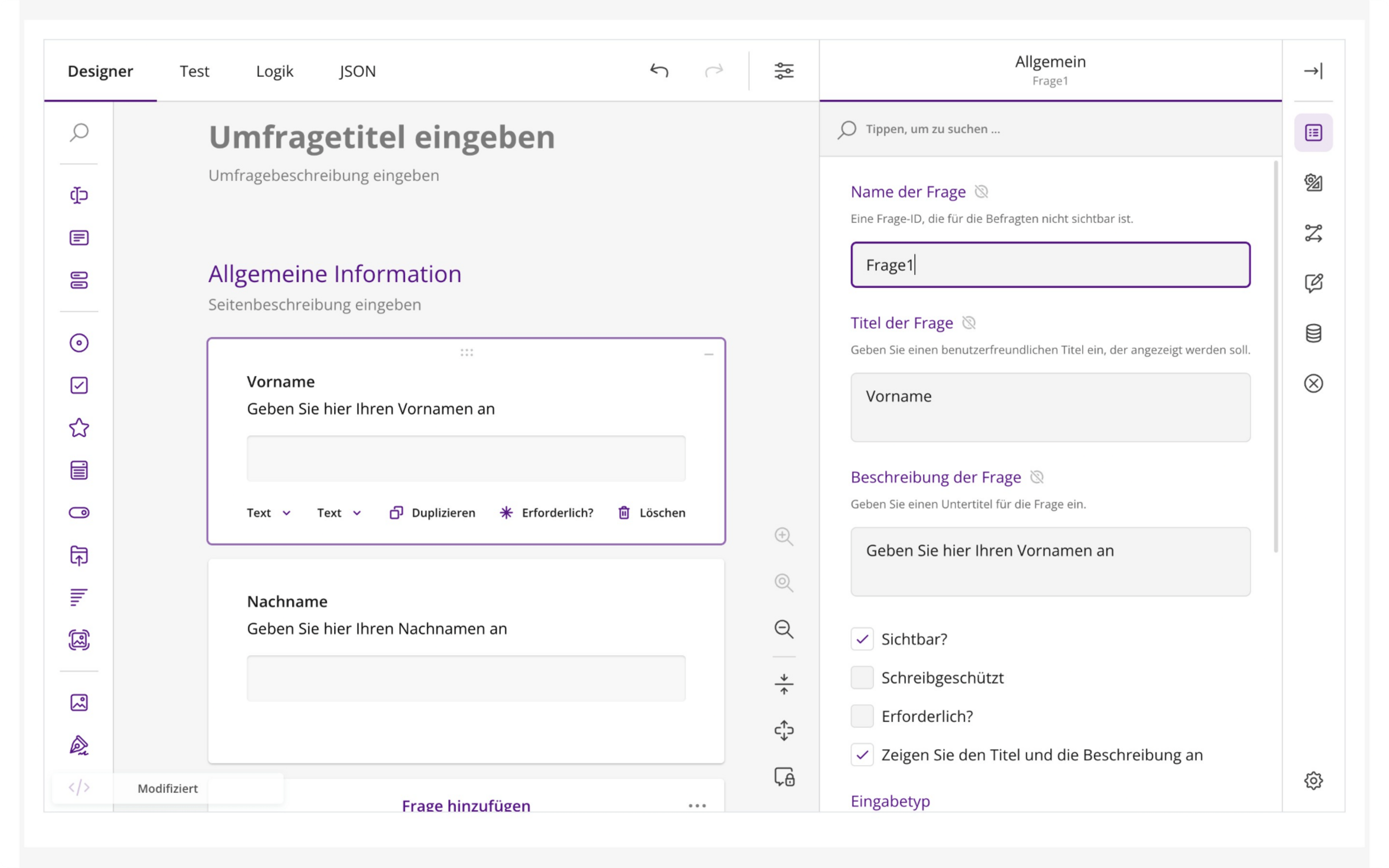
Das System unterscheidet in den Eigenschaften jedes Feldes im Formular zwischen "Name der Frage" und "Titel der Frage".
Der "Name der Frage" ist gleichbedeutend mit einer Identifikationsnummer des Feldes. Diese Angabe wird automatisch generiert und ist für die Absender*innen Ihres Formulars später nicht sichtbar. Der Name kann nach belieben von Ihnen angepasst werden, sollte aber nicht für zwei Felder identisch sein und auch nach der Veröffentlichung nicht mehr geändert werden, da die Formulardaten sonst nicht mehr korrekt ausgelesen bzw. zugeordnet werden können.
Der "Titel der Frage" wird später im Formular als Titel der Frage angezeigt und sollte aussagekräftig je nach Angabe, die dort gemacht wird, festgelegt werden.
Feldtypen
Im folgenden Abschnitt wird erläutert welche Felder in ein Formular eingesetzt werden können, für was sich die verschiedenen Felder gut eignen und wie sie konfiguriert werden können.
Text
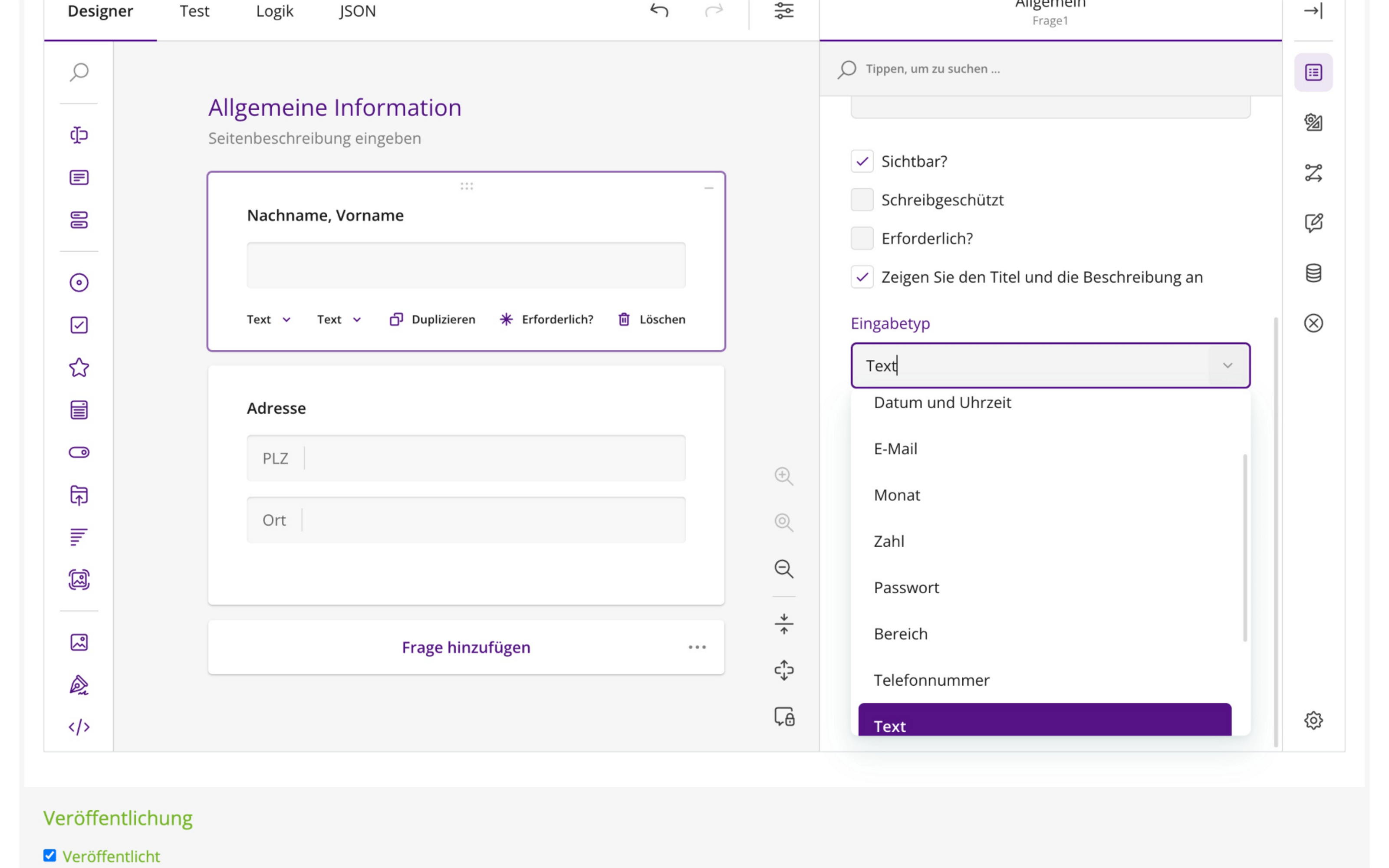
Das Textfeld ist ein vielfältig einsetzbares Feld. Hiermit können Sie Absender*innen auffordern Text, Datum, Uhrzeit, Zahlen, Mailadressen, eine URL oder eine Farbe einzutragen.
Die Kriterien für den Eintrag können Sie in den Eigenschaften des Feldes definieren. Hier legen Sie über ein Dropdrown-Menü den sogenannten "Eingabetyp" des Textfeldes fest.
Beachten Sie, dass Sie mindestens ein Textfeld mit dem Eingabetyp "E-Mail" in Ihrem Formular haben müssen, damit Sie der ausfüllenden Person eine automatisierte Bestätigungsmail schicken können.
In den Eigenschaften können Sie hier auch - wie bei jedem Feld - einstellen, ob es sich um ein erforderliches Feld, also eine Pflichtangabe, handeln soll.
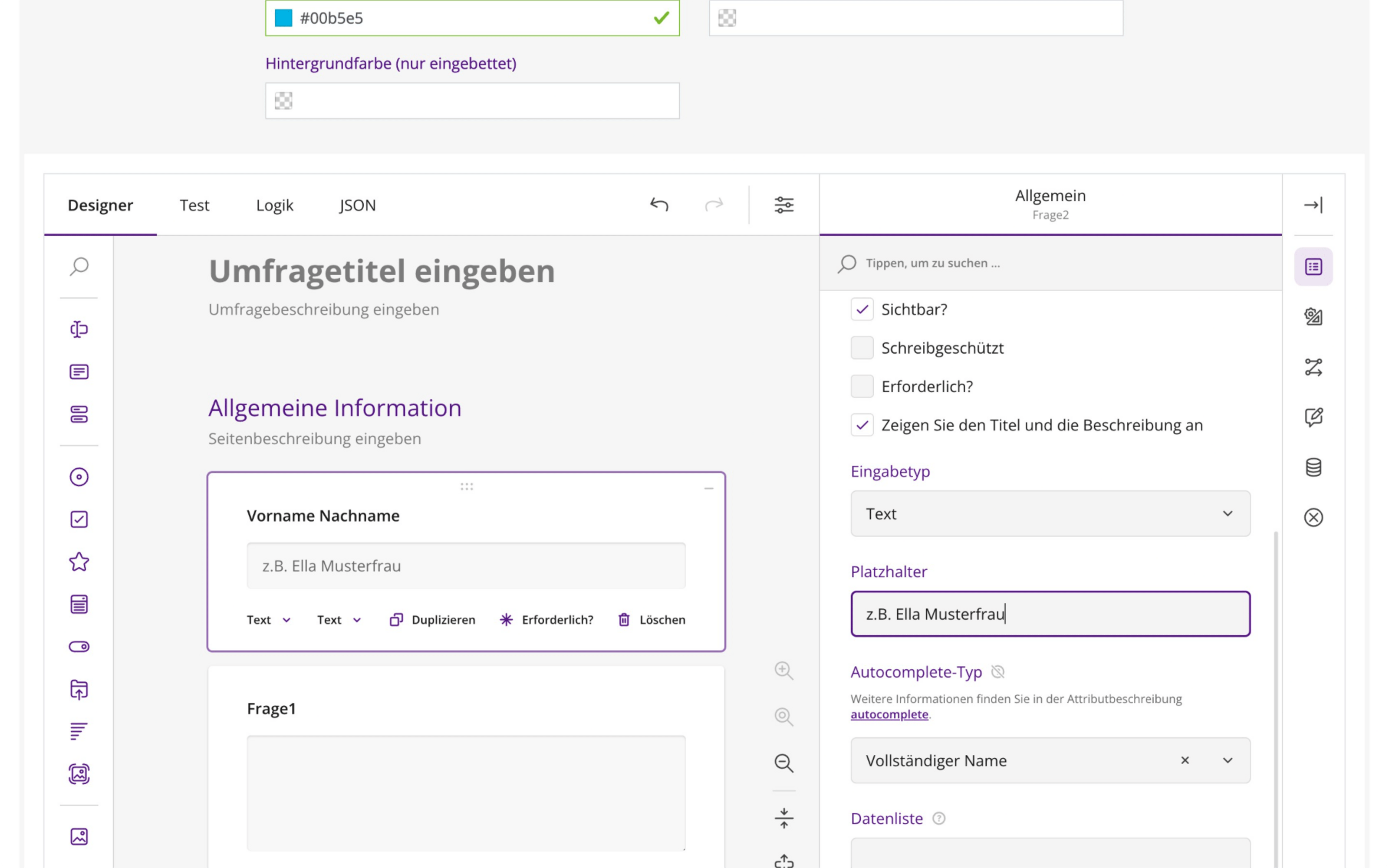
Hier können Sie außerdem eine Beschreibung für die Texteingabe einfügen, die unterhalb des Titels erscheint. Etwas weiter unten in den allgemeinen Einstellungen dieses Feldes befinden sich auch die Angaben für einen "Platzhalter", der innerhalb des Feldes in einem Hellgrau erscheint um den Absender*innen ein Beispiel für die Eingabe zu liefern, sowie eine Einstellung für "Autocomplete". Mit der Autocomplete-Einstellung ist es Absender*innen beispielsweise möglich in Ihren Browsern gespeicherte Einstellungen wie Namen und Adressen automatisiert ausfüllen zu lassen. Die Felder werden aber nur dann von den jeweiligen Browsern erkannt, wenn hier eine Angabe gemacht wurde, was in dieses Feld eingetragen werden soll.
Text mehrzeilig
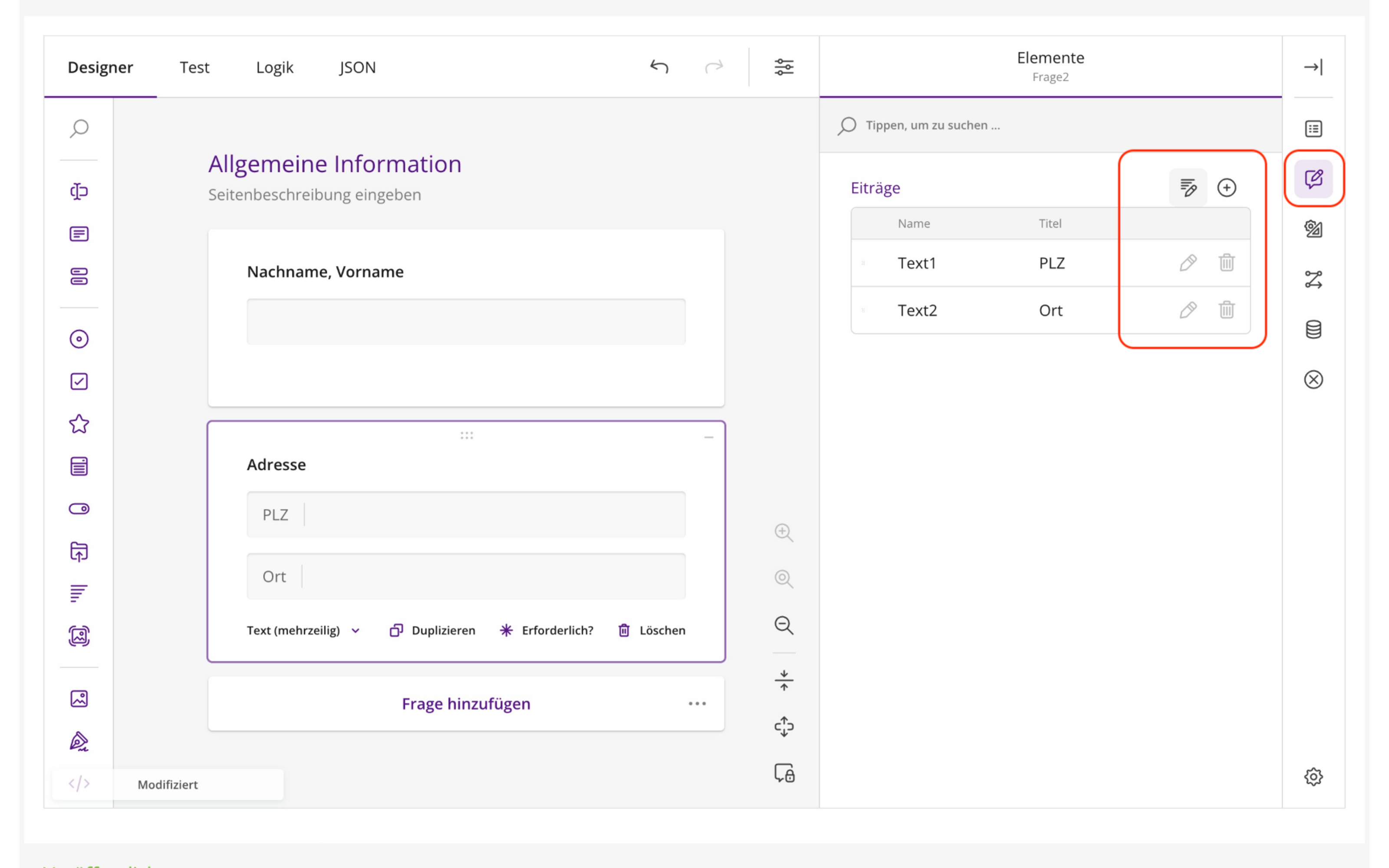
Text (mehrzeilig) ist ein Feld in dem Sie beliebig viele Textfelder untereinander in einem Feld zusammenfassen können. In den Feldeigenschaften dieses Feldes unter "Elemente" können Sie weitere Texteingabe-Zeilen hinzufügen.
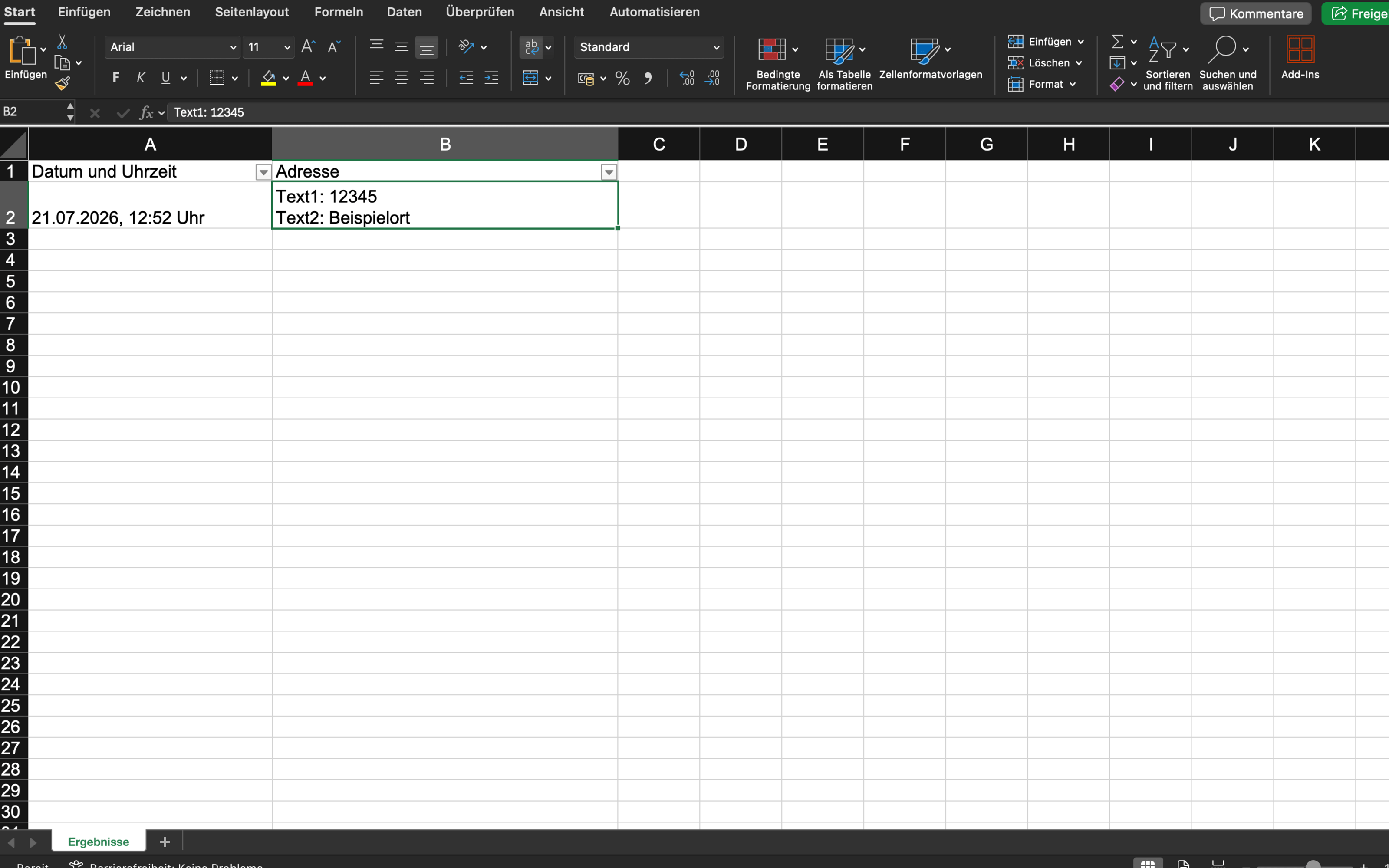
Falls Sie später die Formulardaten in einer Exceltabelle bearbeiten und es erforderlich ist, dass jede Angabe eine separate Spalte erhält, ist es wichtig das Formular so aufzubauen, dass es für jede Angabe auch ein Feld gibt.
Die Angaben die in einem mehrzeiligen Textfeld gemacht werden erscheinen später alle in einer Spalte.
Kommentar
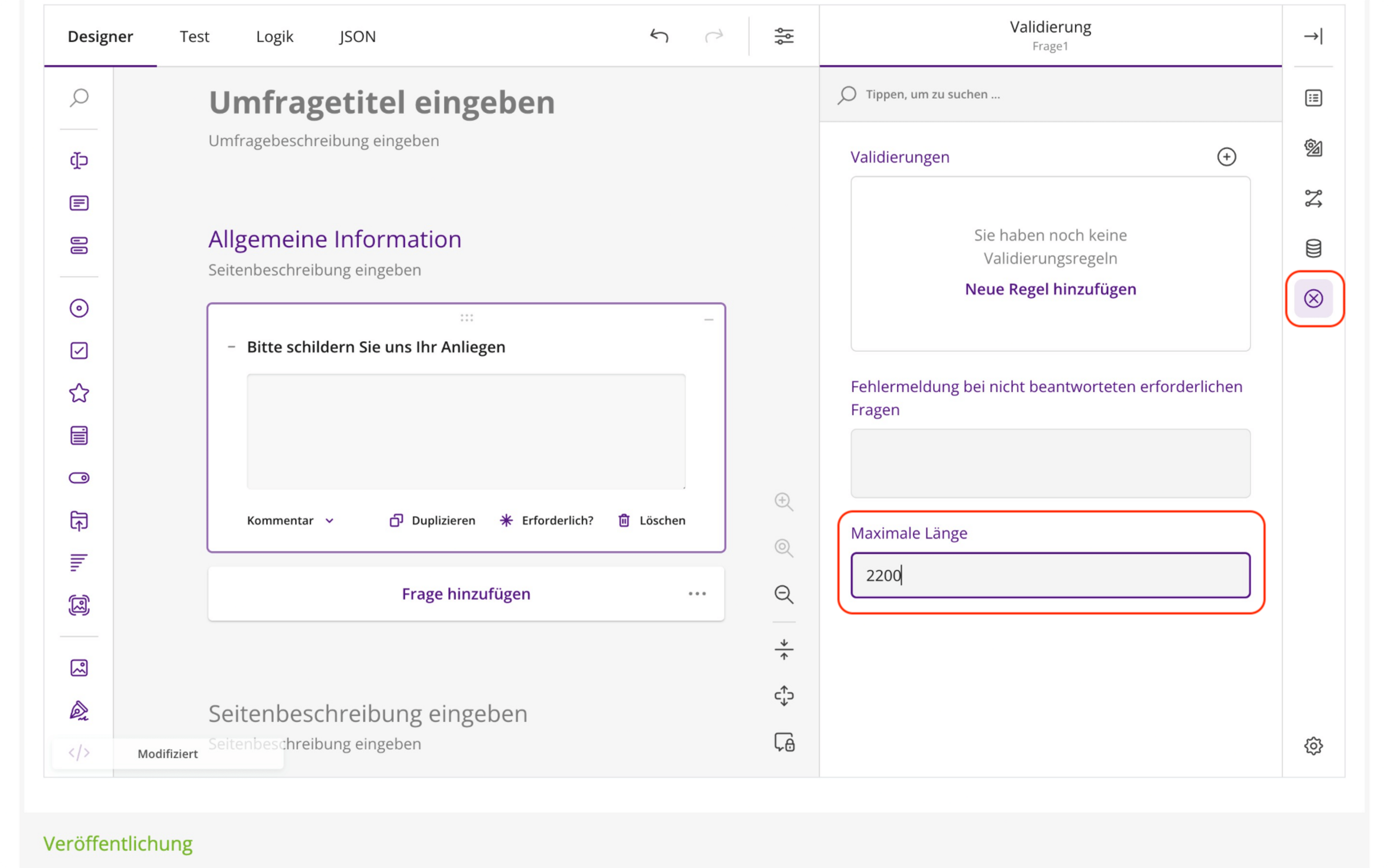
In einem Kommentarfeld können Sie Absender*innen auffordern längere Texte zu schreiben. Deine Begrenzung für die Zeichenanzahl für dieses Feld können Sie in den Feldeigenschaften unter "Validierung" und dann "Maximale Länge" eintragen. Leerzeichen werden dabei ebenfalls als Zeichen gezählt.
Hinweis
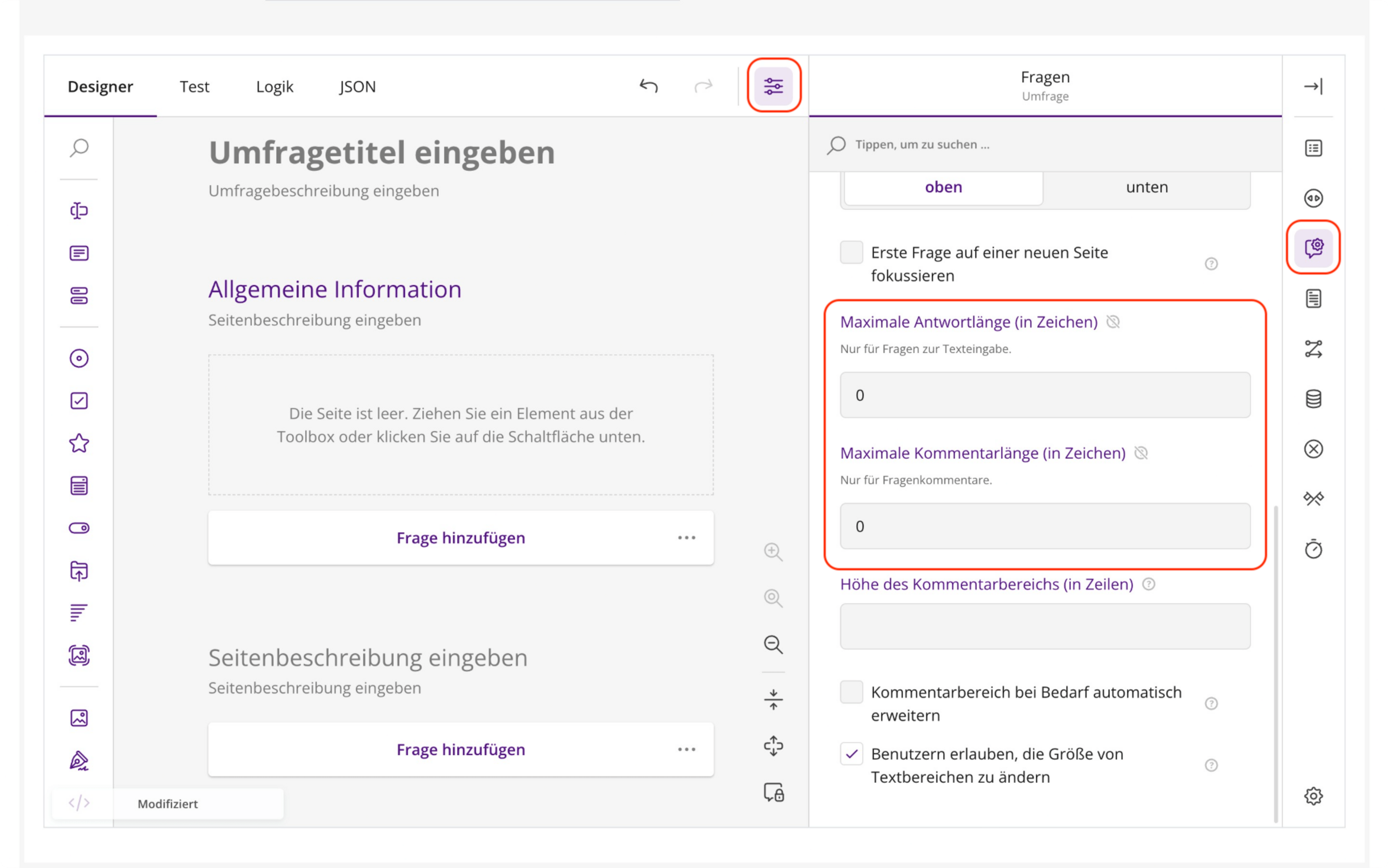
Die Zeichenbegrenzung bzw. Länge von Antworten auf Fragen oder Kommentare kann auch für das gesamte Formular in den Formulareigenschaften unter "Fragen" angepasst werden.
Auswahl und Option
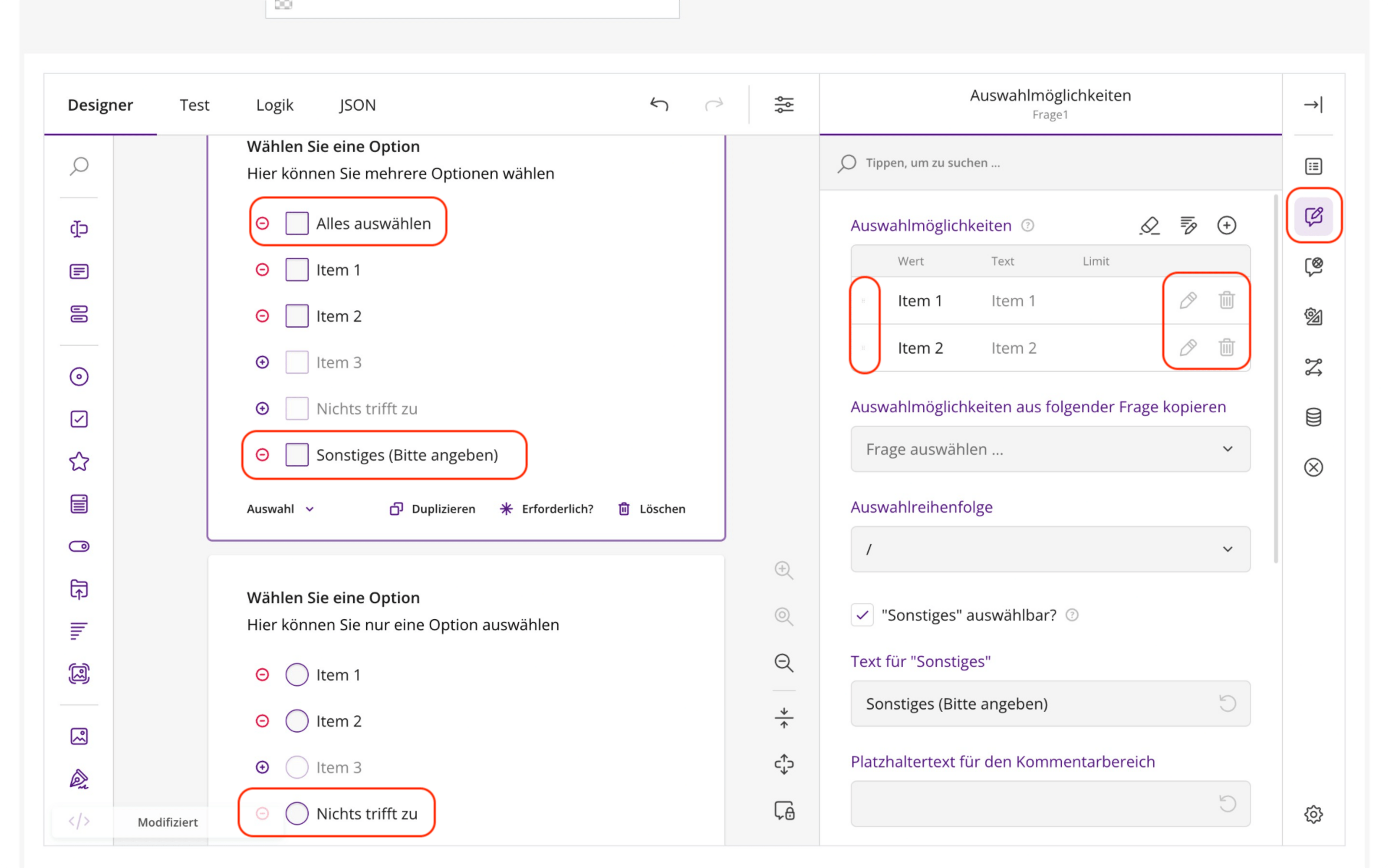
Die Felder "Auswahl" und "Option" sind Felder, in denen Absender*innen Antworten aus einer Mehrfachauswahl anwählen können. In dem Feld selber und auch in den Eigenschaften des Feldes unter "Auswahlmöglichkeiten" können Sie die einzelnen Auswahlmöglichkeiten umbennen und neue hinzufügen sowie löschen. Mit dem Klick auf die Punkte links neben den Auswahlmöglichkeiten in den Feldeigenschaften können Sie die Reihenfolge ändern oder auch die Sichtbarkeit einzelner Auswahlmöglichkeiten abhängig von anderen Angaben im Formular einstellen.
Unten in den Einstellungen für "Auswahlmöglichkeiten" kann bei einem Auswahlfeld auch ein Minimum und Maximum an Auswahlmöglichkeiten pro Feld angegeben werden.
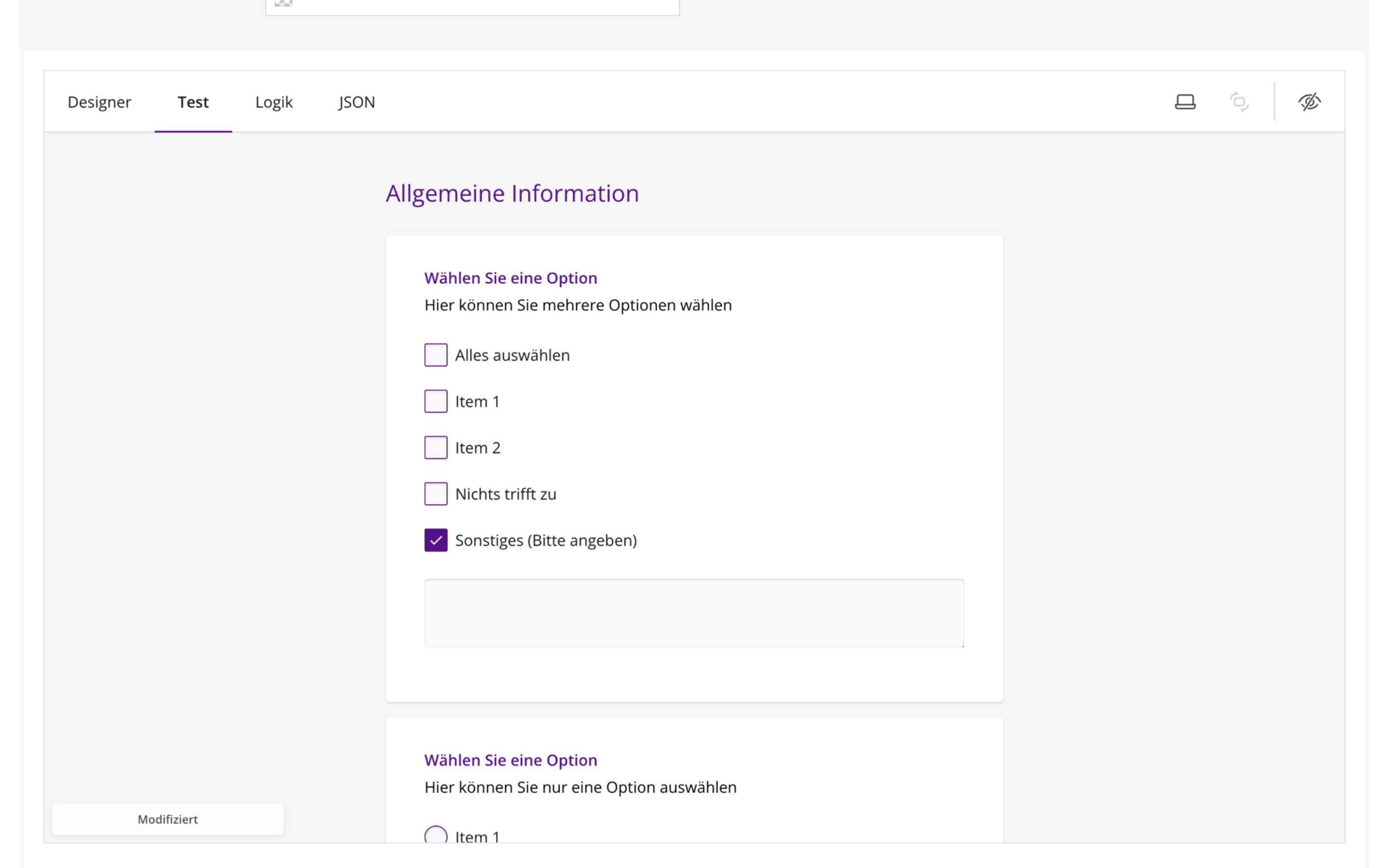
Für beide Feldtypen kann eine Auswahlmöglichkeit "Sonstiges" hinzugefügt werden, in der optional ein Textfeld erscheint, wo die Absender*innen selbst Text eintragen können.
Der wichtige Unterschied bei "Auswahl" und "Option" ist, dass das Feld "Auswahl" erlaubt mehrere Kästchen anzuwählen. Bei dem Feld "Option" ist es Absender*innen nur möglich, sich für eine Auswahlmöglichkeit zu entscheiden. Über das Dropdown-Menü oben rechts im Feld können Sie umstellen, ob es sich um eine Mehrfachauswahl (Auswahl), Einfachauswahl (Option), Ranking, Dropdown oder eine Bildauswahl handeln soll.
Dropdown
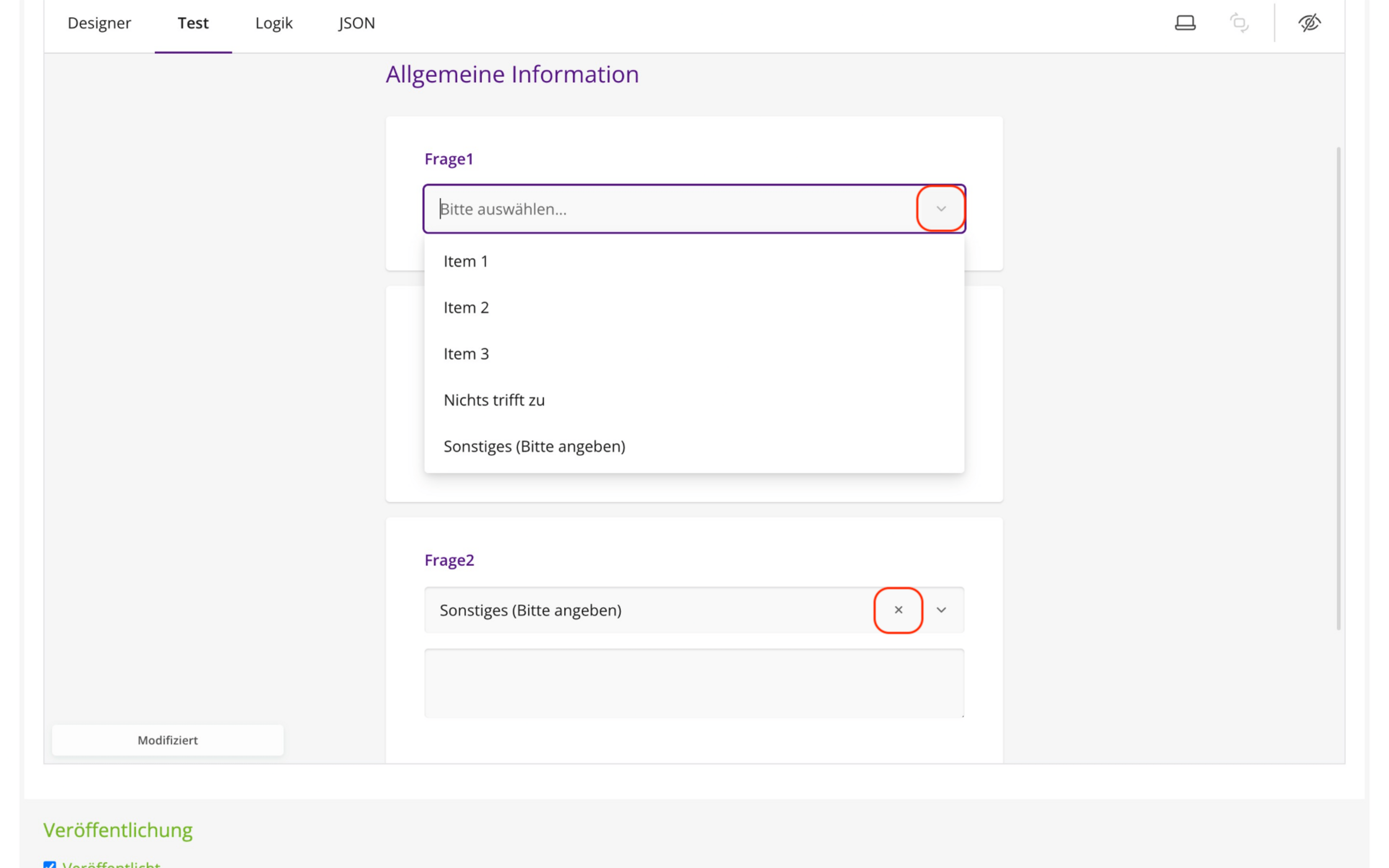
Mit dem Feld "Dropdown" können Sie Antwortoptionen in einem Dropdown-Menü anlegen, so dass die Absender*innen diese untereinander aufgelistet sehen und auswählen können. In der schnellen Bearbeitung und auch in den Eigenschaften des Feldes können Sie die einzelnen Auswahlmöglichkeiten umbennen, neue hinzufügen und löschen.
Beachten Sie: Bei der Einbindung Ihrer Formulare in eine Website (per iFrame) gibt es Fehler in der Bedienbarkeit der Dropdown-Felder. Wenn Sie also die Möglichkeit haben, Ihre Abfragen über andere Felder zu gestalten, nutzen Sie diese für ein eingebundenes Formular.
Wie bei dem Feld Option ist es Absender*innen bei Dropdown-Feldern nur möglich, sich für eine Auswahlmöglichkeit zu entscheiden. Die Auswahl kann mit dem kleinen X-Symbol rechts im Feld wieder gelöscht werden. Es können wie bei Auswahl- und Optionsfeldern Auswahlmöglichkeiten wie "Nichts trifft zu" oder ein Freitextfeld für "Sonstige" hinzugefügt werden.
Kontingente
Über die Kontingent-Felder lassen sich Felder mit Auswahlmöglichkeiten in ein Formular einsetzen, die an eine festgelegte und steuerbare Anzahl geknüpft sind.
Die Kontingente für ein Formular werden nach dem Erstellen des Formulars über das Dashboard für die jeweiligen Formulare angelegt. Dort können dann für ein angelegtes Kontingent verschiedene Optionen erstellt werden, für die jeweils die Kapazität und wahlweise ein Ablaufdatum angegeben werden kann.
So lassen sich Angebote innerhalb des Formulars flexibel steuern ohne dass in die Konfiguration des Formulars eingegriffen werden muss und sich das Risiko für Fehler vergrößert.
Für die Nutzung der Kontingente bietet das System drei Varianten
- Kiontingent Optionen: Einfach-Auswahl von Kontingentoptionen
- Kontingent Checkbox: Mehrfachauswahl von Kontingentoptionen
- Kontingent Dropdown: Einfach-Auswahl von Kontingentoptionen als Dropdown-Feld
- Kontingent Anzahl: freie Angabe einer Mege bzw. Kapazität für eine Kontingentoption (eignet sich z.B. für Materialbestellungen oder Anmeldung für mehrere Plätze einer Verantstaltung)
Bewertung
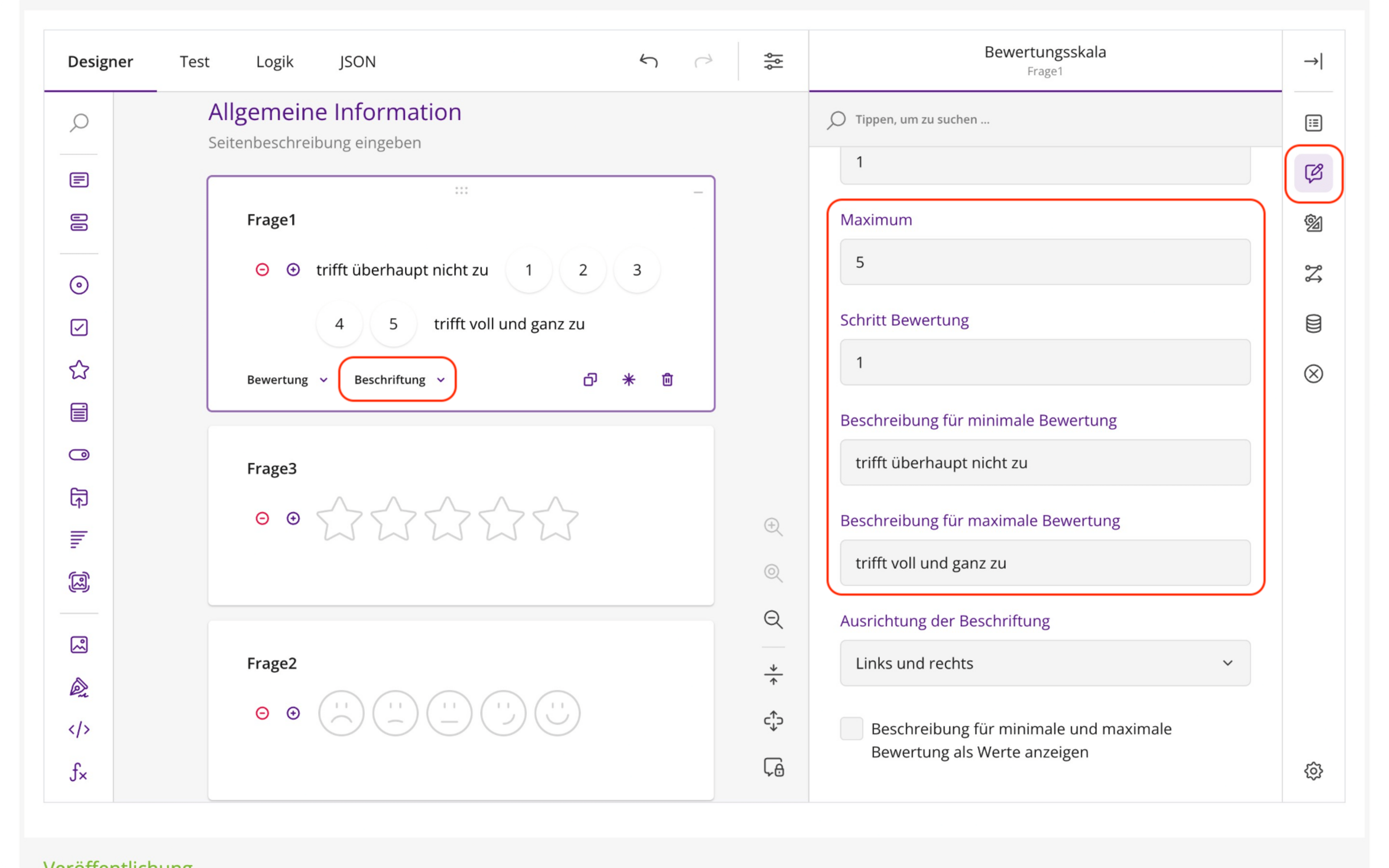
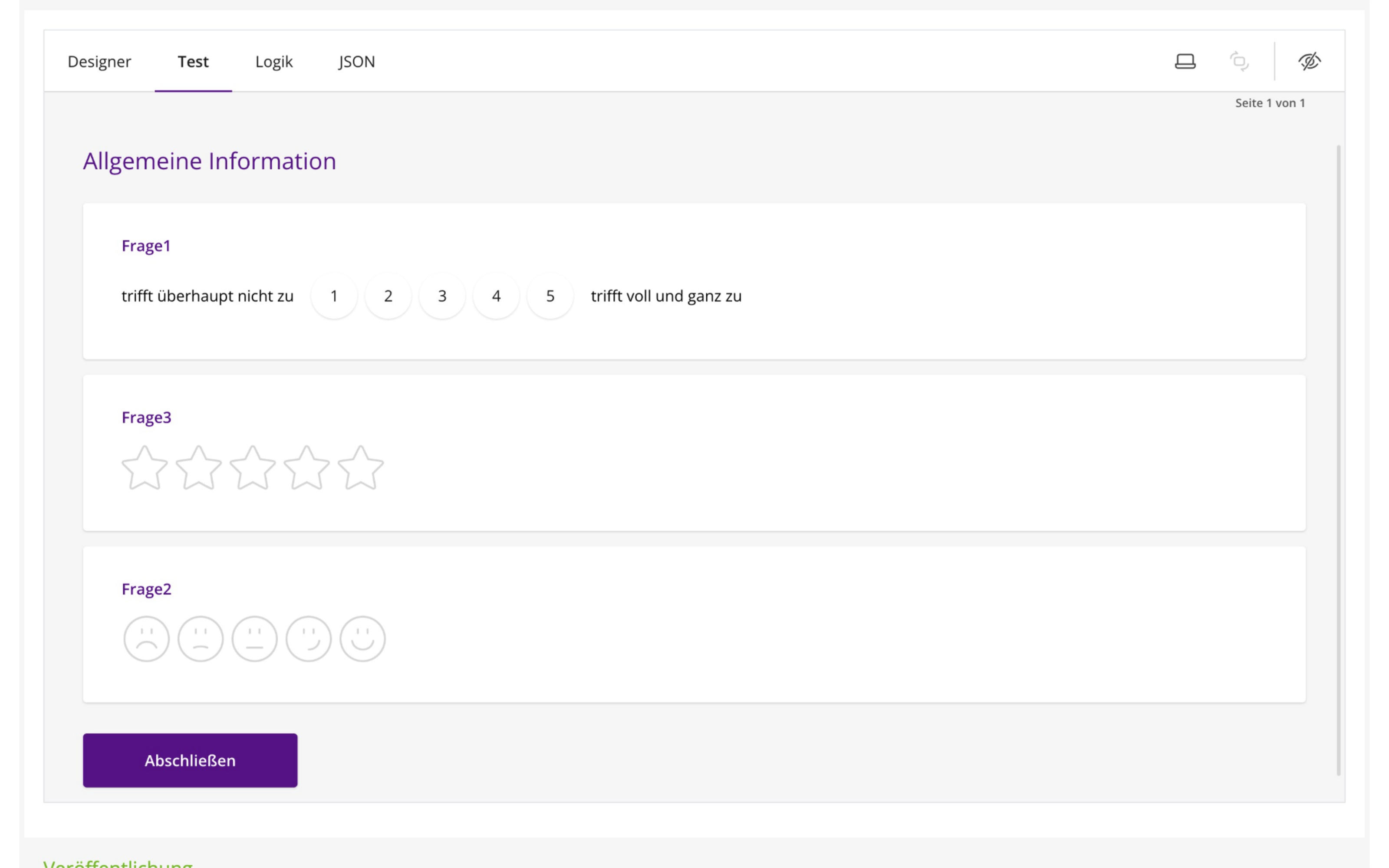
Das Feld "Bewertung" erlaubt, dass Absender*innen auf einer Skala eine Bewertung zu Ihrer Frage abgeben können. Für diese gibt es verschiedene Darstellungsformen
- Beschriftung
- Sterne
- Smileys
Die Beschriftungsskala ist nummerisch, die Minimal- und Maximalzahl und die Bewertungsschritte können in den Feldeigenschaften unter "Bewertungsskala" definiert werden (min 0,1er Schritte).
Sie können dem Minmal- und Maximalwert auch eine sichtbare Beschreibung hinzufügen.
Wahrheitswert
Mit dem Feld Wahrheitswert können Sie Fragen mit zwei Antwortoptionen erstellen.
In den Feldeigenschaften können Sie die Antwortmöglichkieten "Ja" und "Nein" umbenennen. Absender*innen können hier nur eine der beiden Antwortmöglichkeiten wählen.
Wie in anderen Options- und Auswahlfeldern kann ein weiteres Feld hinzugefügt werden, was abhängig von der Angabe der Absender*innen erscheint bzw. sichtbar wird.
HTML Feld
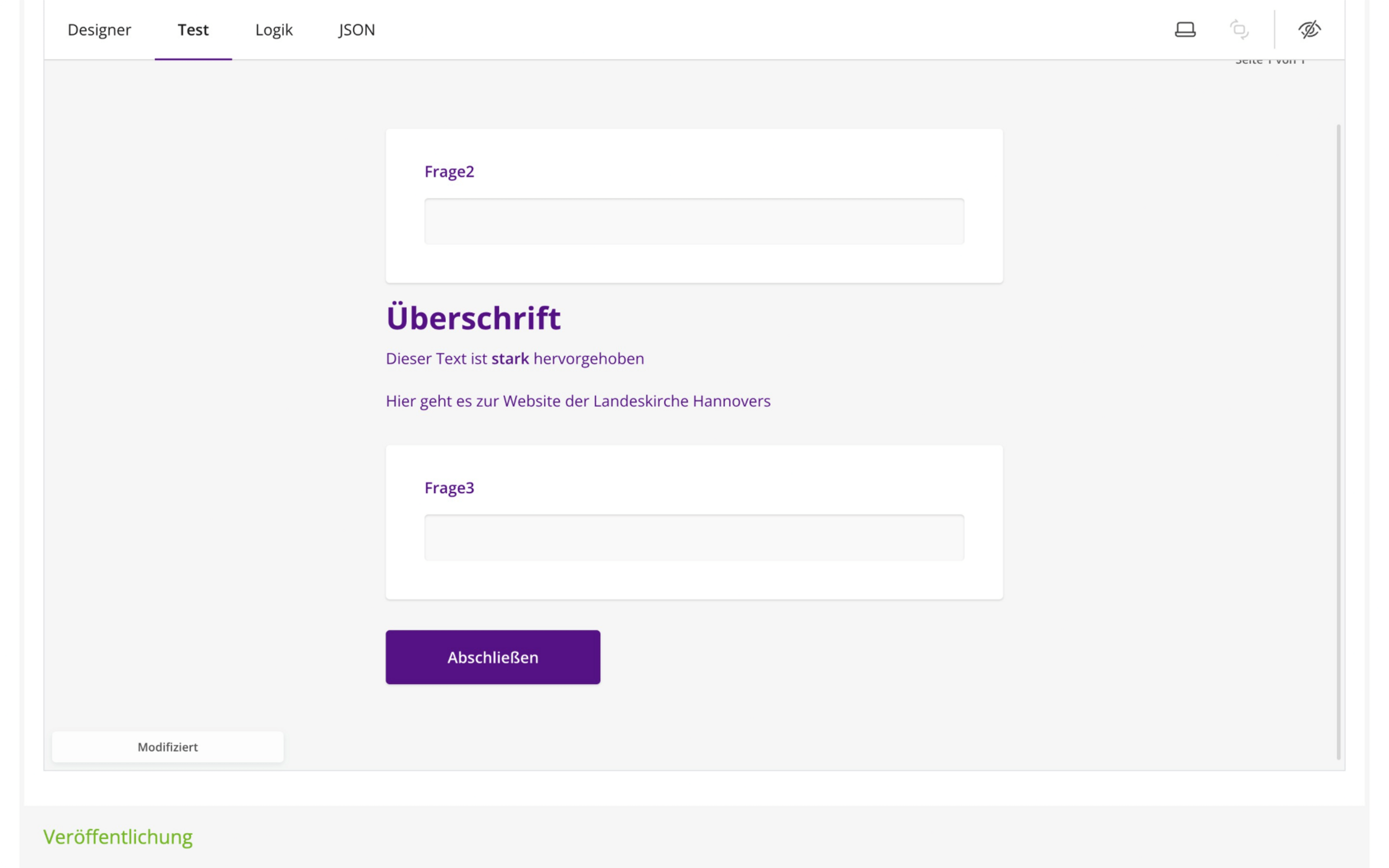
Mit dem HTML Feld können Sie über HTML formatierten Text in Ihr Formular einfügen. In den Feldeigenschaften ist ein Fenster in dem Text eingefügt und über HTML formatiert werden kann.
Über dieses Feld haben Sie beispielsweise die Möglichkeit im Formular einen Link oder zusätzliche Beschreibungstexte einzufügen.
Um einen Link über das Feld einzufügen wird ein <a> Element und das href Attribut verwendet. Um die Website der Landeskirche Hannovers zu verlinken würde das ganze so aussehen:
<a href="https://www.landeskirche-hannovers.de/">Hier geht es zur Website der Landeskirche Hannovers</a>
Um eine Zeile oder ein Wort als weitere Überschrift im Formular hervorzuheben wird das <h> Element verwendet. Beachten Sie hier, dass die Überschrift im Layout des restlichen Formulars stimmig sein sollte. Es bietet sich also an hier h2 oder h3 zu wählen
<h3>Überschrift</h3>
Um einen Absatz im Text einzufügen wird das <p> Element verwendet. Um etwas hervorzuheben wird das <strong> element verwendet.
<p>Dieser Text ist <strong>stark</strong> hervorgehoben</p>
Hinweis
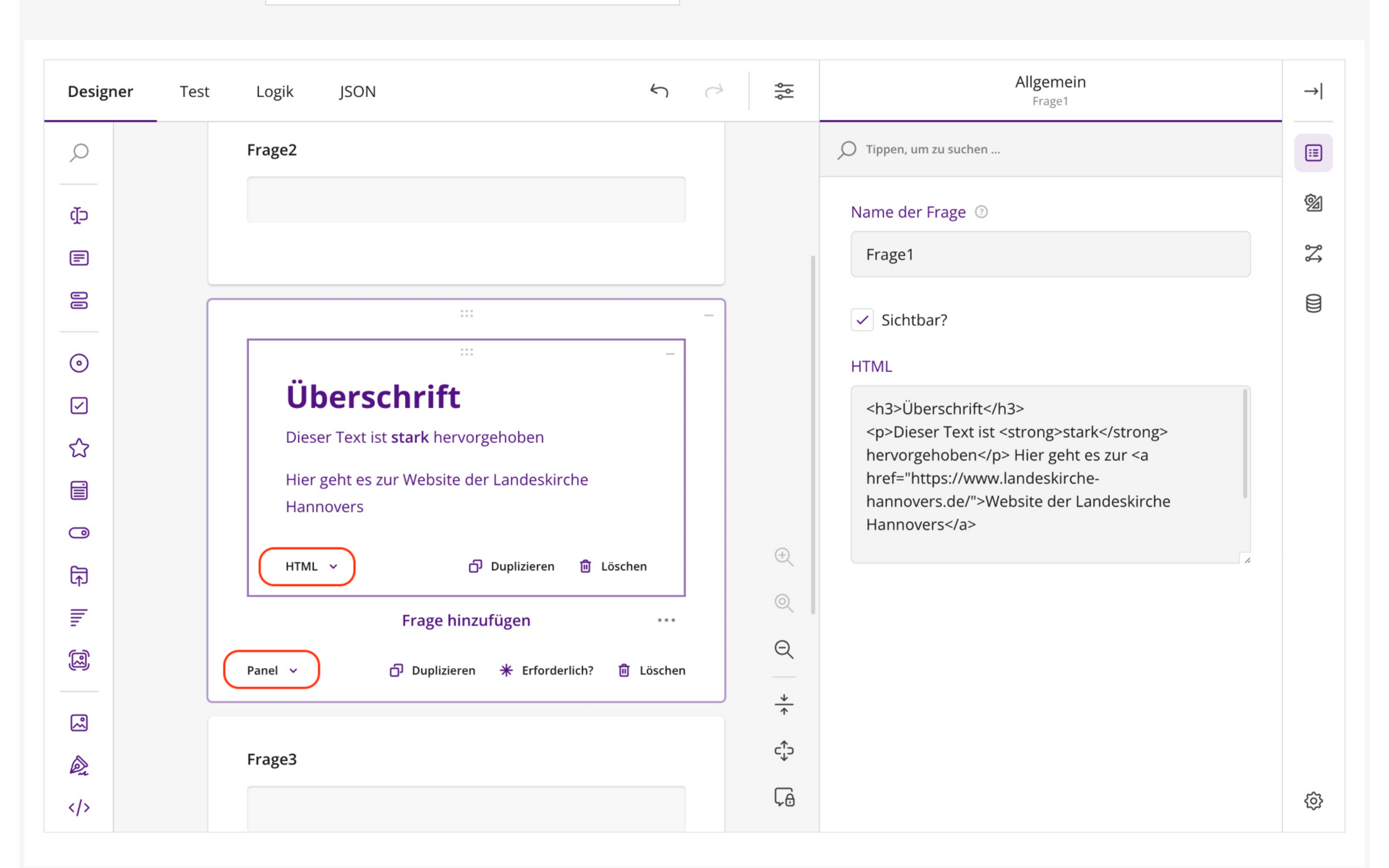
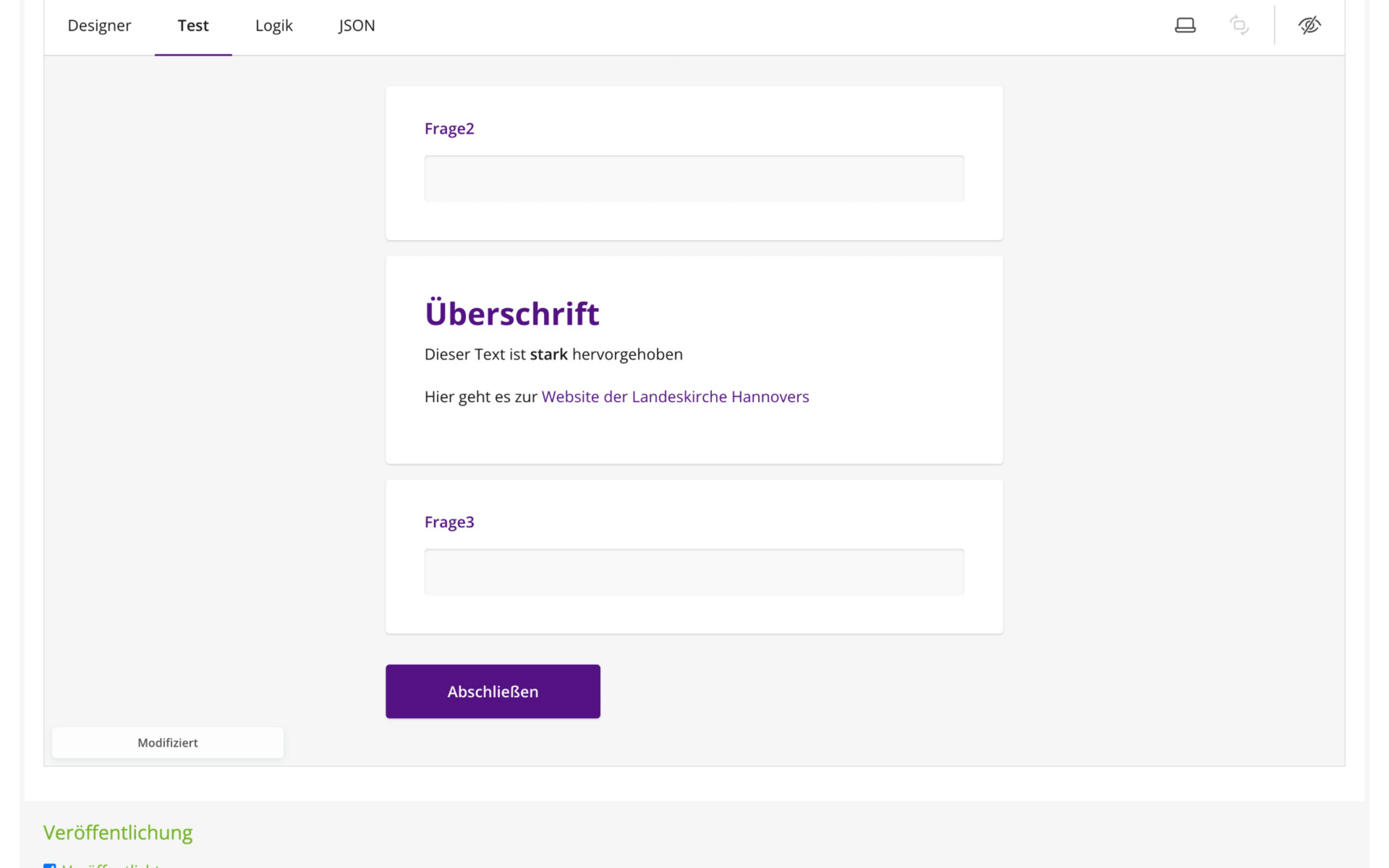
Es bietet sich an das HTML Feld zusätzlich in ein "Panel" zu platzieren, damit es als gerahmtes Feld angezeigt wird. Passiert das nicht und das Feld wird einfach eingesetzt, erscheint der Text mit transparentem Hintergrund und fügt sich gegebenenfalls etwas unpassender ins Layout des Formulars ein.
Bildauswahl
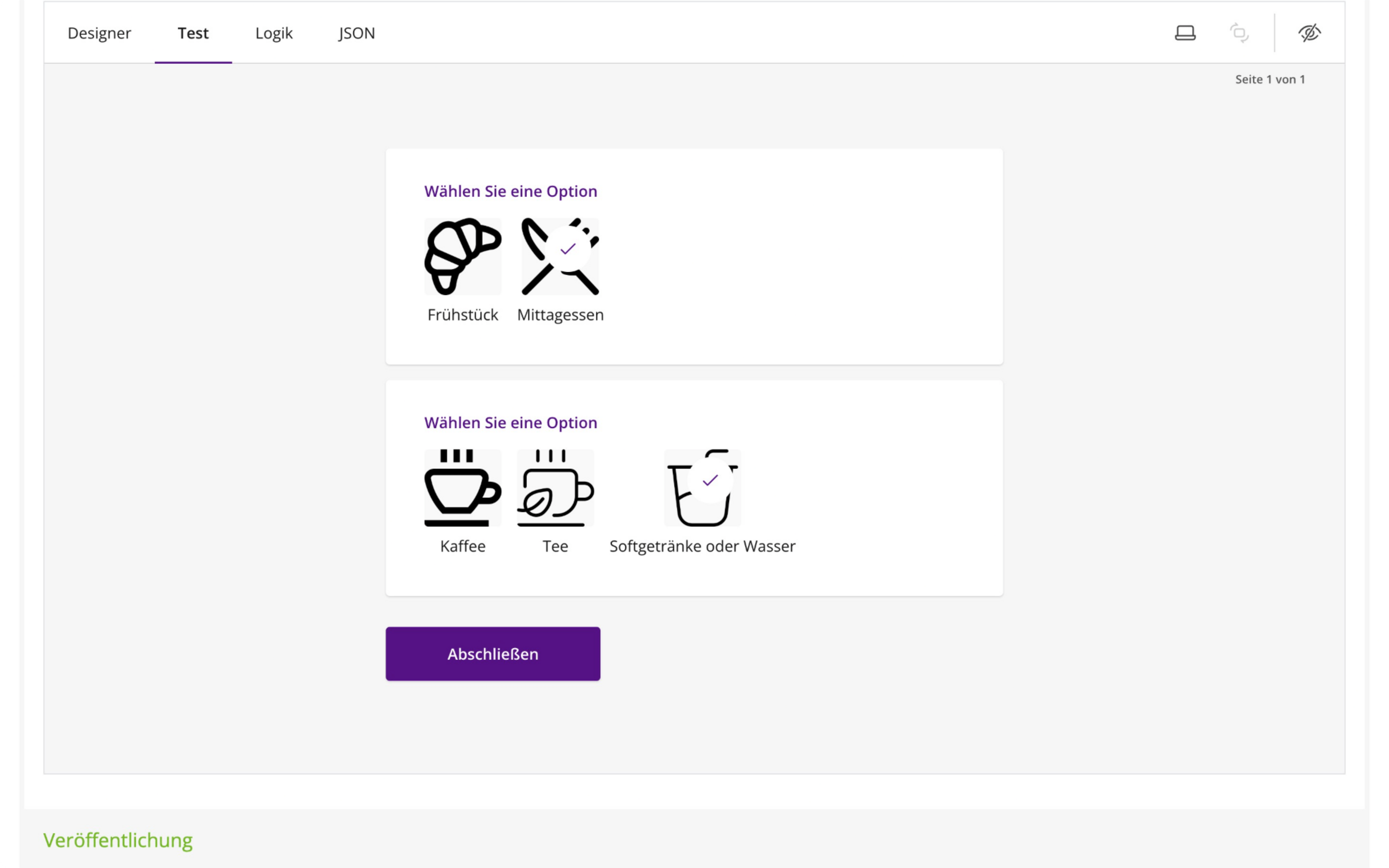
Mit dem Feld Bildauswahl können Sie von Ihrem Endgerät eigene Bilder hochladen und im Formular auswählbar machen. Hier ist darauf zu achten, dass Sie ausreichend gut erkennbare und dennoch nicht zu große Bilder wählen. Außerdem sollten Sie bei gängigen Dateiformaten wie jpg, png oder svg bleiben.
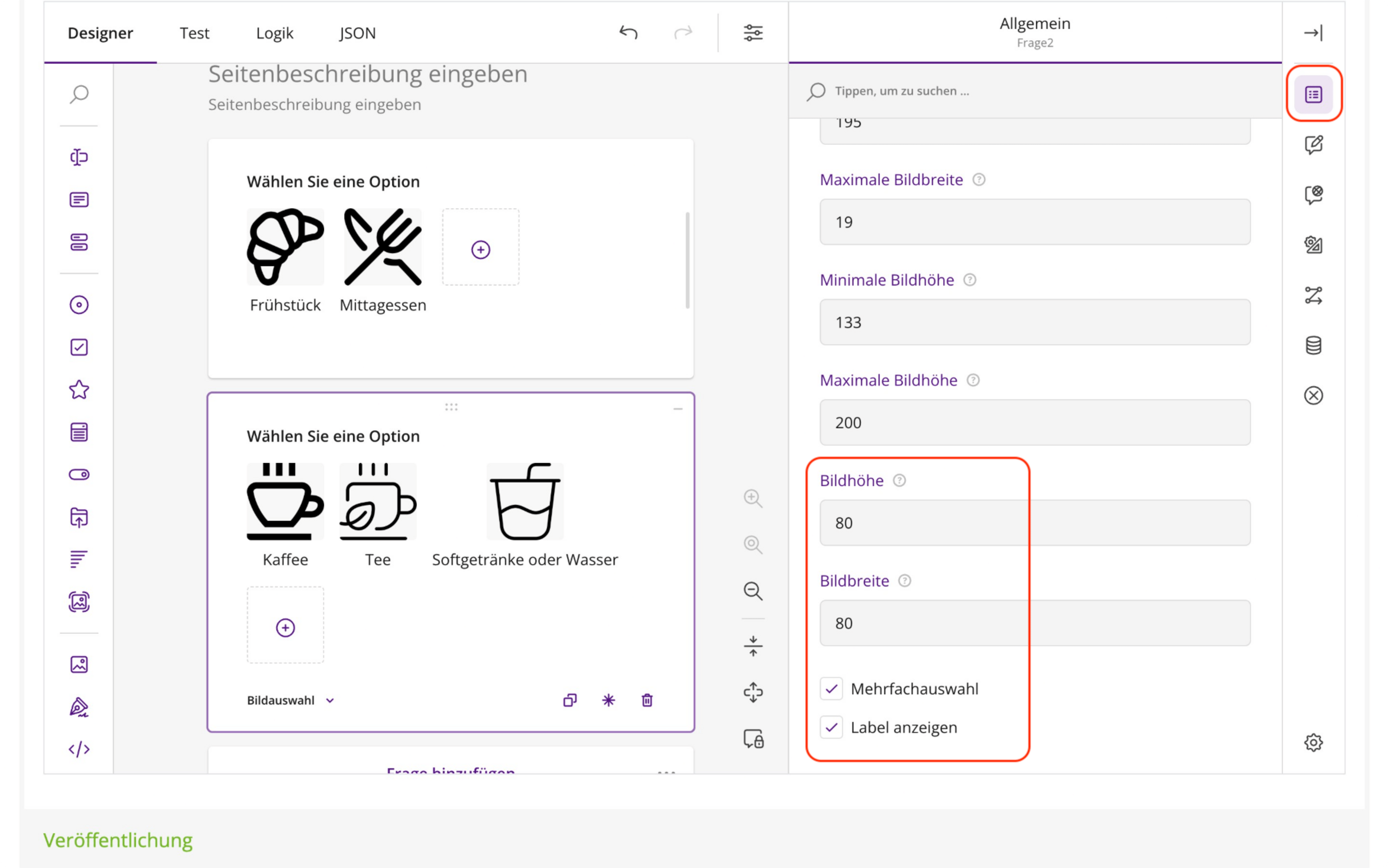
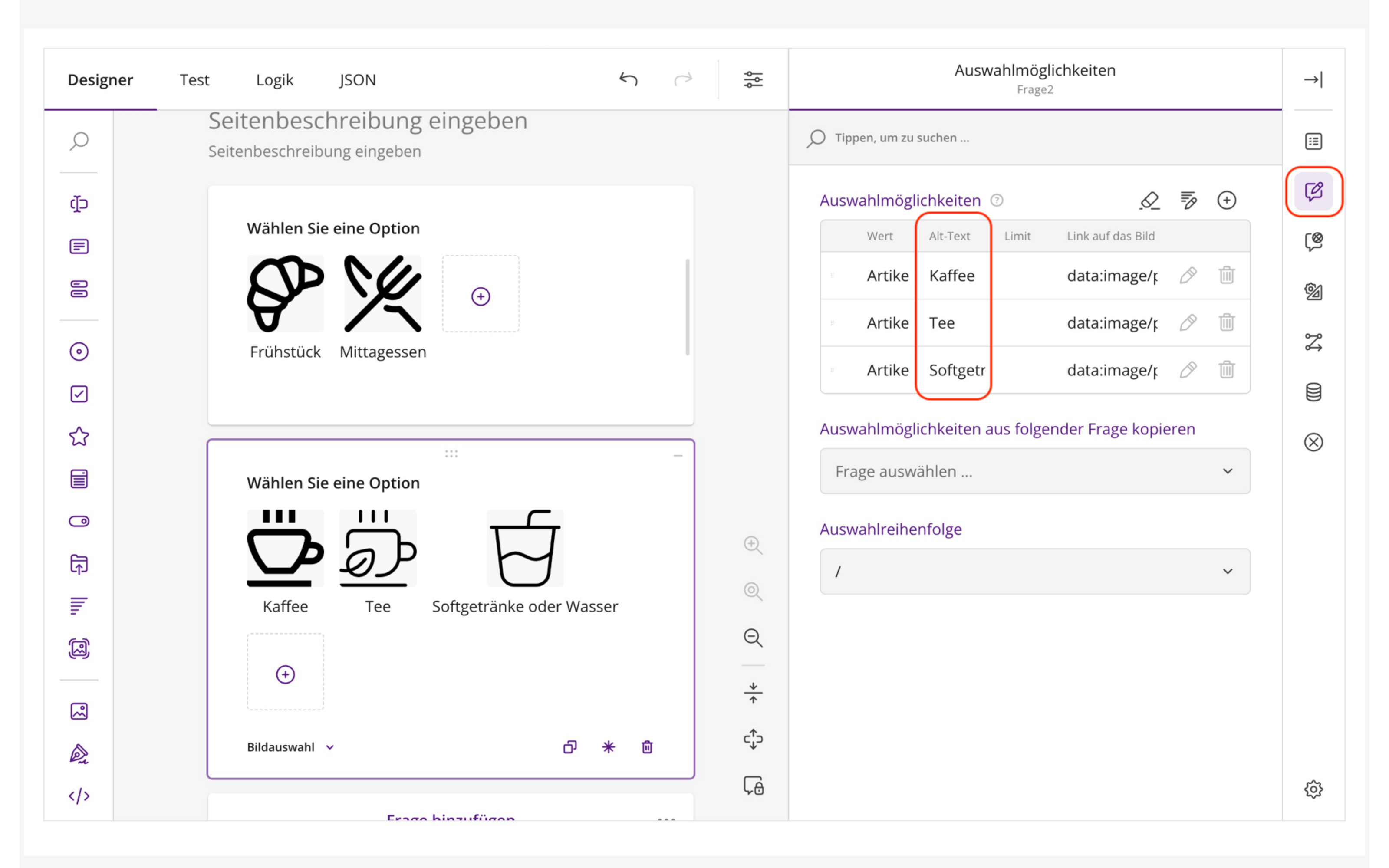
Größe der Bilder im Formular können Sie über die Feldeigenschaften einstellen. Hier können Sie nach Bedarf ebenso unter "Auswahlmöglichkeiten" Label für die Bilder angeben und diese dann anzeigen lassen, sodass es im Formular Text und Bild gibt. Es kann außerdem eingestellt werden, ob die Absender*innen mehrere Bilder der Auswahl oder nur eins wählen können.
Datei
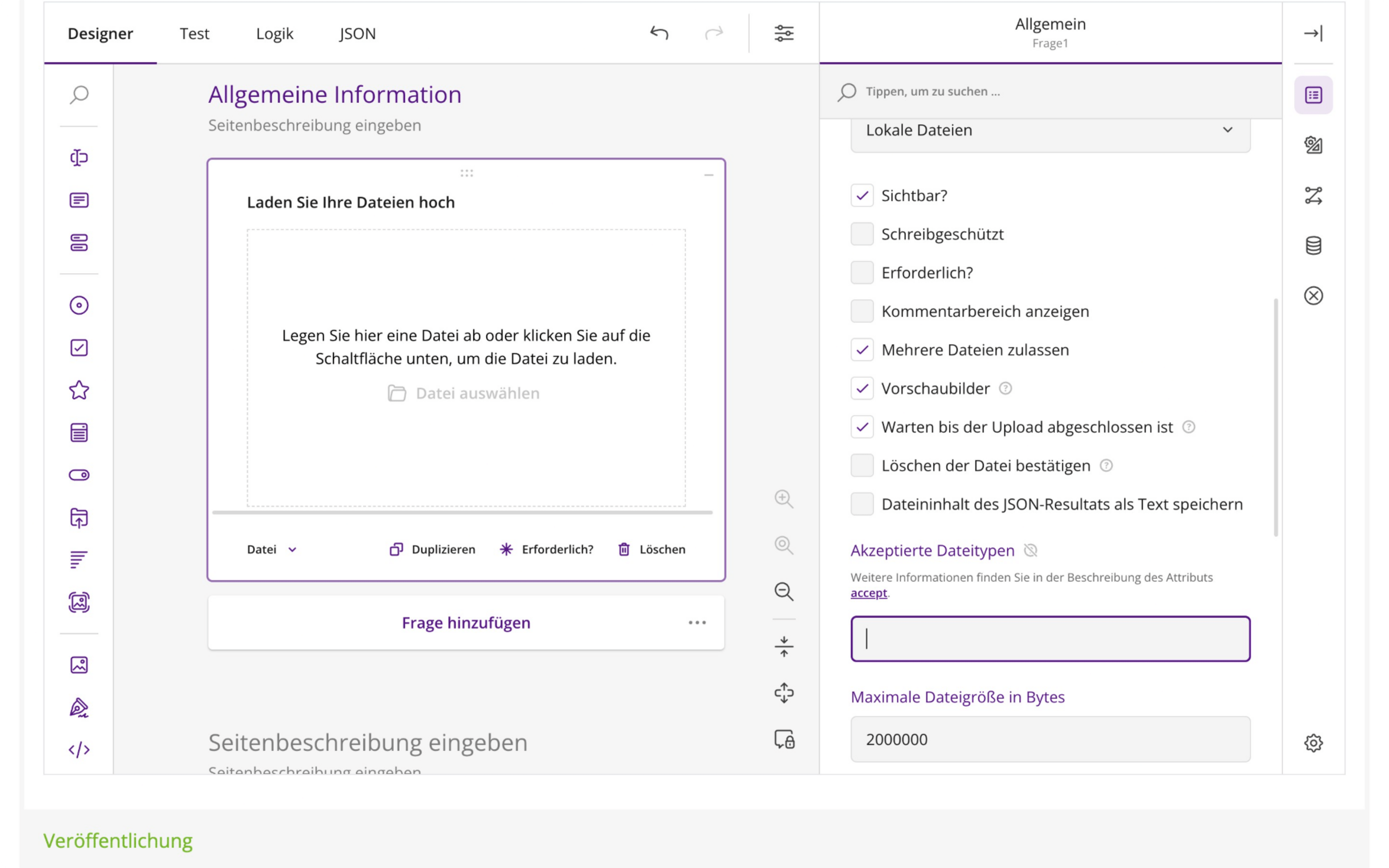
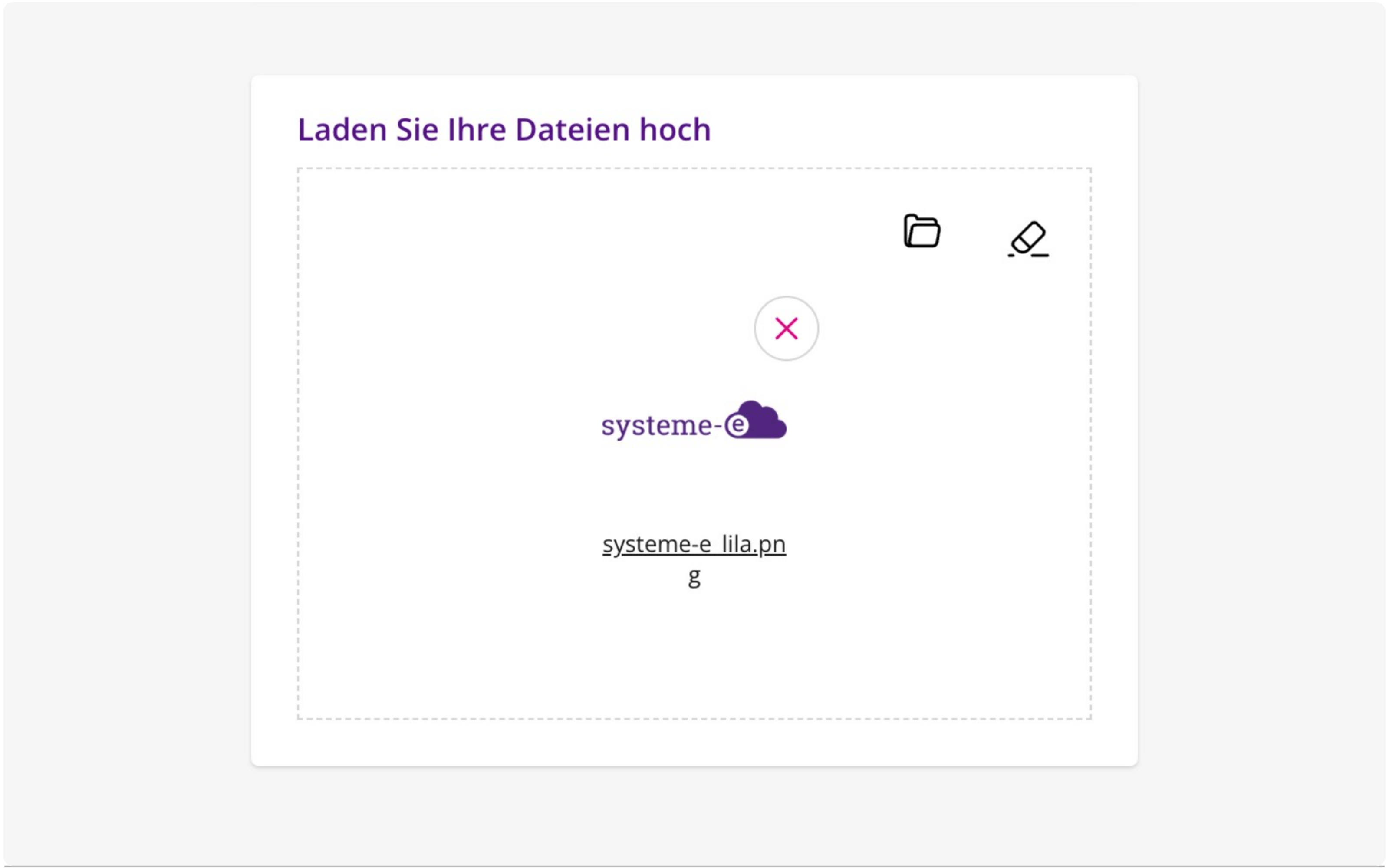
Über das Feld Datei können Sie Absender*innen auffordern, eine Datei hochzuladen, die Sie für Ihre Auswertung benötigen. Dies kann eine Text- oder Bildddatei sein.
Die erlaubten Dateitypen definieren Sie in den Feldeigenschaften im Bereich "Allgemein". Dort können Sie im Feld "Akzeptierte Dateitypen" die Dateiendungen, die Sie zulassen wollen, eintragen.
Achten Sie auch darauf eine maximale Dateigröße in Byte einzutragen. Wenn Sie bspw. als Obergrenze 2 MB setzen wollen, müssen Sie in Byte 2000000 eintragen.
In den Einstellungen können Sie ebenfalls den Platzhaltertext anpassen, der im Feld zum Hochladen der Dateien angezeigt wird sowie erlauben eine oder mehrere Dateien in diesem Feld hochladen zu können.
Matrix
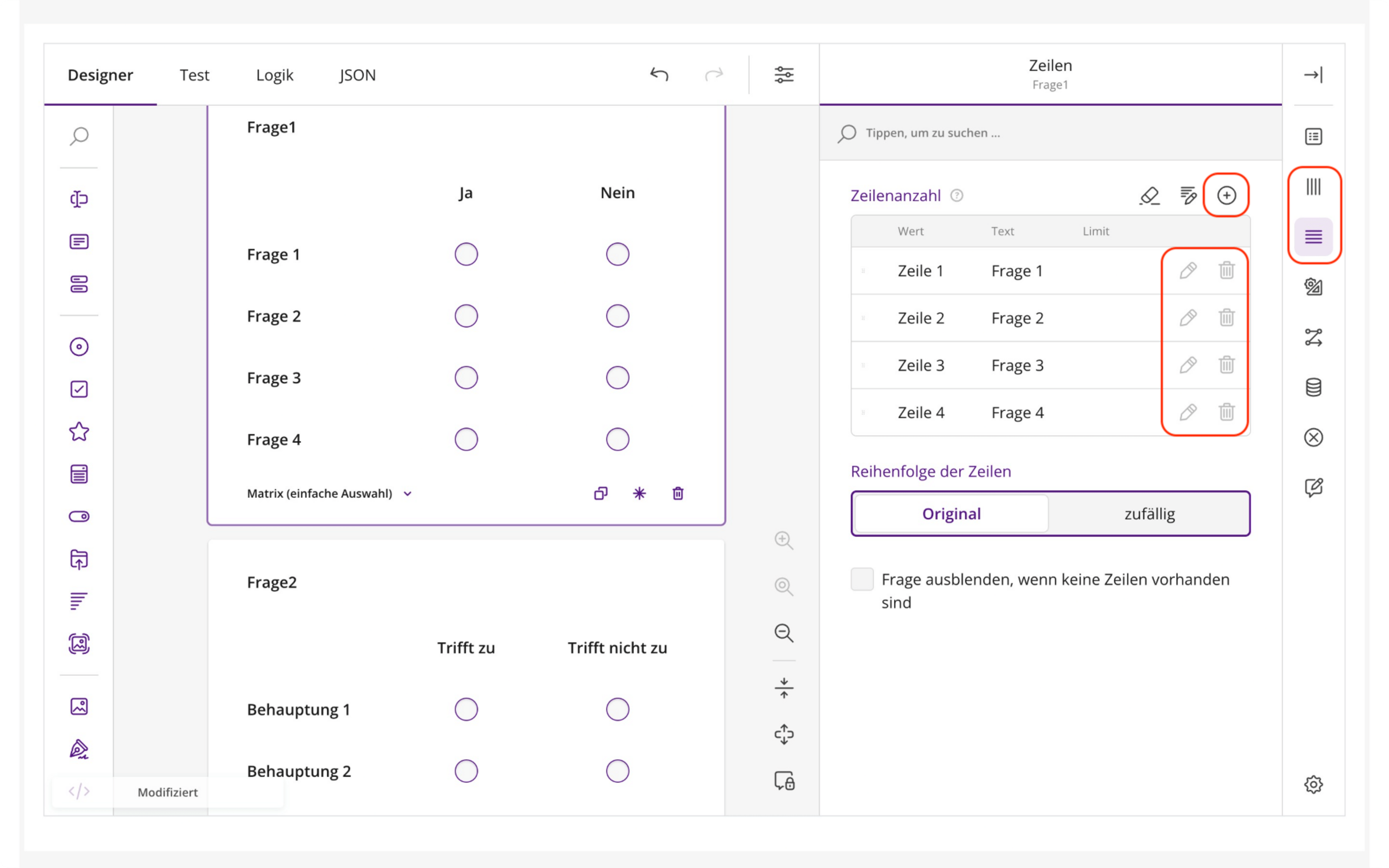
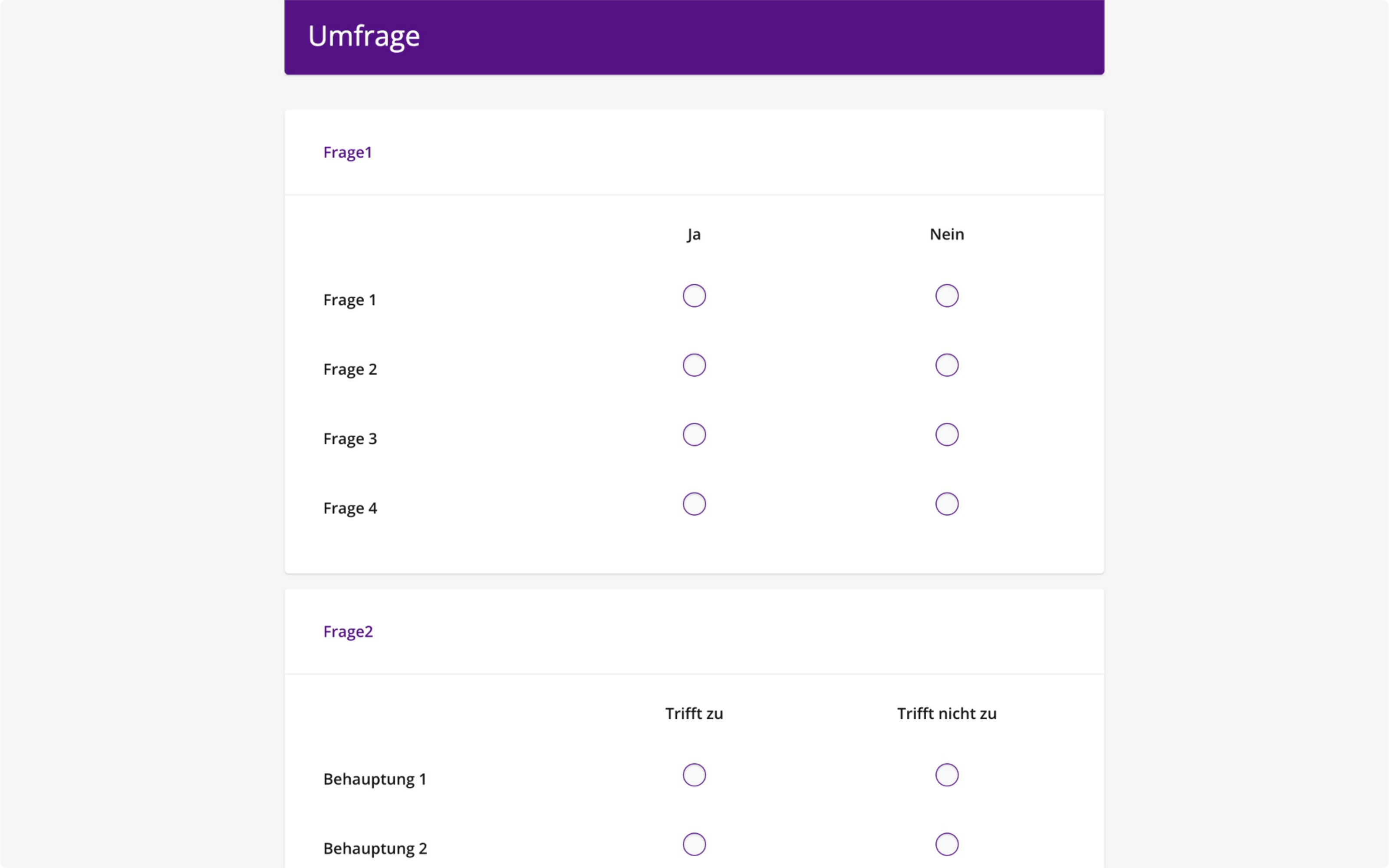
Mit dem Feld Matrix können Sie beispielsweise Multiple Choice Fragen stellen.
Sie sind hier durch die Feldeigenschaften im Bereich "Spalten" und "Zeilen" frei in der Benennung und Anzahl der Zeilen und Spalten dieses Feldes. Die Standardeinstellung besteht aus zwei Zeilen und drei Spalten.
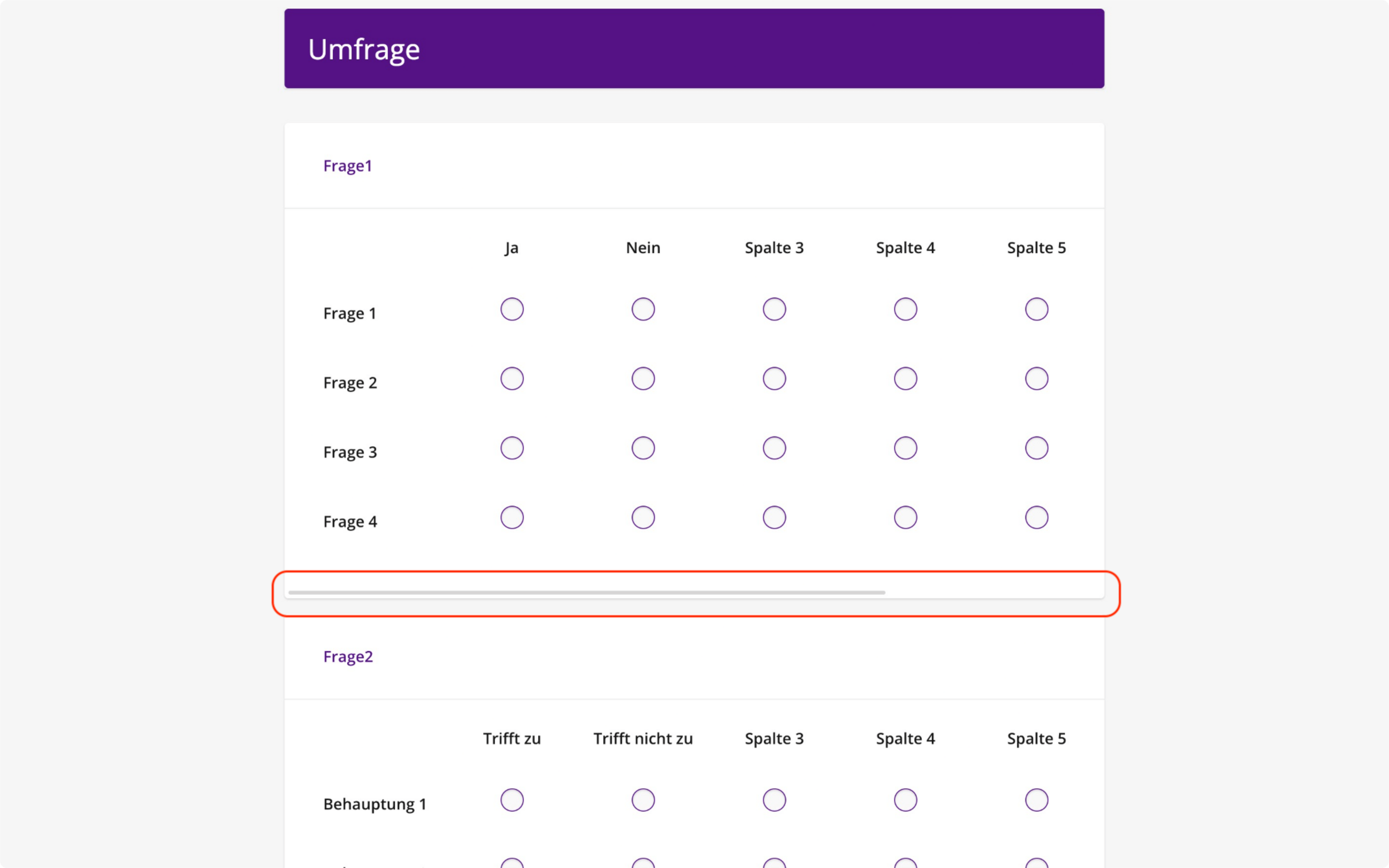
Sollten Sie mehr als fünf Spalten im Feld einfügen entsteht aufgrund der Formatierung der Formulare ein horiziontaler Scrollbalken, sodass die hinteren Spalten erst mit einer zusätzlichen Handlung der Absender*innen sichtbar werden. Wenn dies nicht gewünscht ist kann je nach Zweck der Frage ggf. auf andere Felder oder ein anderes Design gewechselt werden.
Hinweis
Für eine Bewertung zum Beispiel in Form einer Leikert-Skala (Fünf-Stufen-Bewertung) eignet sich das Feld Bewertung eher als die Matrix, da die Formatierung hier eine höhere Funktionalität bietet. Auch die Auswertung später über Excel gewährleistet, dass die Antworten jeweils eine eigene Spalte pro Feld erhalten.
Panel
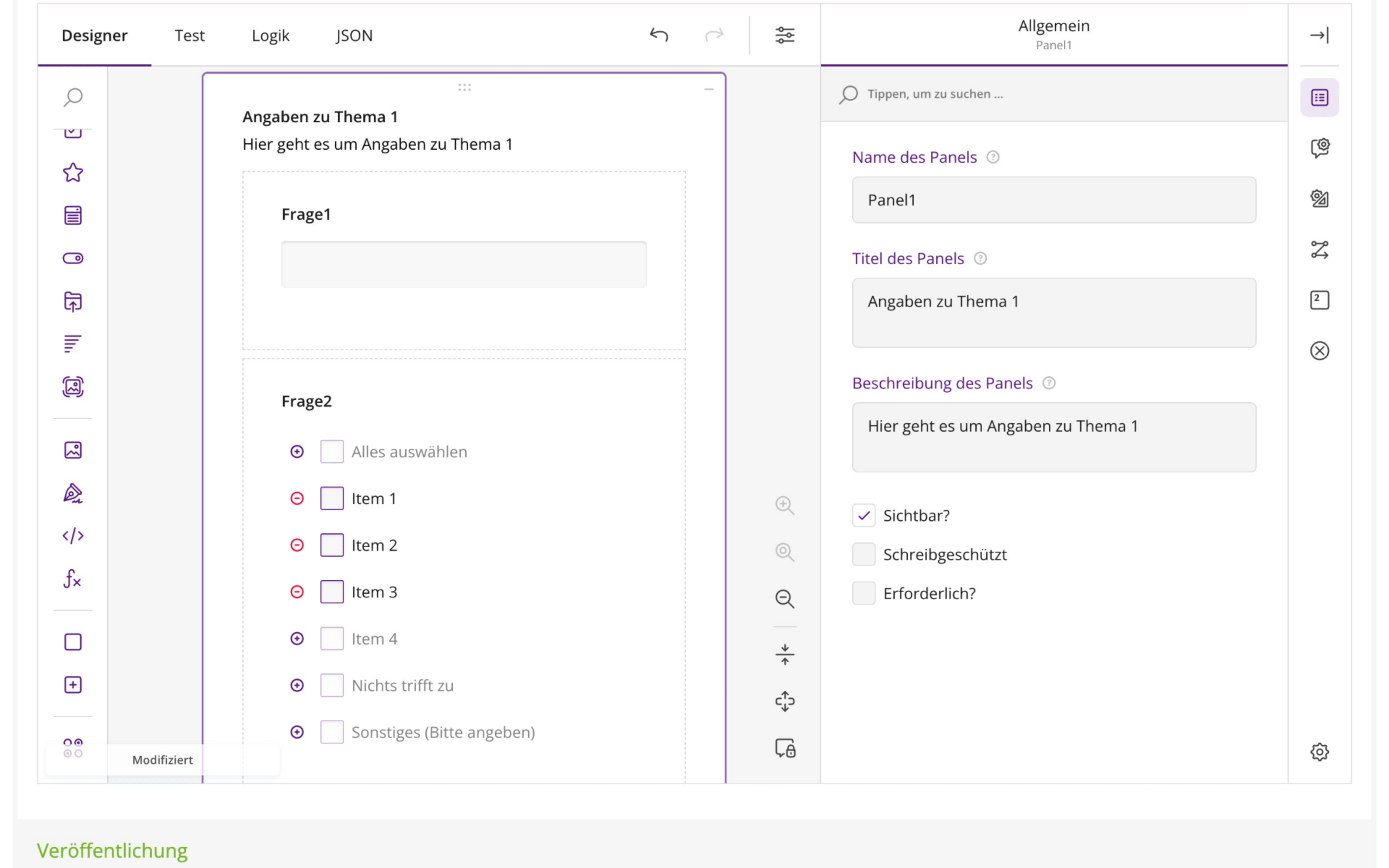
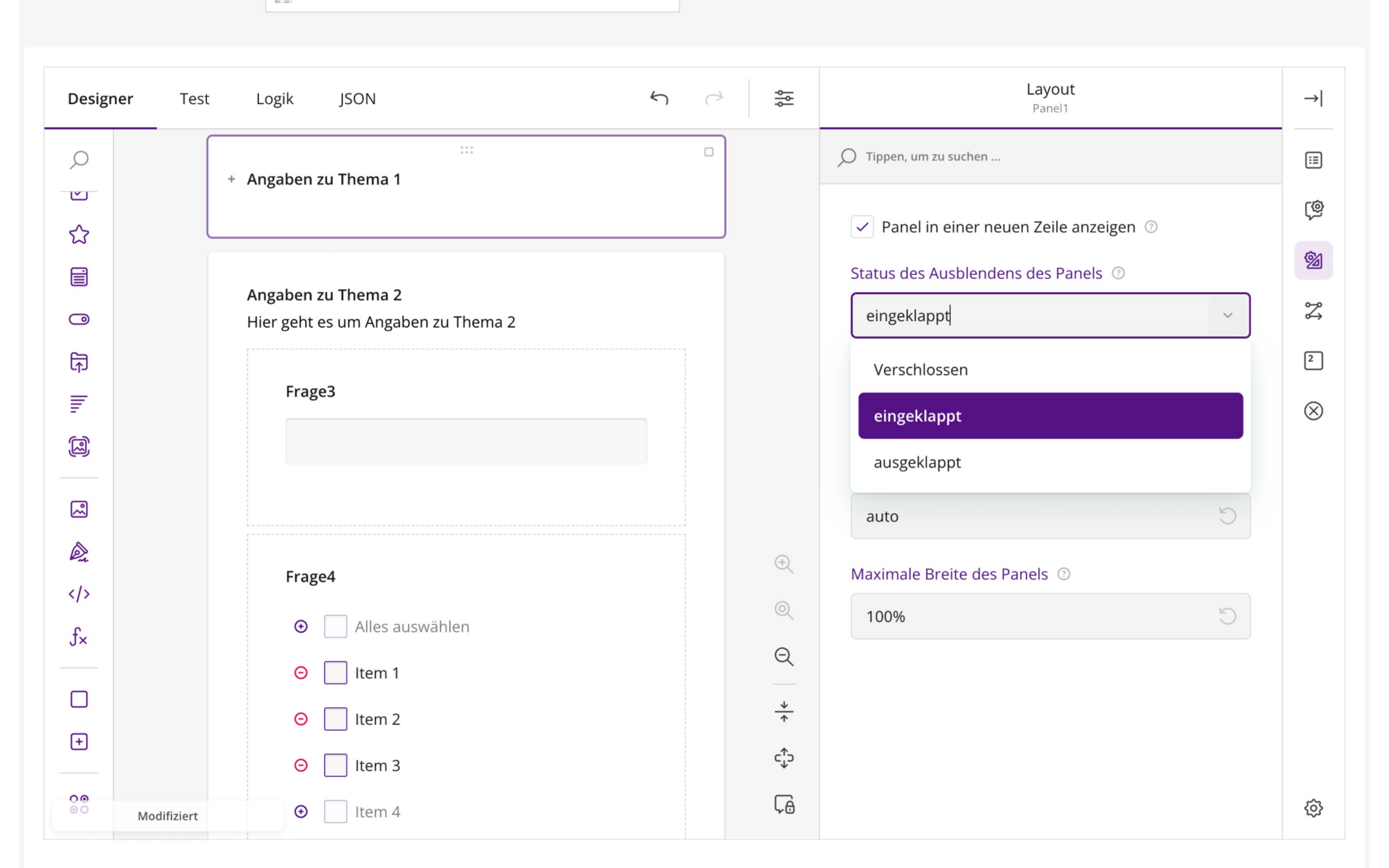
In dem Feld Panel können Sie thematisch zusammengehörige Felder untereinander sammeln. Dies kann bei längeren Formularen sinnvoll sein, die dennoch auf nur einer Seite bleiben sollen. Sie können in den Eigenschaften des Panels eingeben, dass das Feld eingeklappt sein soll, so dass es sich erst durch anklicken öffnet.
Sie können einzelne Felder in das Panelfeld verschieben, indem Sie bei einem Feld das Symbol mit den drei Strichen anklicken und dann das Feld in das Panel schieben.
Ein Panel kann ebenfalls einen Titel und Beschreibungstext haben, sodass Sie den Bereichen im Formular so eigene Zwischenüberschriften geben können.
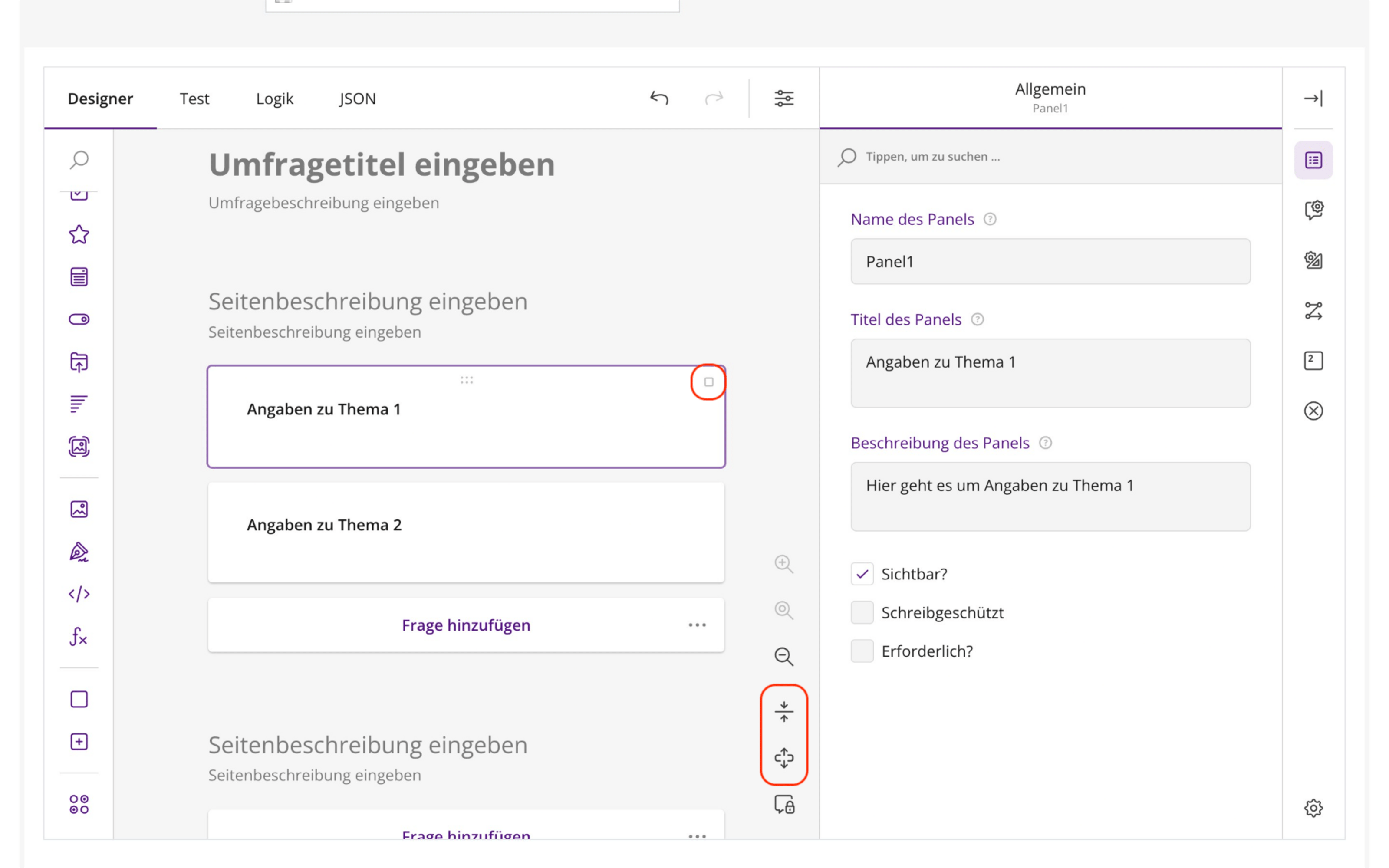
Ist Ihr Formular sehr umfangreich mit ähnlichen Frage-Blocks bietet es sich an ein Panel mit den entsprechenden Feldtypen anzulegen, dann das gesamte Panel zu duplizieren (dies kopiert alle enthaltenen Felder identisch) und das zweite Panel dann zu bearbeiten. Dazu können die Schaltflächen im Formularbuilder genutzt werden, die alle Felder einklappen. Am oberen rechten Rand der einzelnen Panel und Fragen können diese dann für die weitere Bearbeitung wieder aufgeklappt werden. So lassen sich auch ausführliche Formulare übersichtlich bearbeiten.
Dynamisches Panel
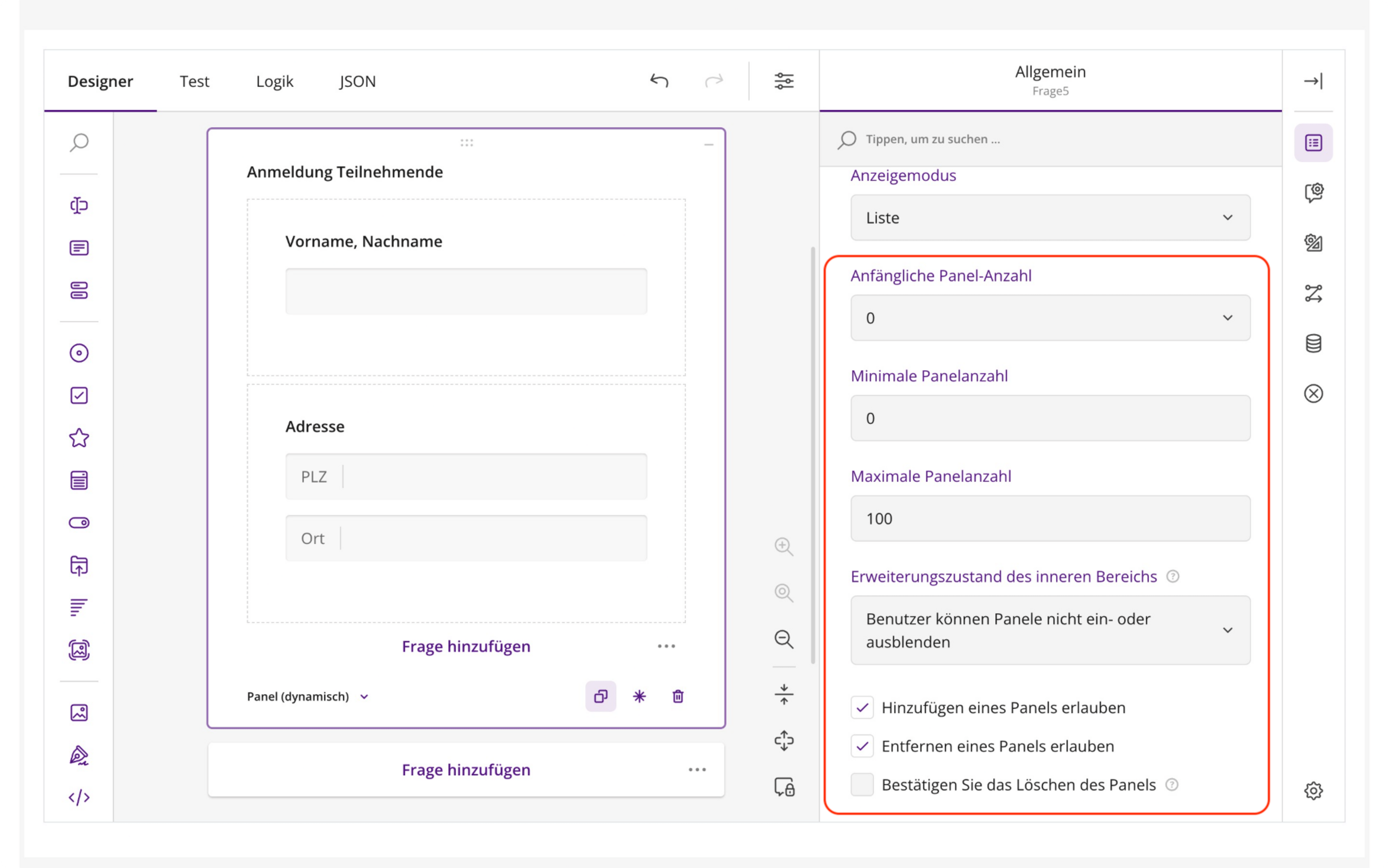
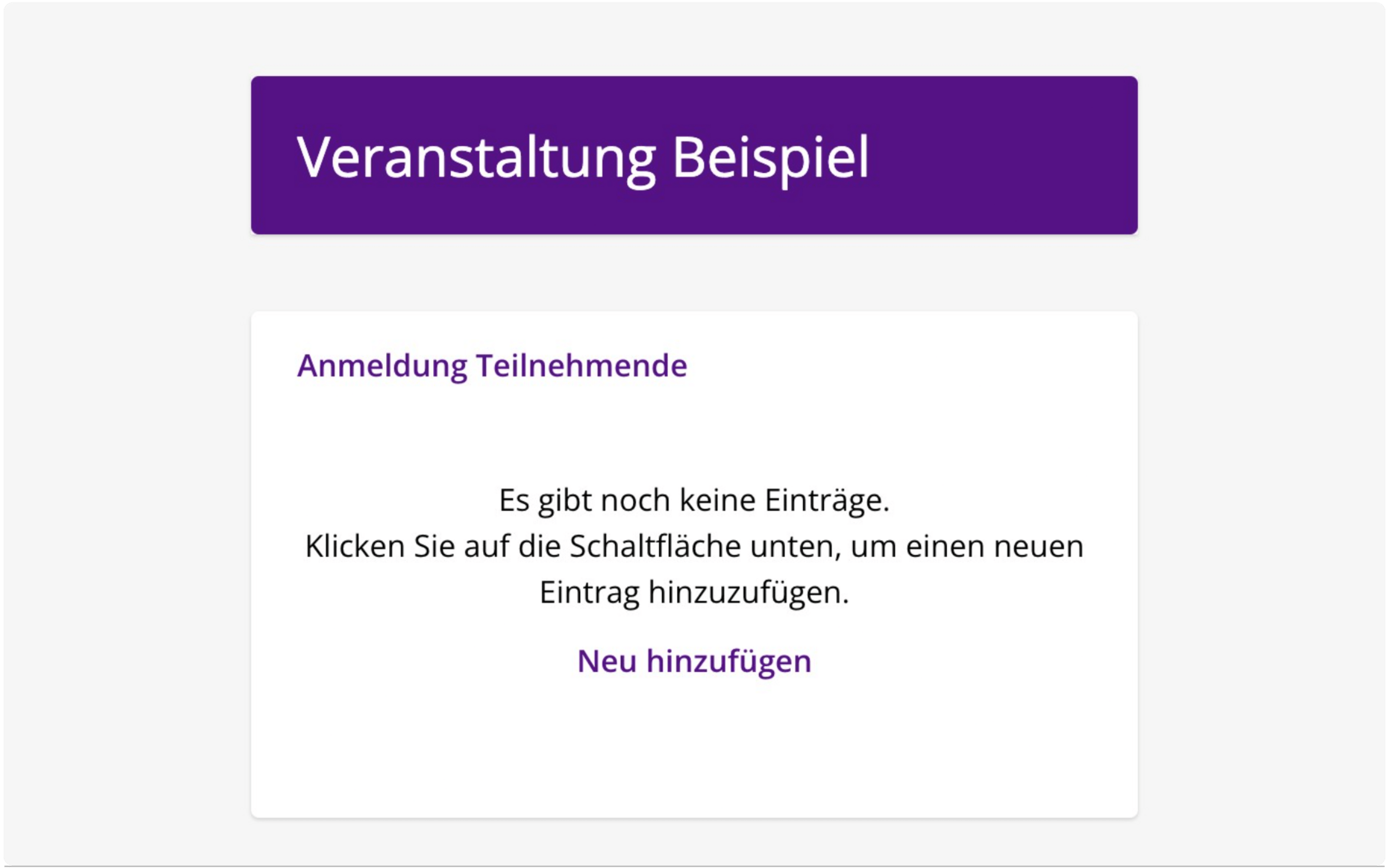
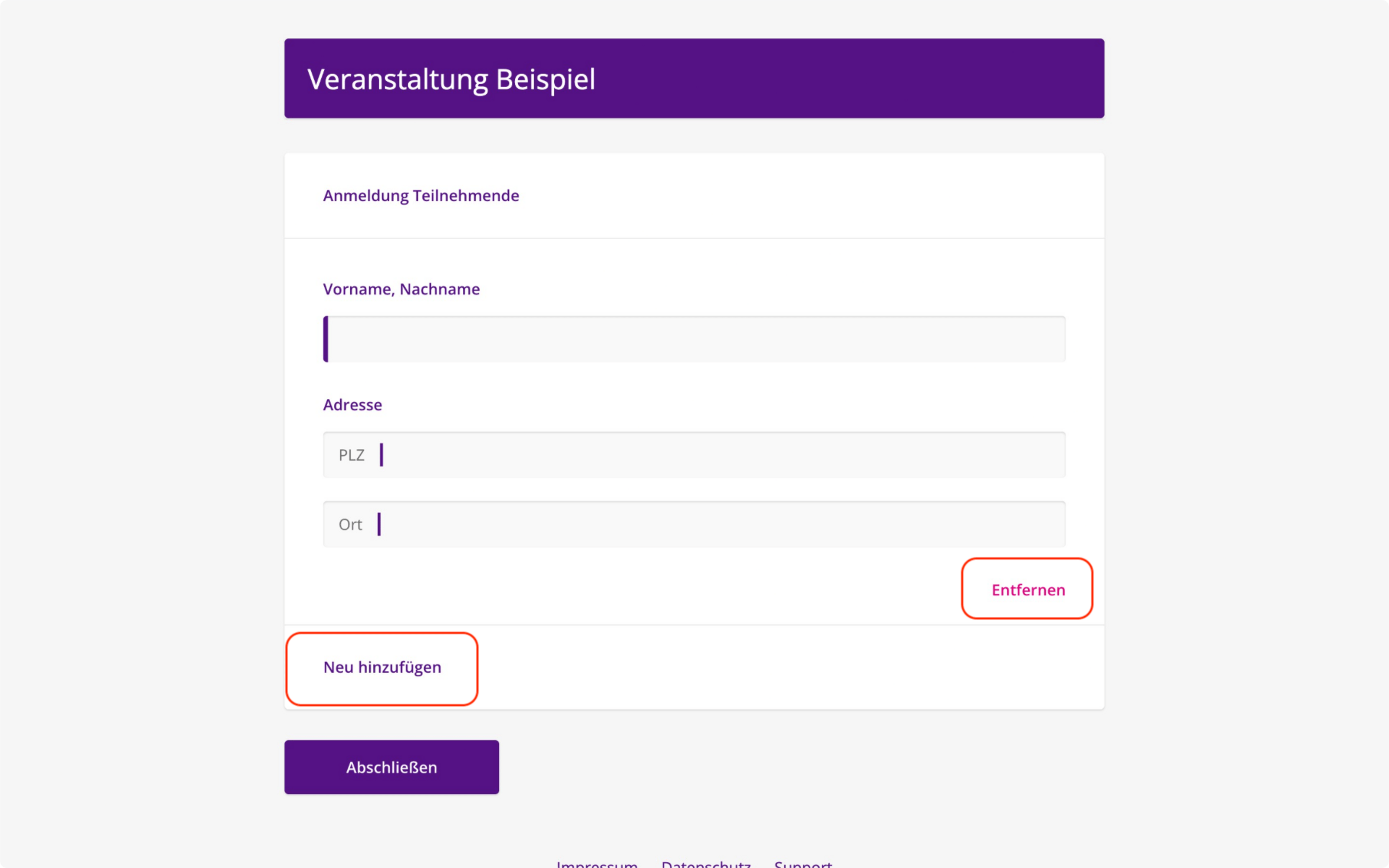
Das dynamische Panel erlaubt es den Absender*innen Ihres Formulars vorgefertigte Felder in beliebiger Anzahl einzufügen. Sie können das Panel mit allen Feldern (Text- oder Auswahlfelder, Matrix usw.) gestalten und die Absender*innen fügen durch Klick auf "Neu hinzufügen" ein komplettes Panel ein. Im Panel können die Felder jeweils als erforderlich markiert werden.
Über die allgemeinen Einstellungen des Feldes können Sie festlegen wie viele Panels die Absender*innen minimal und maximal hinzufügen können, ob es eine anfängliche Anzahl gibt oder ein Textfeld mit der Aufforderung zum Neu anlegen eines Panels geben soll.
Zu beachten ist hier, dass in der Ausgabe der Formulardaten als Excelliste die Eingaben im Panel in einer Spalte zusammengefasst werden und nicht als einzelne Spalten ausgegeben werden.