An einer Konferenz teilnehmen
Um an einem Videogespräch auf konferenz-e teilzunehmen, benötigen Sie den Namen des Konferenzraumes. Dieser wurde Ihnen durch den*die Einladende*n zugesandt.
Link und Passwort verwenden
Kopieren Sie den mitgeteilten Namen in das Eingabefeld oder klicken Sie auf den Link.
Ggf. wurde Ihnen ebenfalls ein Passwort mitgeteilt. Mit dem Passwort gelangen Sie entweder direkt in die Konferenz oder in einen Warteraum, sollte durch die Moderation ein solcher Raum eingerichtet worden sein. Die Moderation wird dann informiert und kann Ihnen Zutriff zum Konferenzraum erlauben.
Voraussetzungen
Zur Teilnahme an einer Videokonferenz mit konferenz-e wird ein Endgerät mit aktiver Internetverbindung und mit mindestens Mikrofon und Lautsprecher benötigt.
Lautsprecher und Monitore auf denen alle Teilnehmenden gut zu sehen sind, sind wünschenswert, jedoch bei schlechter Onlineanbindung oder begrenzter Datenkapazität nicht zwingend notwendig. Prüfen Sie vor einem wichtigen Gespräch unbedingt Ihre Technik. Prüfen Sie ebenfalls ob vor Ihrer Webcam angebrachten Aufkleber oder Schutzkappen entfernt werden müssen.
Verwendung von Kamera und Mikrofon erlauben
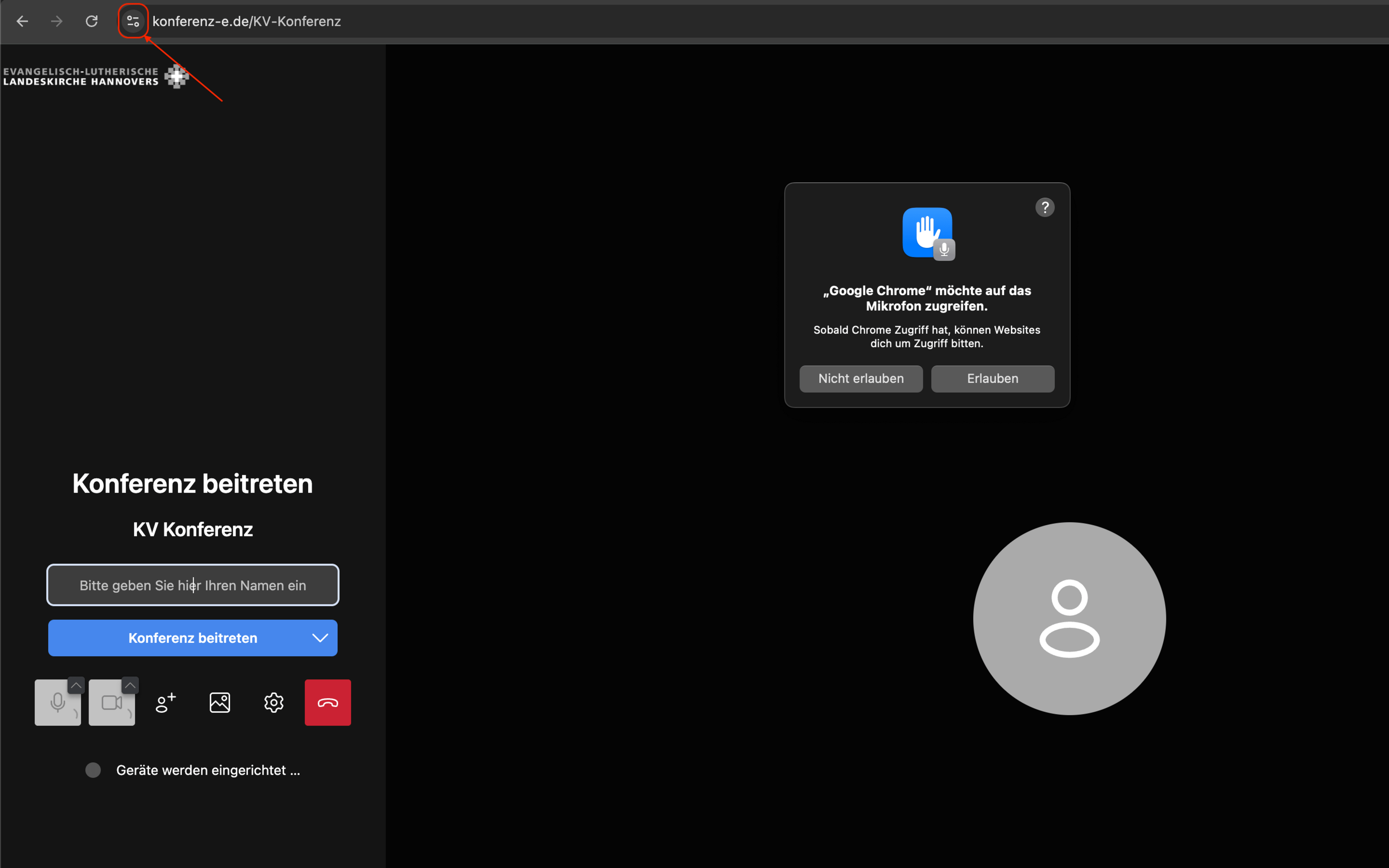
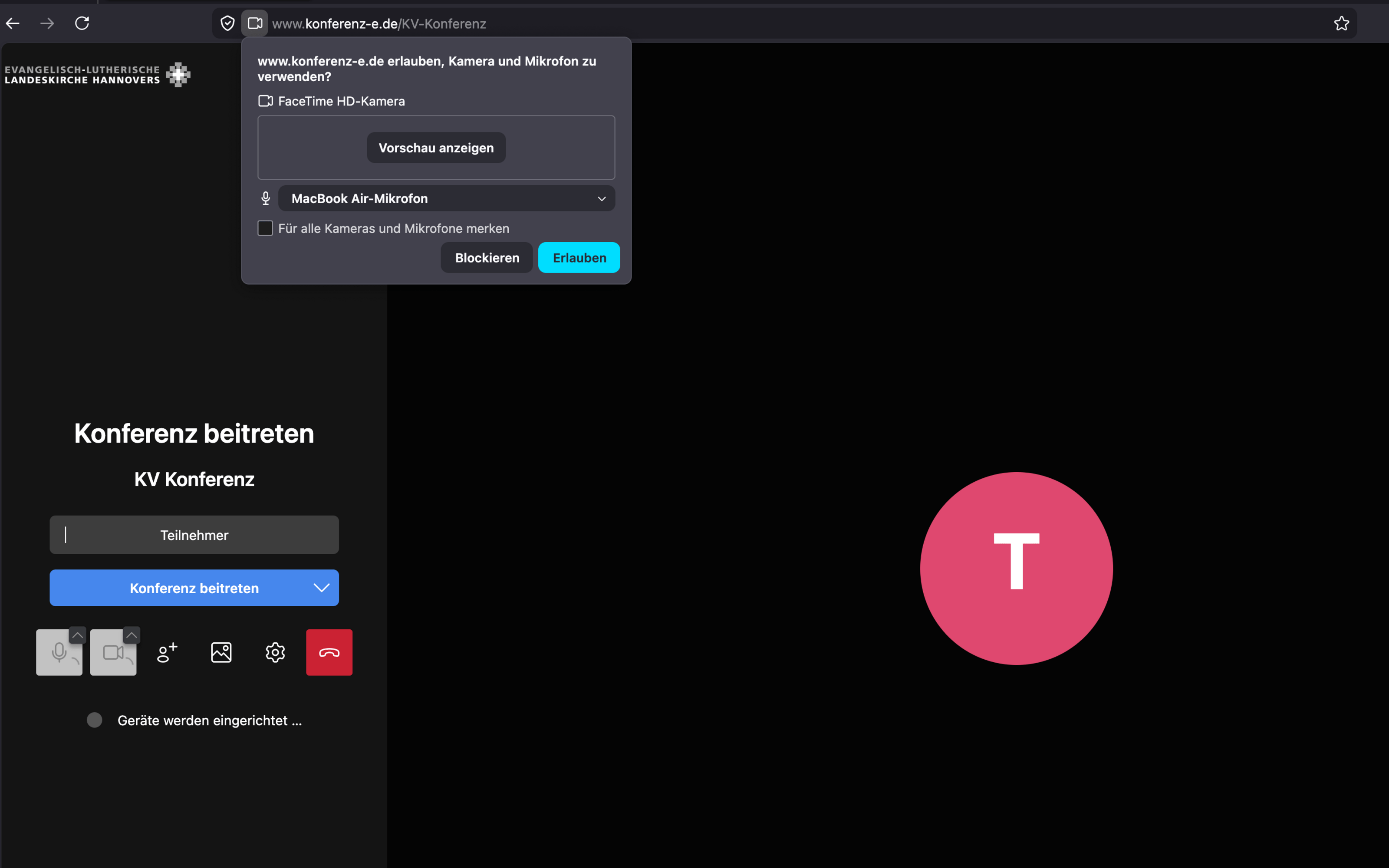
Für die Übertragung von Bild und Ton von Ihrem Endgerät benötigt konferenz-e Zugriff auf Ihre verbauten Geräte. Diesen Zugriff müssen Sie konferenz-e explizit für die aktuelle Sitzung oder grundsätzlich erlauben. Sollten Sie mehrere Eingabegeräte angeschlossen haben (externe Kamera neben verbauter Kamera) können Sie die Einstellungen auch nachträglich ändern, falls das falsche Gerät ausgewählt wurde. Bestätigen Sie mindestens die Freigabe des Mikrofons.
Für die jeweiligen Browser und je nach verwendetem Betriebssystem sieht diese Freigabe entsprechend etwas unterschiedlich aus. Die Freigabeeinstellungen können Sie nachträglich in der oberen Menüleiste des Browsers anpassen.
Mikrofon und Kamera einsetzen
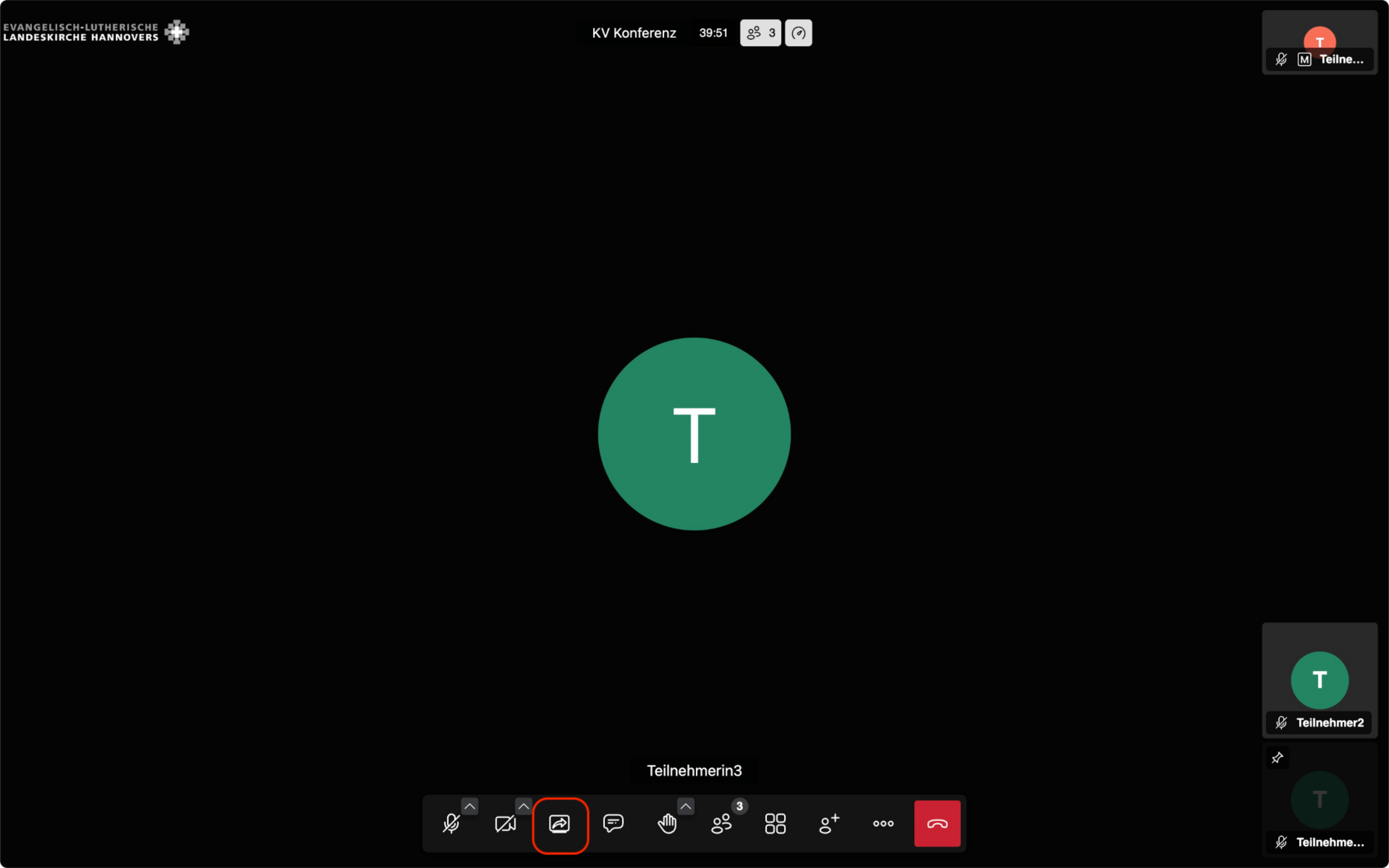
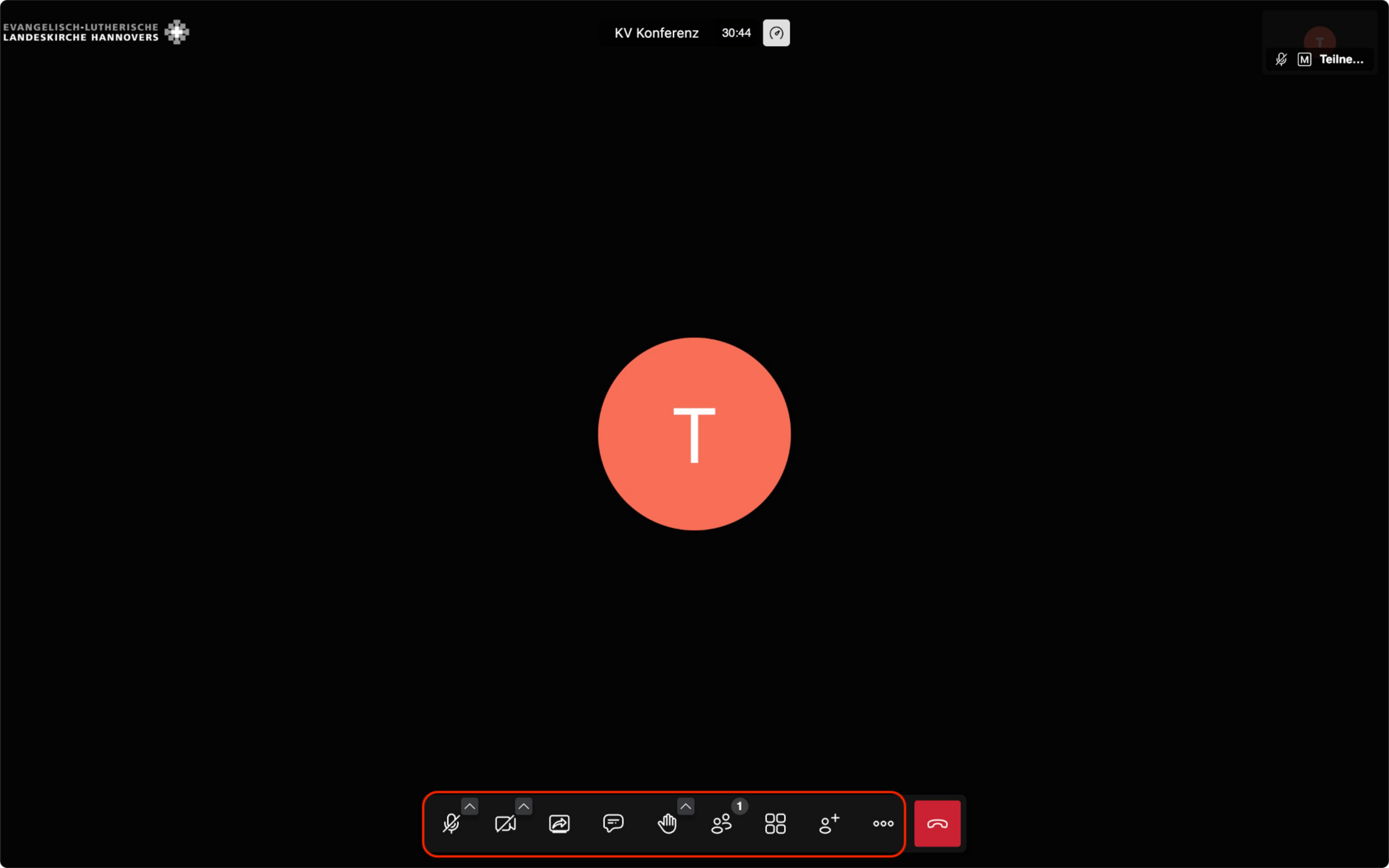
Sie können mit den Symbolen an der unteren Mitte des Bildschirms die Bildübertragung ein- und ausschalten. Das Ausschalten des Bildes empfiehlt sich bei anhaltend schlechter Bildverbindung ebenso, wie bei schlechten Lichtverhältnissen oder Ortswechseln. Ein Wiedereinschalten ist jederzeit möglich.
Hinweis
Sollten Sie nichts hören oder sehen, wechseln Sie mit den kleinen Pfeilen an den Symbolen für Kamera und Mikrofon die an Ihrem Computer zur Ein- und Ausgabe von Audio und Video angeschlossenen Geräte.
Hintergrund ändern
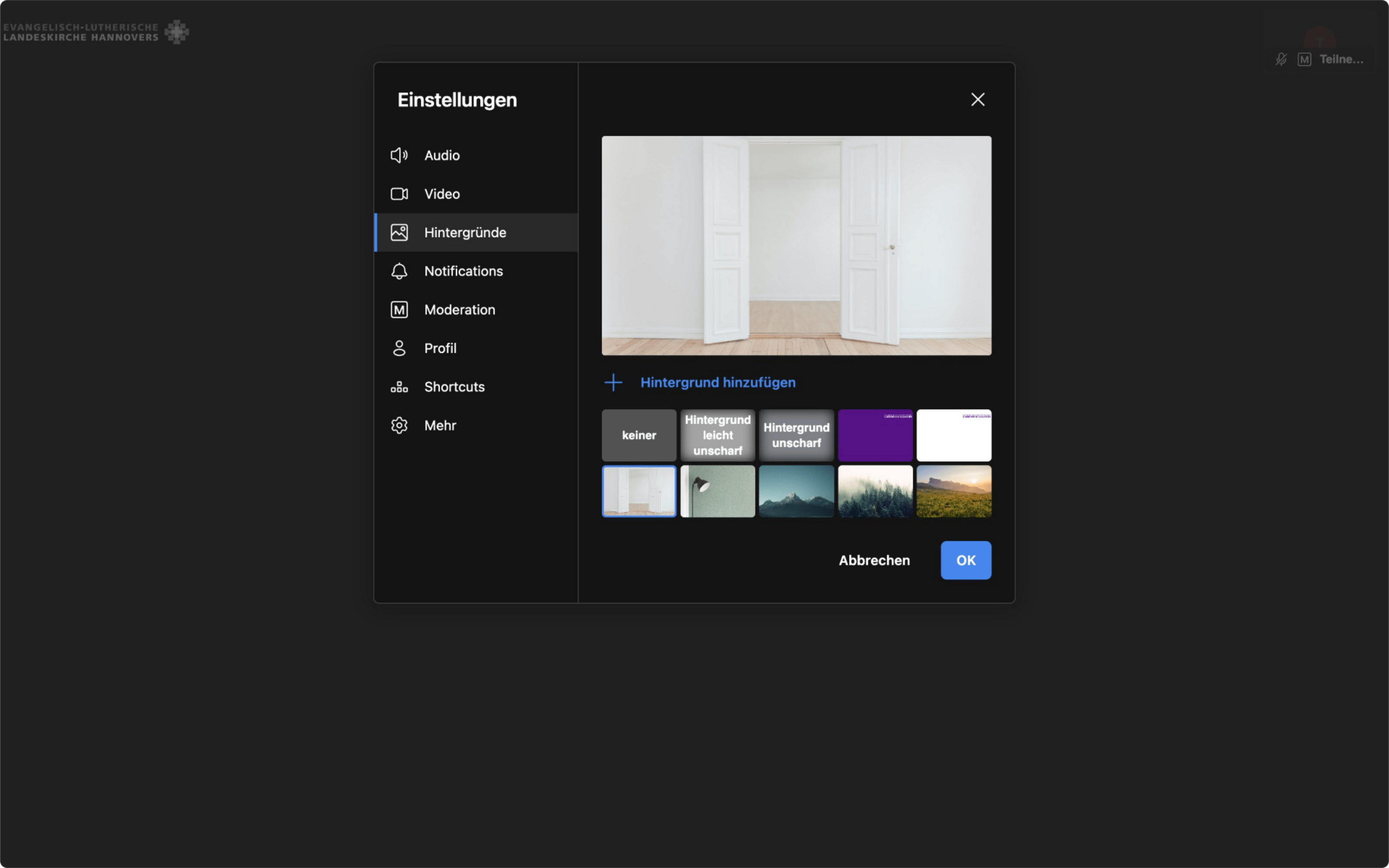
Sie können den Hintergrund Ihres Kamerabildes entweder unscharf ("blur") stellen oder ein anderes Hintergrundbild auswählen. Dazu wählen Sie das kleine Pfeil-Symbol an der Kamera-Option in der unteren Menüleiste und wählen die Option "Hintergründe". Neben einer Auswahl an Bildern vom System für den Hintergrund können Sie auch ein geeignetes Bild über das Plus-Symbol und "Hintergrund hinzufügen" hochladen. Diese Funktion ist nur bei aktivierter Kamera erreichbar.
Ansicht wechseln
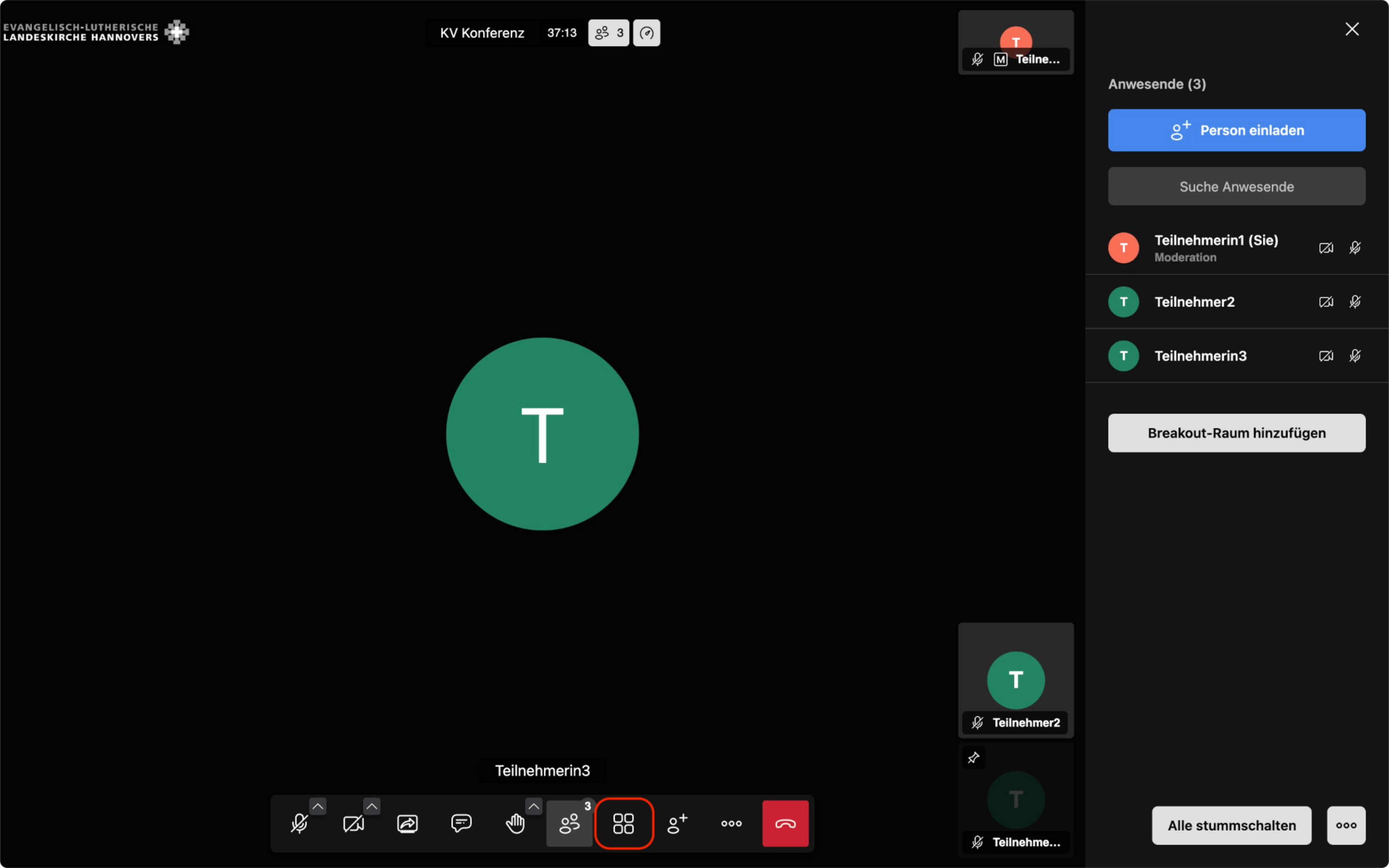
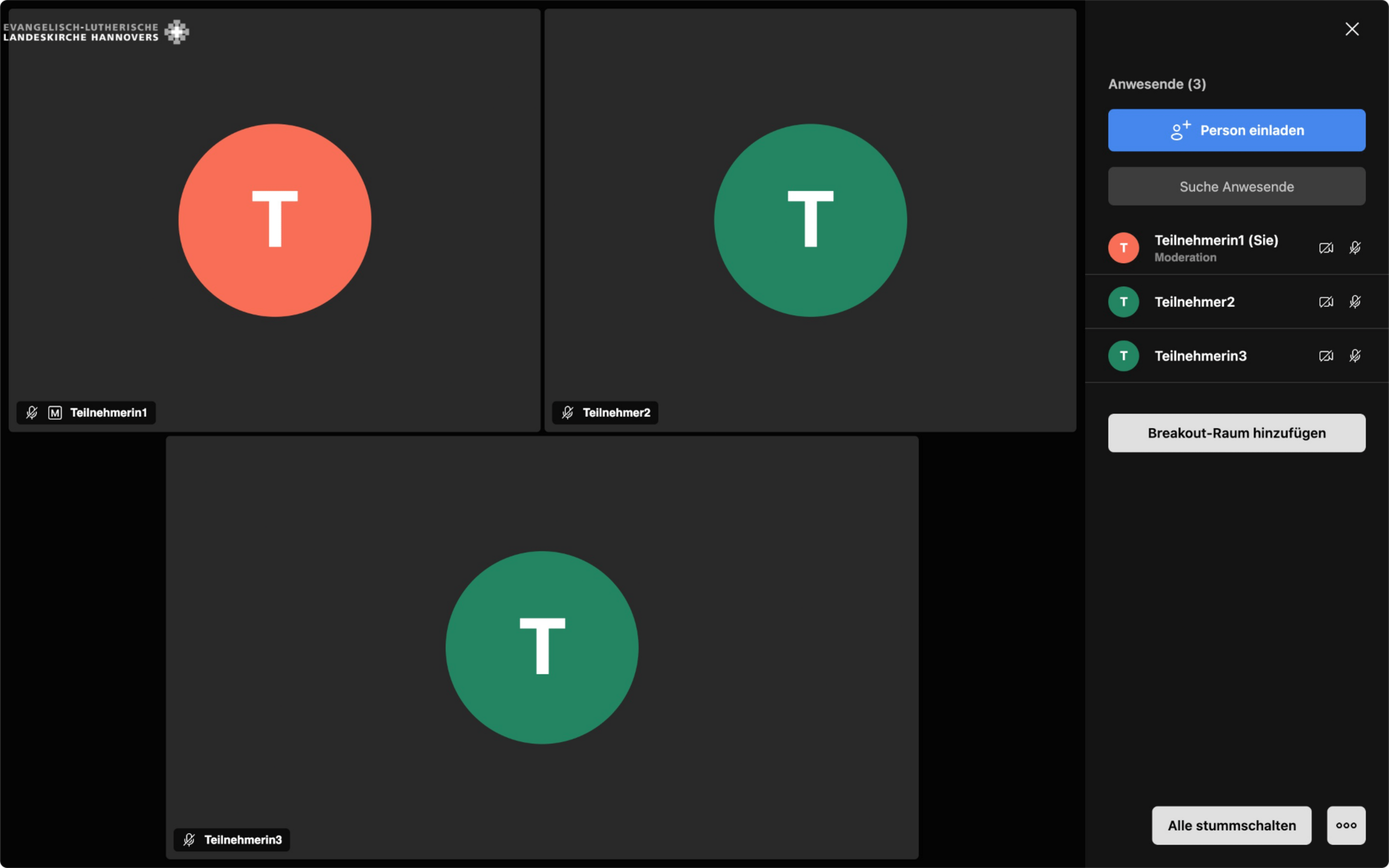
konferenz-e ist zu Beginn so eingestellt, dass im Videofenster im Wechsel immer die Person sichtbar ist, die spricht. Das System zeigt entsprechend die Person oder Gruppe, bei welcher der höchste Lautstärkepegel gemessen wird. Sie können mit einem Klick auf die vier kleinen Quadrate in der Menuleiste alle beteiligten Personen / Gruppen in einem Mosaik einblenden. Ein nächster Klick auf die Quadrate wechselt zurück zur automatischen Einblendung.
Video teilen
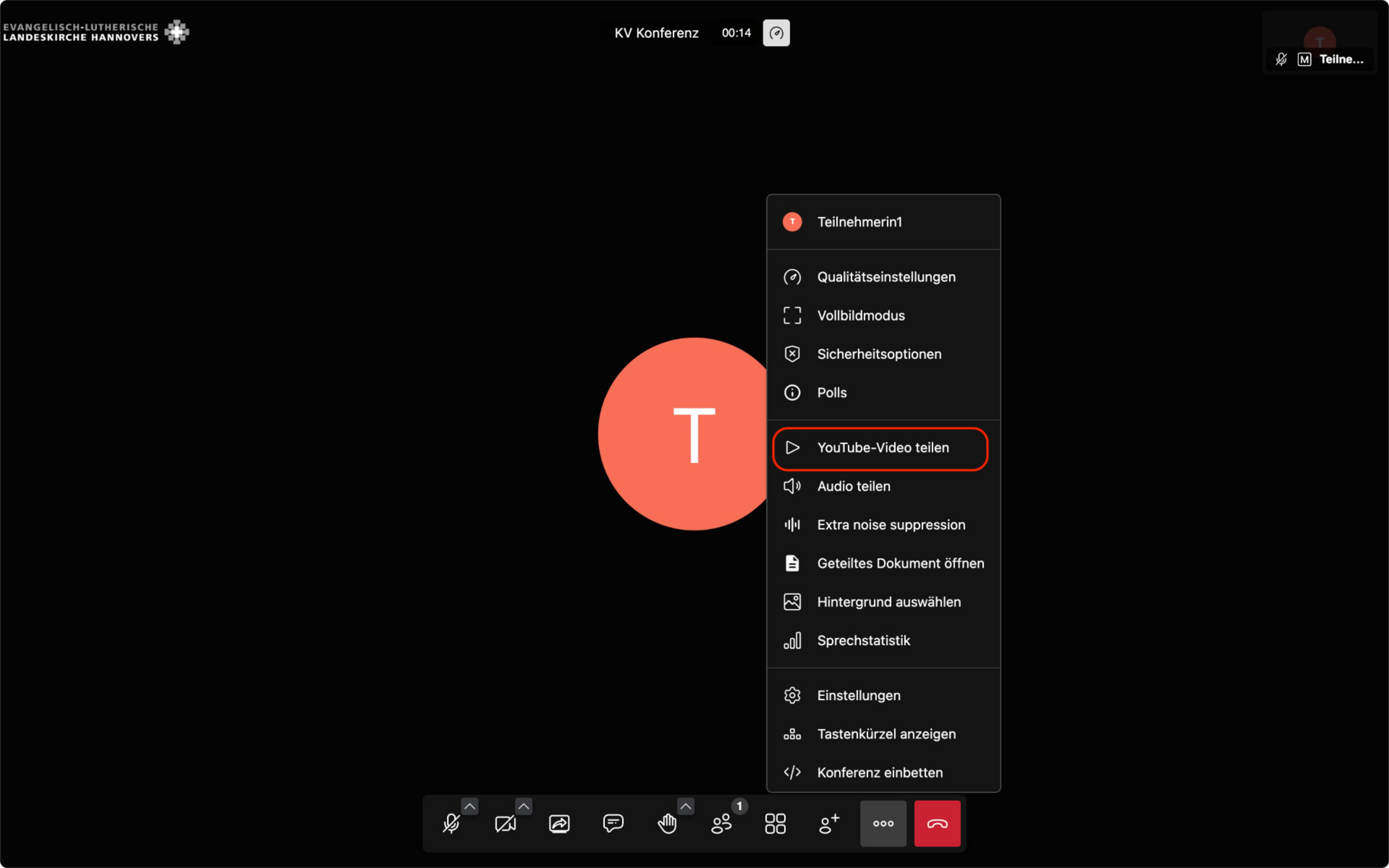
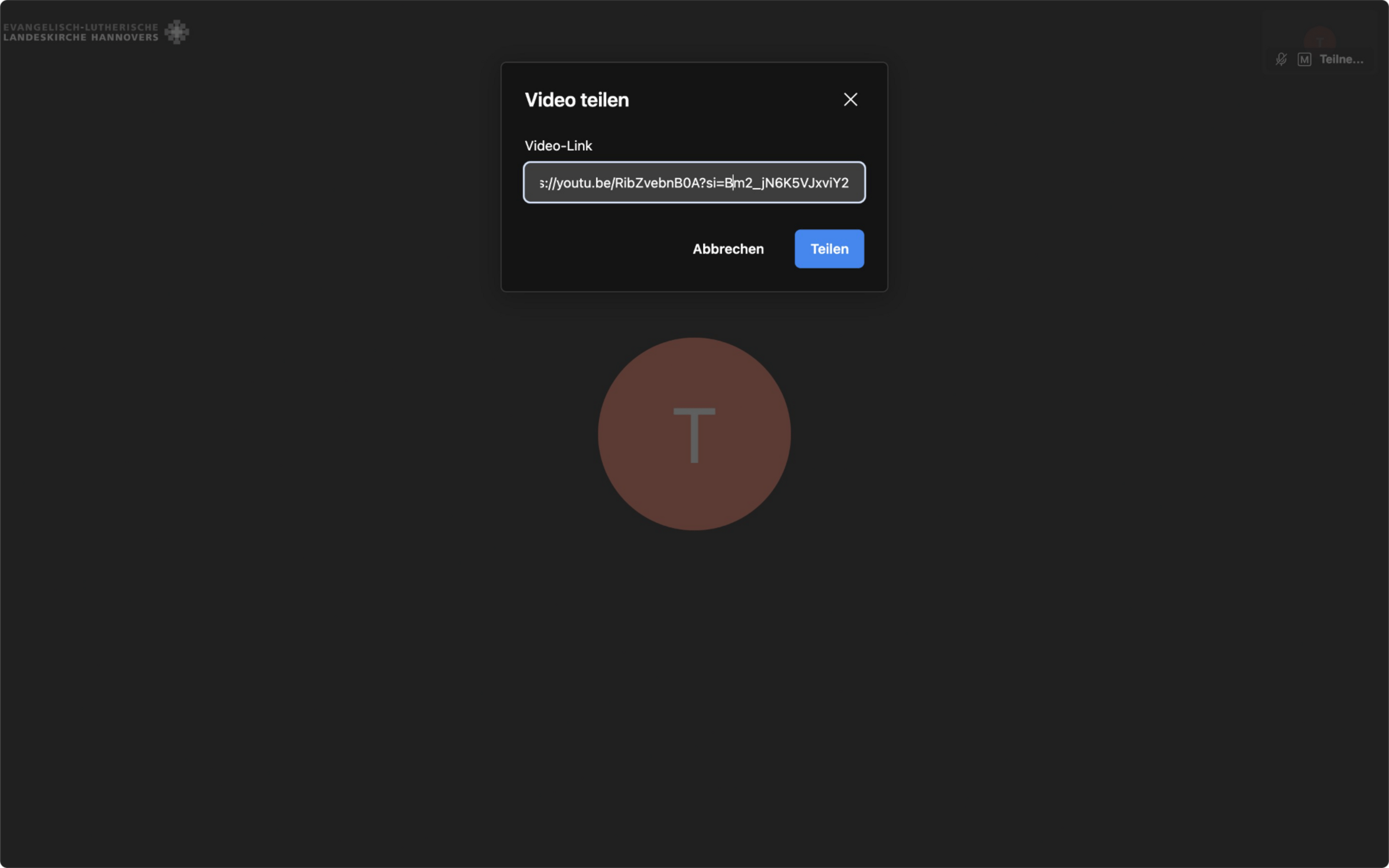
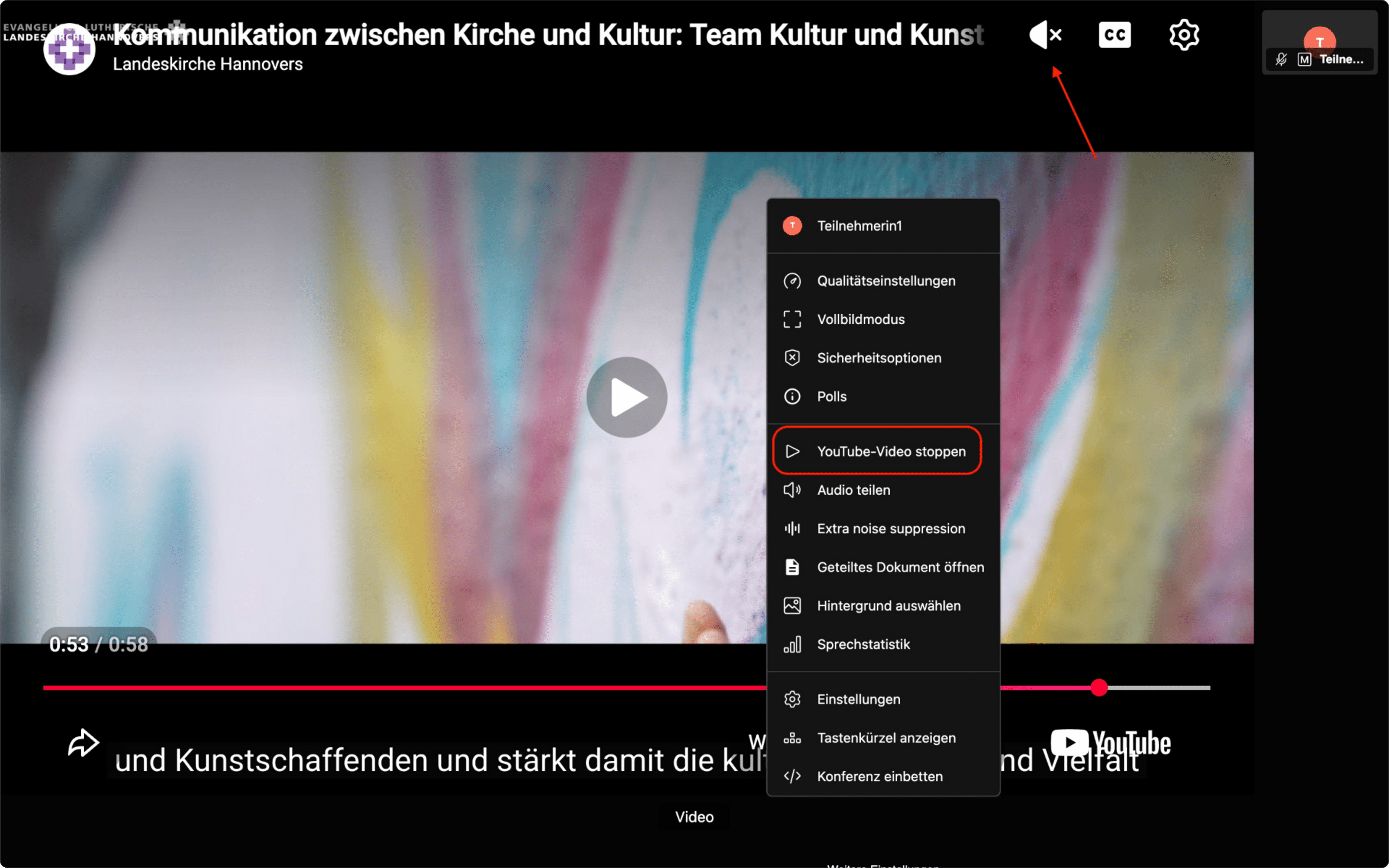
Sie können in einer Konferenz mit einem Klick auf die drei Punkte unten in der Menuleiste ein YouTube-Video teilen. Das ist hilfreich, wenn Sie z.B. einen Gottesdienst, eine Andacht oder andere Formen digitaler Kirche besprechen oder zeigen wollen. Klicken Sie dafür einfach auf den entsprechenden Eintrag in den Einstellungen, setzen Sie die URL des Videos ein und starten dieses. Alle Teilnehmenden können das Video nun sehen. Mit Klick ins Video stoppen Sie das Video wie gewohnt oder schalten es stumm.
Sie beenden das Video mit einem Klick auf den Eintrag im Menü unten rechts und dann "Youtube-Video stoppen".
Chat benutzen
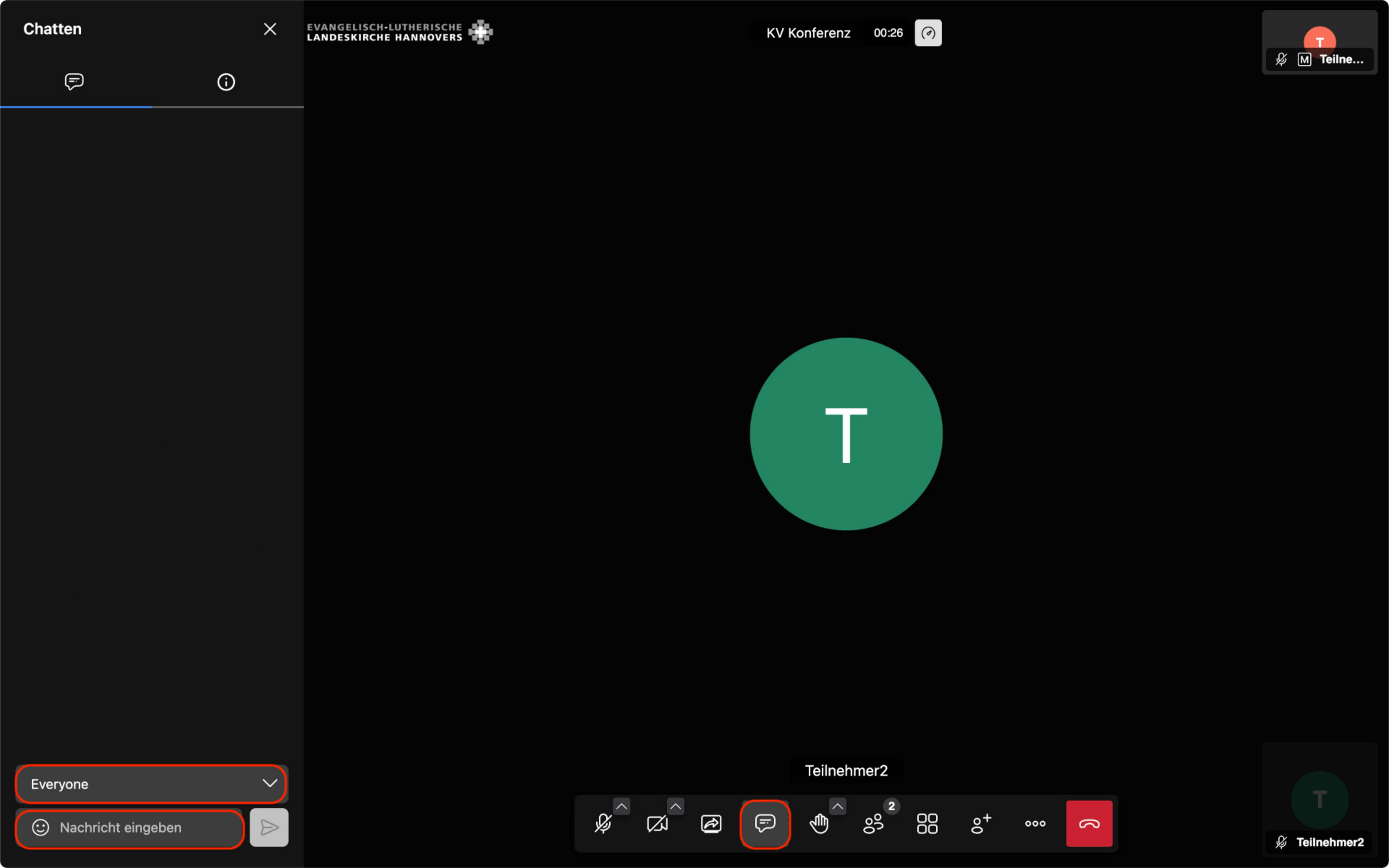
Mit dem kleinen Symbol einer Sprechblase in der Menuleiste ist es möglich, einen Chat zu starten. Über den Chat kann z.B. bei technischen Problemen mit Bild und Ton schnell eine Nachricht in die Runde gesendet werden. Mit dem Dropdown-Menü können Sie auch Nachrichten gezielt an einzelne Konferenzteilnehmer*innen schicken.
Umfragen erstellen
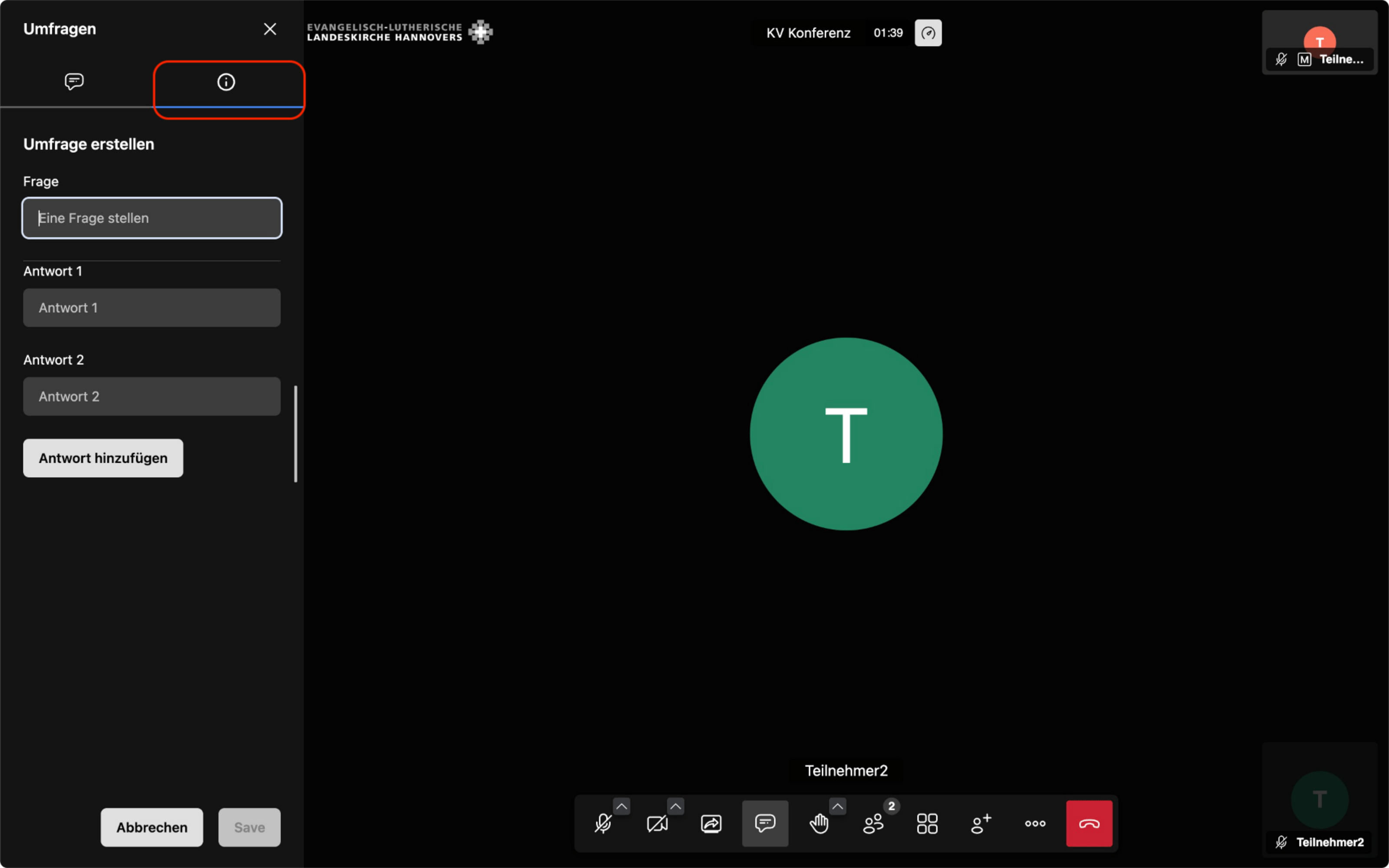
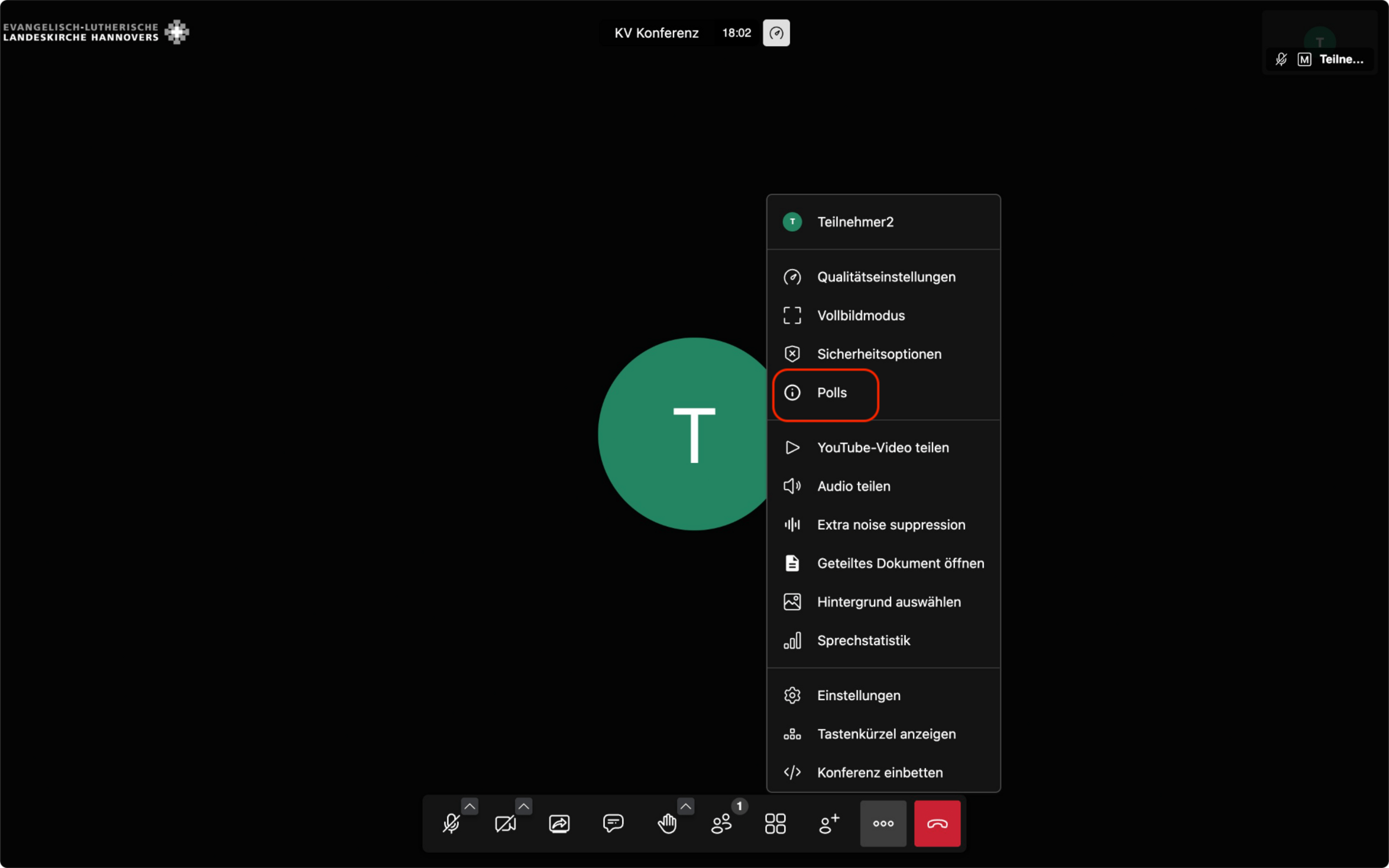
Im Chat-Bereich können Sie oben in den Bereich "Umfrage" wechseln. Dort können Sie eine Frage mit mehreren Antwortmöglichkeiten eingeben, die dann für alle Teilnehmenden als Hinweis in der unteren Symbolleiste eingeblendet wird. In diesen Bereich gelangen Sie ebenfalls über die drei Punkte in der Symbolleiste unter "Polls".
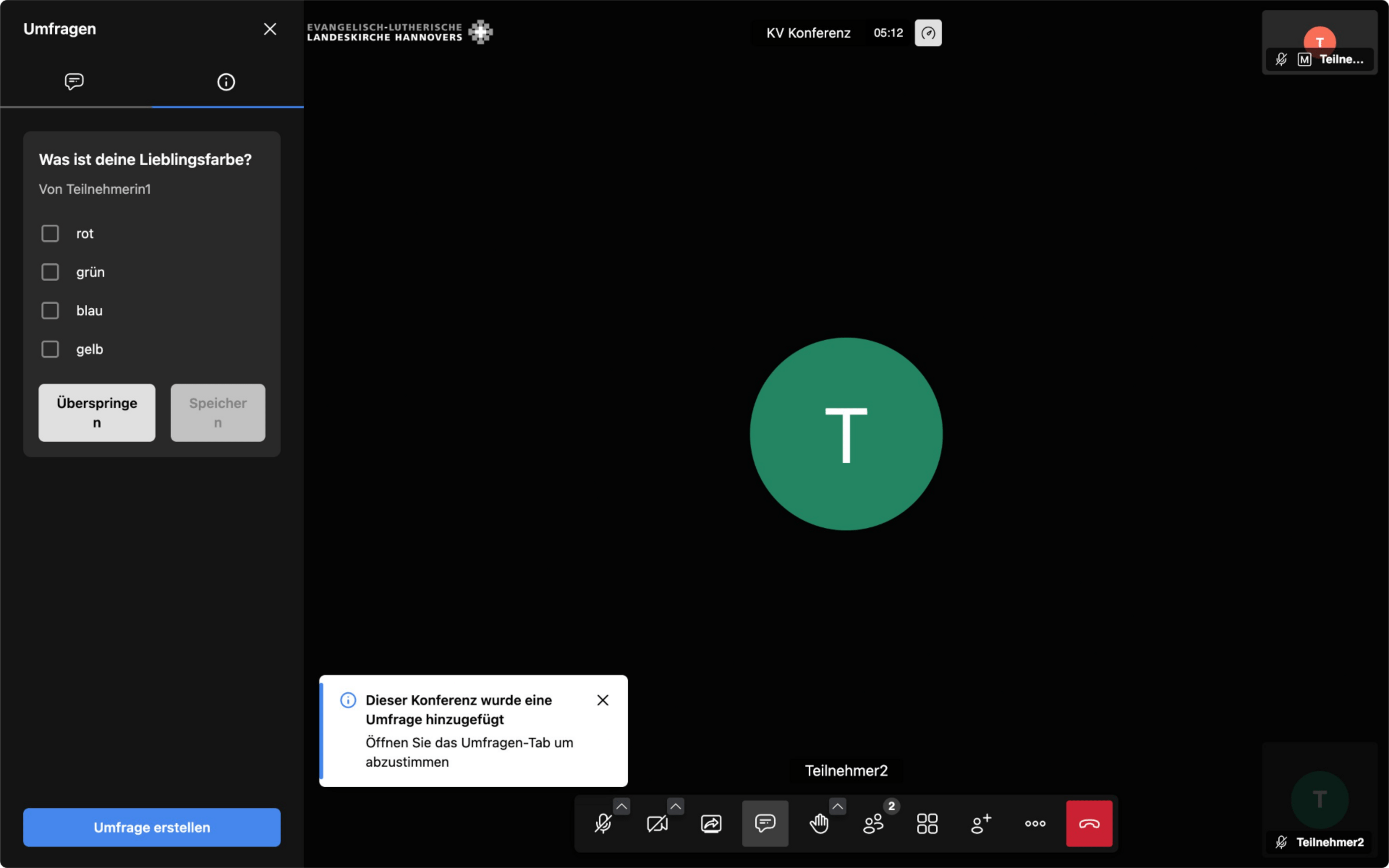
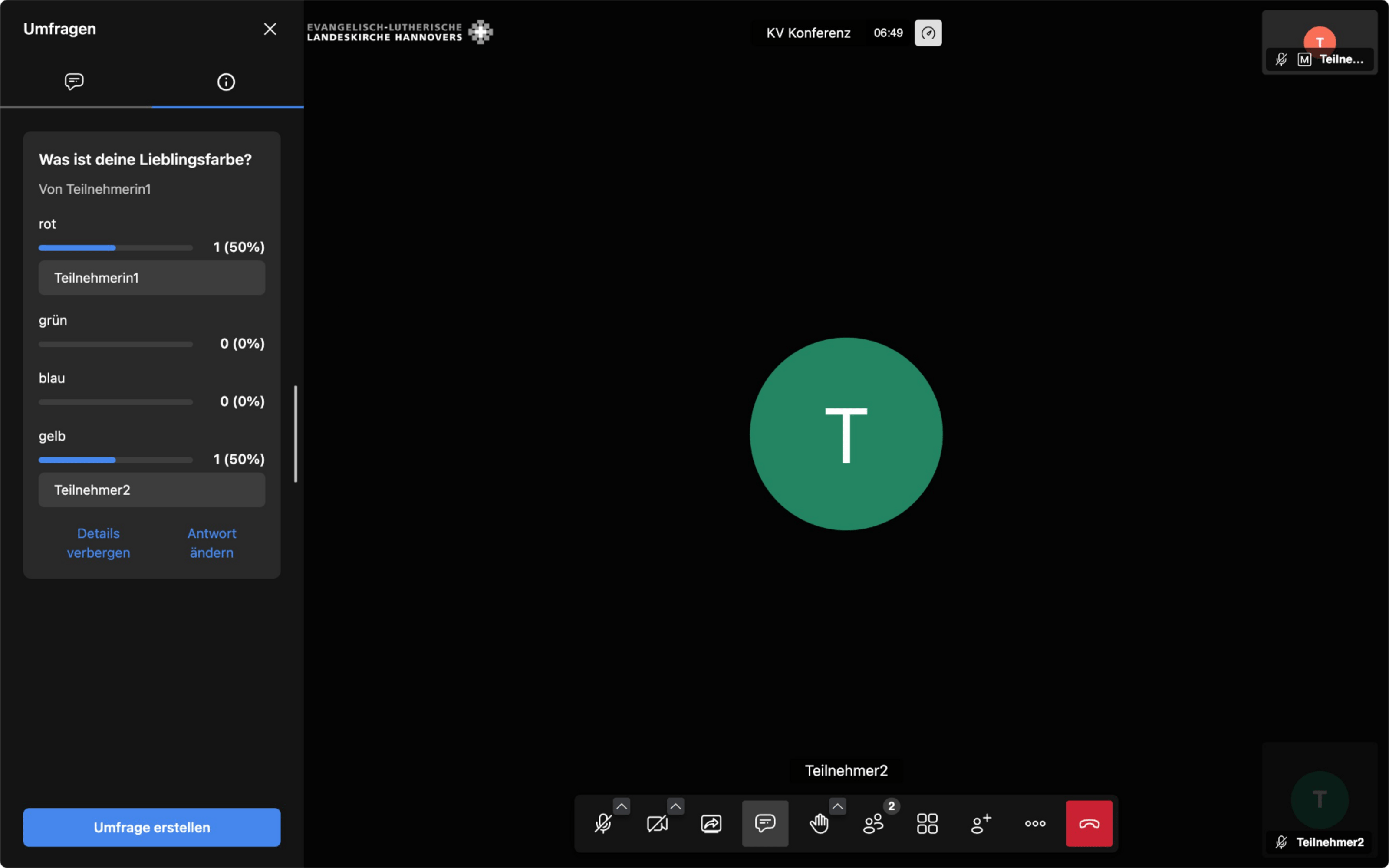
Die Teilnehmenden können dann den Chat-Bereich öffnen und dort zu "Umfragen" wechseln und eine Antwort auswählen. Die Ersteller*in der Umfrage erhält eine detaillierte Ansicht der Antworten (welche Teilnehmer*innen welche Antwort(en) gewählt haben).
Reaktionen
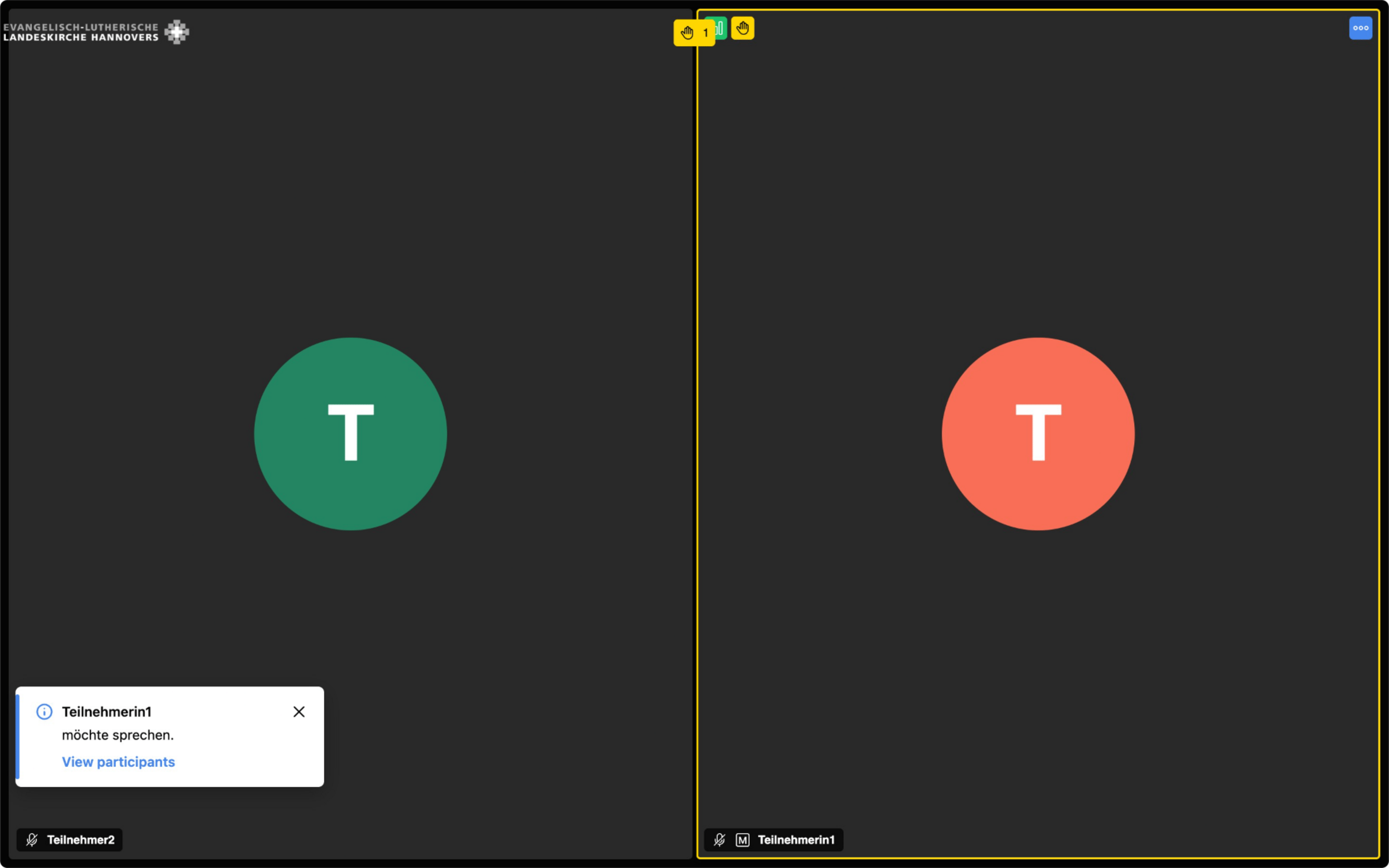
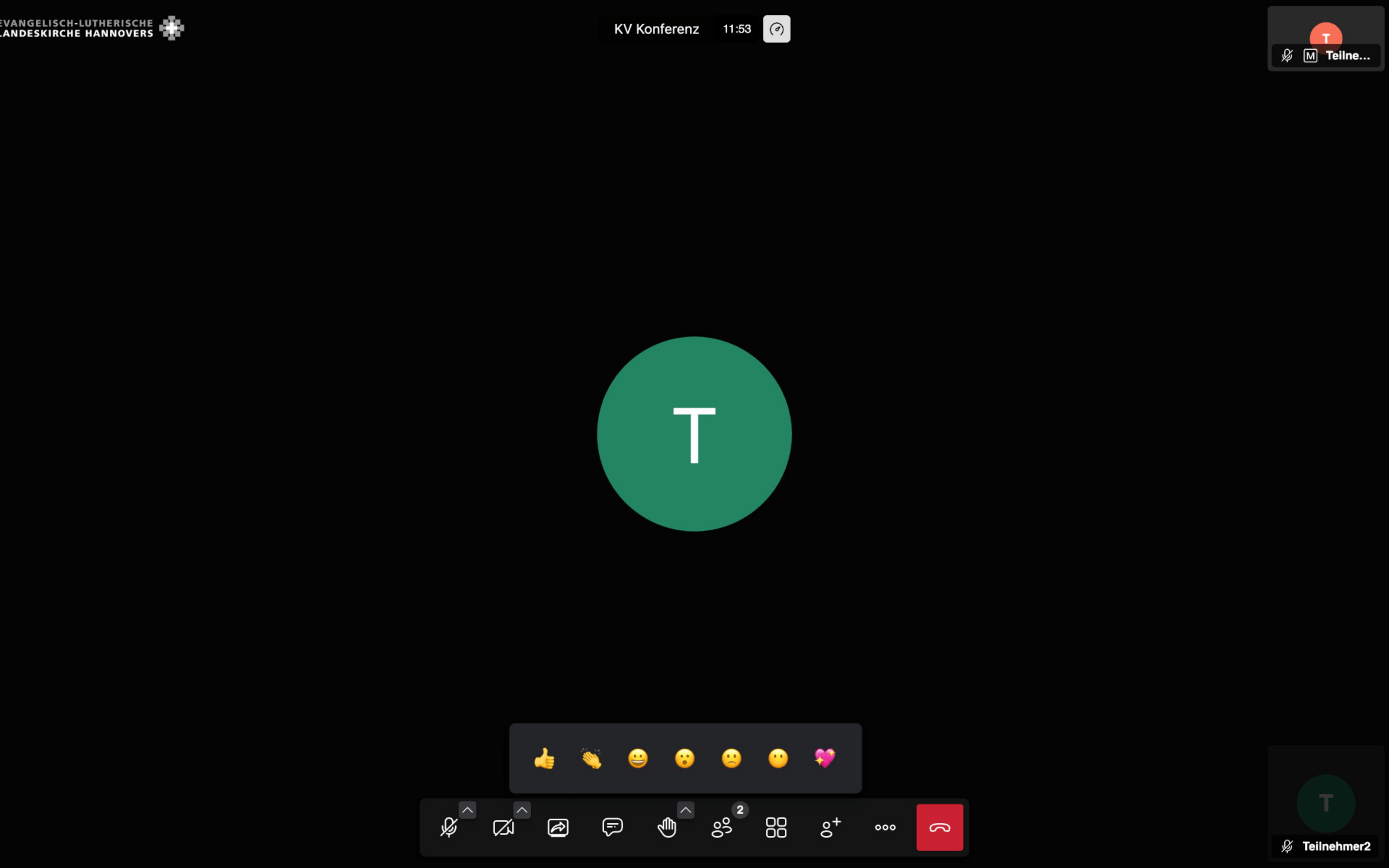
Mit dem mittigen Hand-Symbol können Sie die Hand heben, um die Moderation darauf hinzuweisen, dass Sie einen Beitrag oder eine Frage teilen möchten.
Es erscheint dann ein gelber Rahmen um Ihr Bild, sowie ein gelbes Hand-Symbol und eine Markierung in der Teilnehmendenliste für Ihren Namen, um die Moderation auf die Meldung aufmerksam zu machen.
Mit erneutem Klick auf das Symbol können Sie die Hand wieder senken bzw, herunternehmen.
Neben der Meldung gibt es mit Klick auf das kleinere Pfeil-Symbol auch noch die Möglichkeit auf Beiträge über Emojis und Soundeffekte zu reagieren.
Bildschirm freigeben
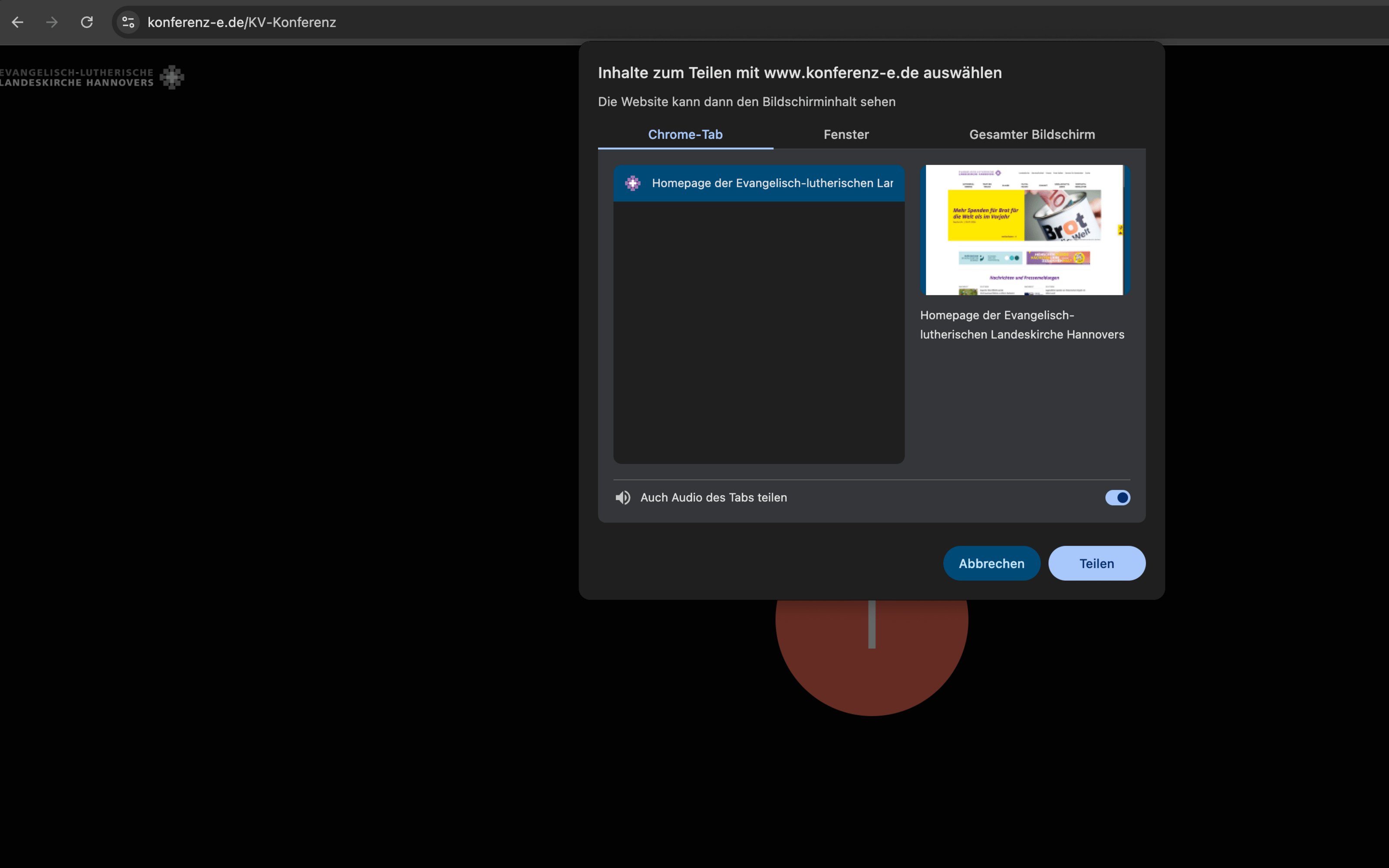
Mit konferenz-e ist es möglich, den eigenen Bildschirm zu teilen, um z.B. einen Präsentation zu zeigen. Klicken Sie dafür auf den kleinen Bildschirm in der unteren Menuleiste und wählen aus, ob der gesamte Bildschirm oder das aktive Fenster gezeigt werden sollen.
Der Ton wird dabei weiterhin übertragen. Dies können Sie mit einem Regler entscheiden, wenn Sie das Fenster zum Teilen auf Ihrem Bildschirm auswählen. Hier gibt es die Option "Auch Audio des Tabs teilen", die Sie aktivieren oder deaktivieren können.