Navigation
Kontextmenü
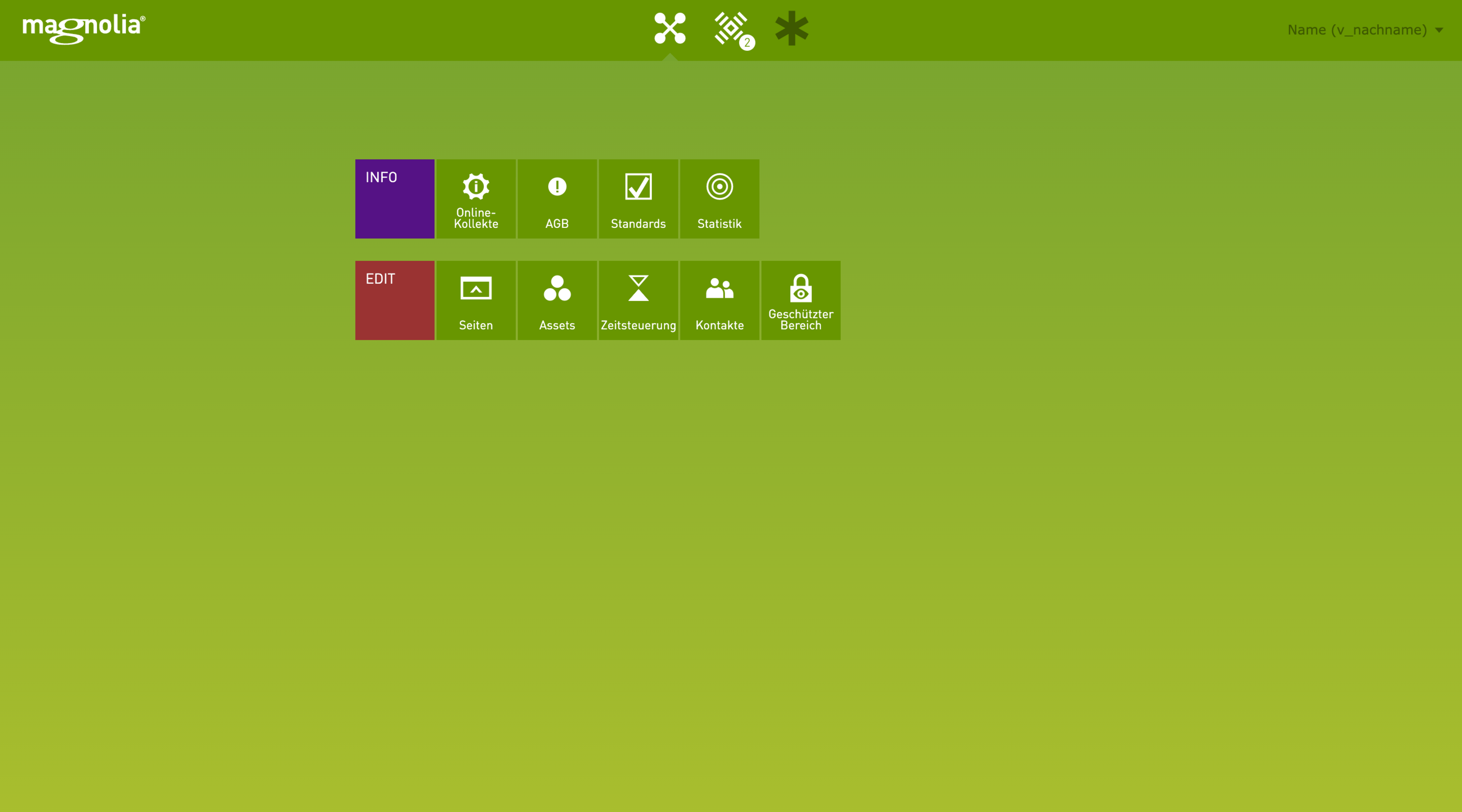
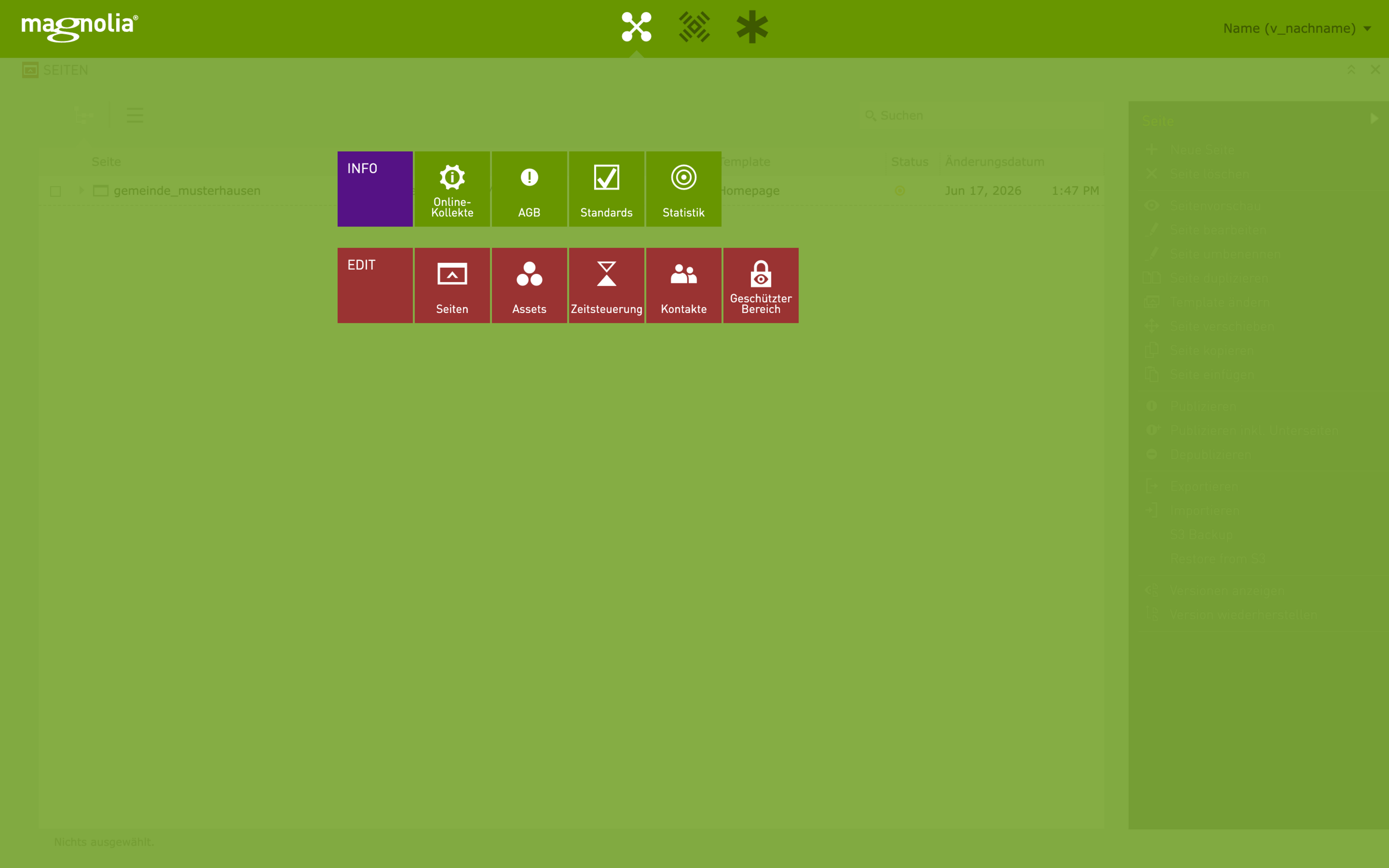
Nach der Anmeldung befinden Sie sich auf der Administrationsoberfläche von Magnolia. Diese erkennen Sie an der grünen Leiste am oberen Bildschirmrand mit der Aufschrift „magnolia“ sowie den drei Bereichen Apps (Anwendungen), Pulse (Aufgaben und Benachrichtigungen) und Favorites (Lesezeichen).
Die einzelnen Bereiche und ihre Funktionen werden in den folgenden Abschnitten ausführlicher erläutert.
Apps (Anwendungen)
Im Bereich Apps (Anwendungen) erhalten Sie eine Übersicht über die für Sie freigeschalteten Arbeitsbereiche. Je nach Berechtigung stehen Ihnen unterschiedliche Bereiche zur Verfügung, beispielsweise:
- Seiten
- Dokumente
- Zeitsteuerung
- Kontakte
- Geschützter Bereich
Über die jeweilige Kachel öffnen Sie den gewünschten Bereich und können dort Inhalte verwalten und bearbeiten.
Seiten
Im Bereich Seiten verwalten Sie die Struktur Ihrer Website. Die Seiten werden in einer Gliederungsansicht ähnlich dem Windows-Explorer oder macOS Finder als Seitenbaum dargestellt. Seiten und Unterseiten sind dabei hierarchisch angeordnet.
Über den kleinen Pfeil neben einem Seitennamen können Sie die zugehörigen Unterseiten ein- oder ausblenden.
In diesem Bereich legen Sie neue Seiten an, verwalten bestehende Seiten und ordnen diese innerhalb der Seitenstruktur ein. Jede Seite erhält einen Seitennamen und einen Seitentyp (Template), der den grundlegenden Aufbau und die verfügbaren Inhaltsbereiche der Seite festlegt.
Assets
Im Bereich Dateien verwalten Sie Dokumente, Bilder und andere Dateien, die Sie auf Ihrer Website verwenden möchten. In Magnolia werden diese Dateien auch als Assets bezeichnet.
Hier können Sie einzelne Dateien über Asset hochladen oder mehrere Dateien gesammelt über ZIP-Archiv hochladen in das System übertragen.
Zur besseren Übersicht lassen sich Dateien in Ordnern organisieren – ähnlich wie auf Ihrem Computer. Über Neuer Ordner können Sie eigene Ordner anlegen und benennen. Ordner können zudem verschachtelt und so in einer übersichtlichen Ordnerstruktur organisiert werden.
Zeitsteuerung
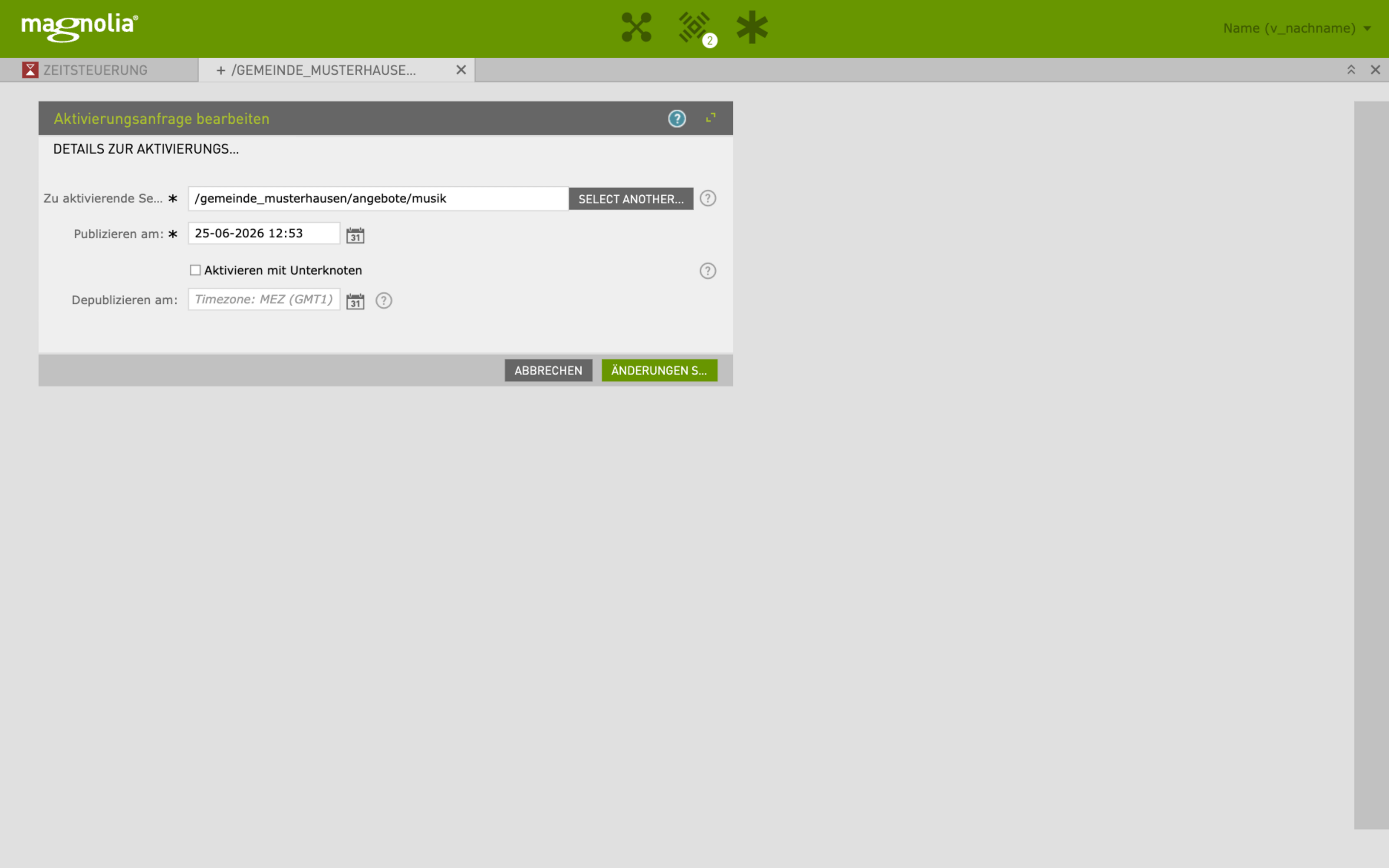
Mit der Zeitsteuerung können Sie bereits erstellte Seiten zu einem bestimmten Zeitpunkt automatisch veröffentlichen oder wieder aus der Veröffentlichung nehmen.
- Gehen Sie dazu wie folgt vor:
- Öffnen Sie den Bereich Zeitsteuerung.
- Wählen Sie den Ordner Ihres Projektes aus.
- Klicken Sie auf Neue Aktivierungsanfrage.
- Verknüpfen Sie die gewünschte Seite.
- Legen Sie Datum und Uhrzeit fest.
- Speichern Sie die Aktivierungsanfrage.
Sie können dabei festlegen, ob nur die ausgewählte Seite oder zusätzlich die zugehörigen Unterseiten veröffentlicht beziehungsweise aus der Veröffentlichung genommen werden sollen.
Kontakte
Im Bereich Kontakte legen Sie Ansprechpartnerinnen und Ansprechpartner mit ihren Kontaktdaten zentral an. Die Daten können anschließend an verschiedenen Stellen Ihrer Website eingebunden werden.
Kontakte lassen sich – ähnlich wie Dateien – in Ordnern organisieren und übersichtlich verwalten.
Ein Kontakt wird nur einmal angelegt und kann anschließend auf beliebig vielen Seiten verwendet werden. Ändern sich beispielsweise Telefonnummer, E-Mail-Adresse oder andere Kontaktdaten, müssen diese nur an einer Stelle angepasst werden. Die Änderungen werden automatisch auf allen Seiten übernommen, auf denen der Kontakt eingebunden ist.
E-Mail-Adressen werden dabei geschützt ausgegeben, sodass sie nicht ohne Weiteres automatisiert ausgelesen und beispielsweise für Spam missbraucht werden können.
Geschützter Bereich
Im Bereich Geschützter Bereich können Sie Seiten oder Dokumente mit einem Passwort schützen. Die Inhalte sind dann nur für Personen zugänglich, die das festgelegte Passwort kennen.
Gehen Sie dazu wie folgt vor:
- Öffnen Sie Ihren Ordner im Bereich Geschützter Bereich.
- Wählen Sie Neuen geschützten Bereich hinzufügen.
- Geben Sie einen Titel für den geschützten Bereich ein.
- Wählen Sie die Seiten und/oder Dokumente aus, die geschützt werden sollen.
- Legen Sie ein Passwort fest.
- Speichern Sie den geschützten Bereich.
- Veröffentlichen Sie anschließend den geschützten Bereich sowie die betroffenen Seiten erneut.
Erst nach der erneuten Veröffentlichung ist der Passwortschutz im Live-Betrieb wirksam.
Hinweis
Damit der Geschützte Bereich funktioniert, muss im Seitenbaum unter der Seite meta eine Seite mit dem Namen login vorhanden sein. Als Seitentyp wählen Sie Inhaltsseite. Weitere Inhalte müssen auf dieser Seite nicht eingetragen werden.
Sollte die Seite noch nicht existieren, legen Sie sie einfach an. Sobald die Seite login vorhanden und veröffentlicht ist, kann der Geschützte Bereich verwendet werden.
Pulse (Nachrichten)
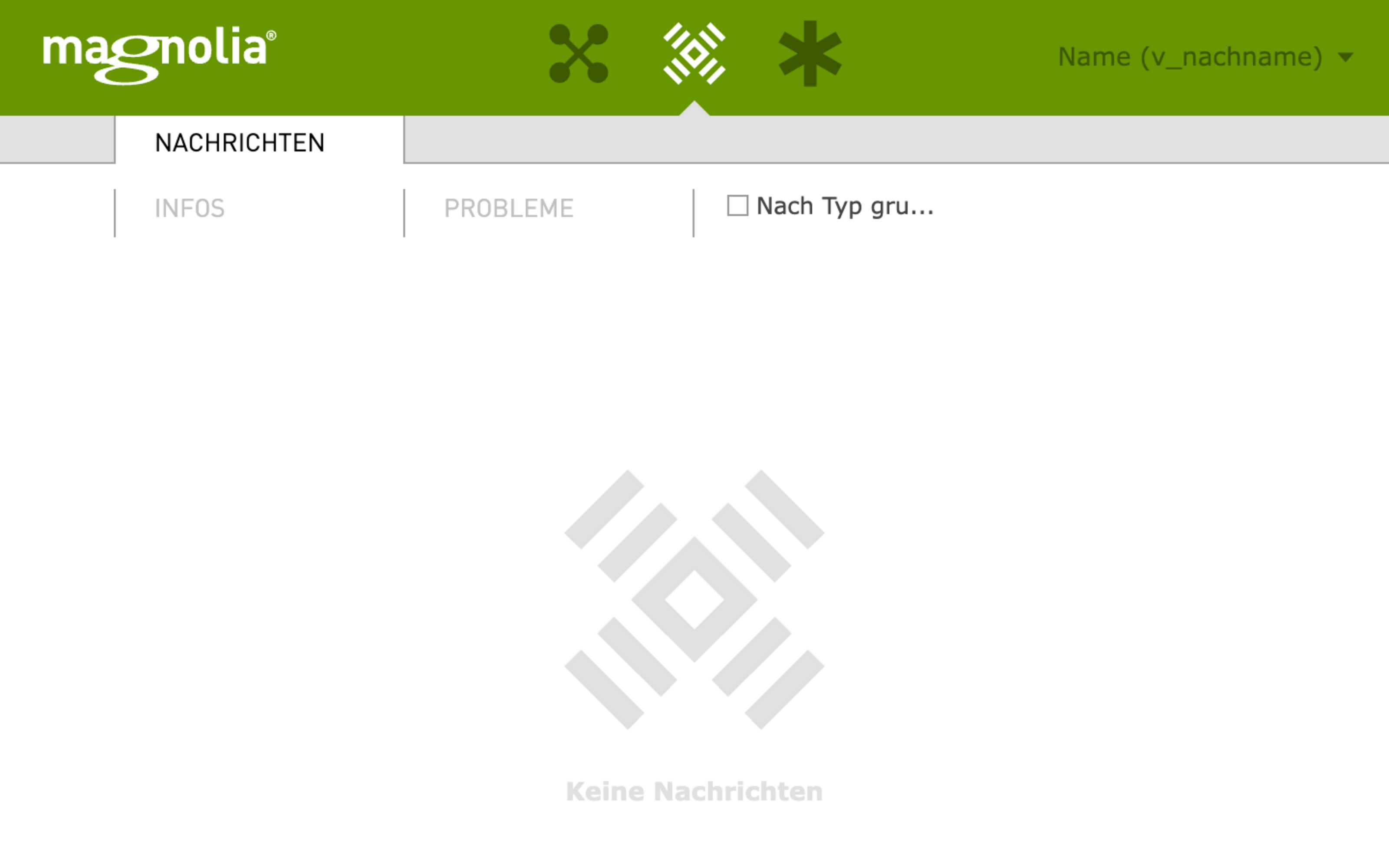
Über den Bereich Nachrichten verwalten Sie Ihre Systemmeldungen. Der Bereich Aufgaben ist derzeit nicht freigeschaltet.
Neue Benachrichtigungen werden durch eine Zahl am Symbol Pulse (Aufgaben und Benachrichtigungen) angezeigt.
Unter Nachrichten informiert Sie das System beispielsweise darüber, ob Seiten erfolgreich veröffentlicht oder gelöscht wurden. Auch Hinweise auf Probleme und Fehlermeldungen, etwa bei fehlgeschlagenen Uploads, werden hier angezeigt.
Einzelne Nachrichten können ausgewählt und über das Menü am unteren Rand gelöscht werden.
Favourites (Lesezeichen)
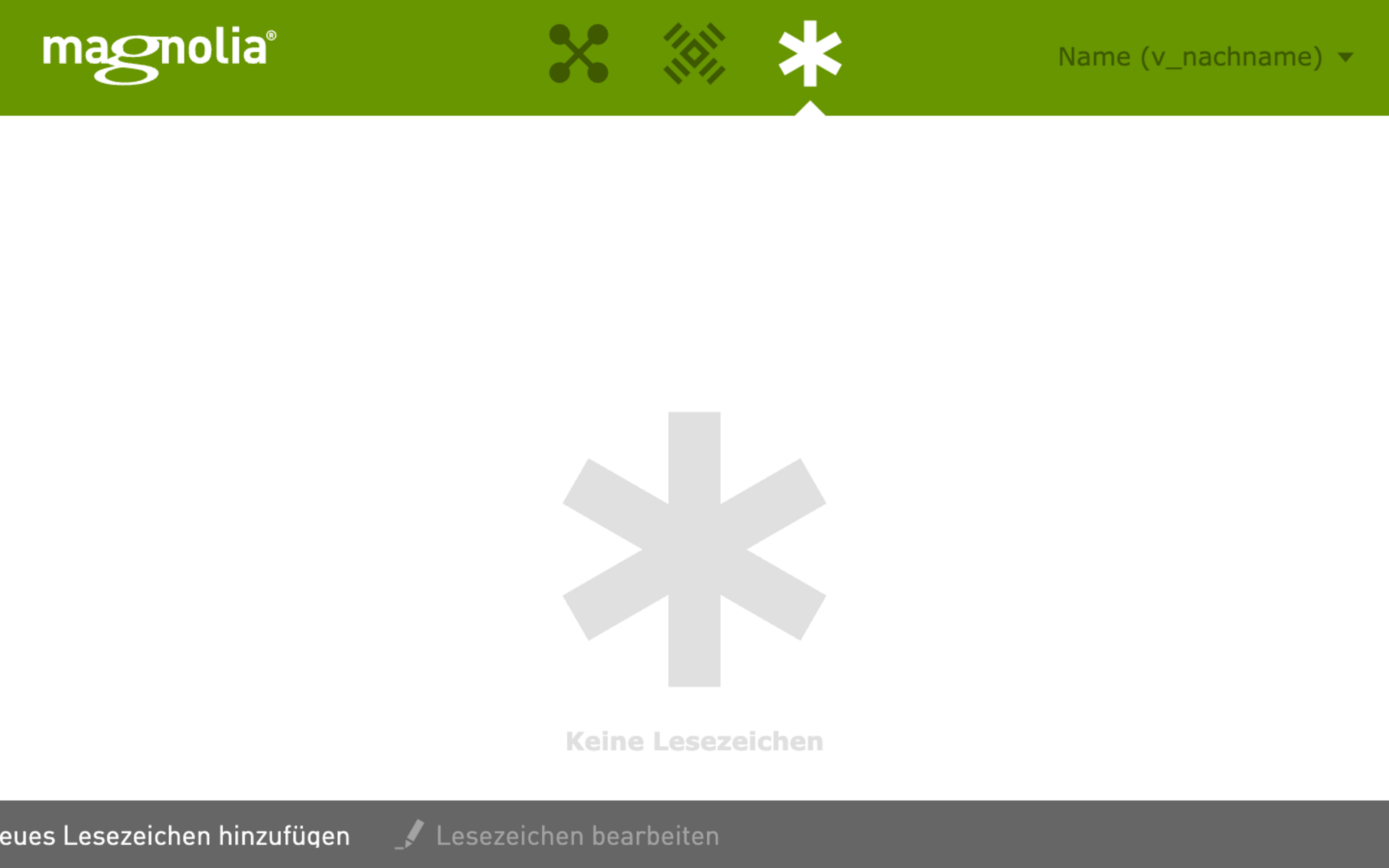
Im Bereich Favorites (Lesezeichen) können Sie häufig genutzte Inhalte im System speichern und schnell wieder aufrufen. Dies ist besonders praktisch bei umfangreichen Seitenstrukturen oder wenn bestimmte Seiten regelmäßig bearbeitet werden.
Neue Lesezeichen legen Sie über Neues Lesezeichen hinzufügen an. Dabei wird Ihnen in der Regel die aktuell geöffnete Seite bereits vorgeschlagen. Bei Bedarf können Sie das Ziel auch manuell auswählen.
Lesezeichen können zudem in Gruppen organisiert werden, beispielsweise wenn Sie mehrere Websites betreuen oder verschiedene Arbeitsbereiche voneinander trennen möchten.
Durch einen Klick auf ein Lesezeichen wechseln Sie direkt zum hinterlegten Inhalt. Über Lesezeichen bearbeiten können Sie Ihre Lesezeichen und Gruppen jederzeit anpassen.
Profileinstellungen
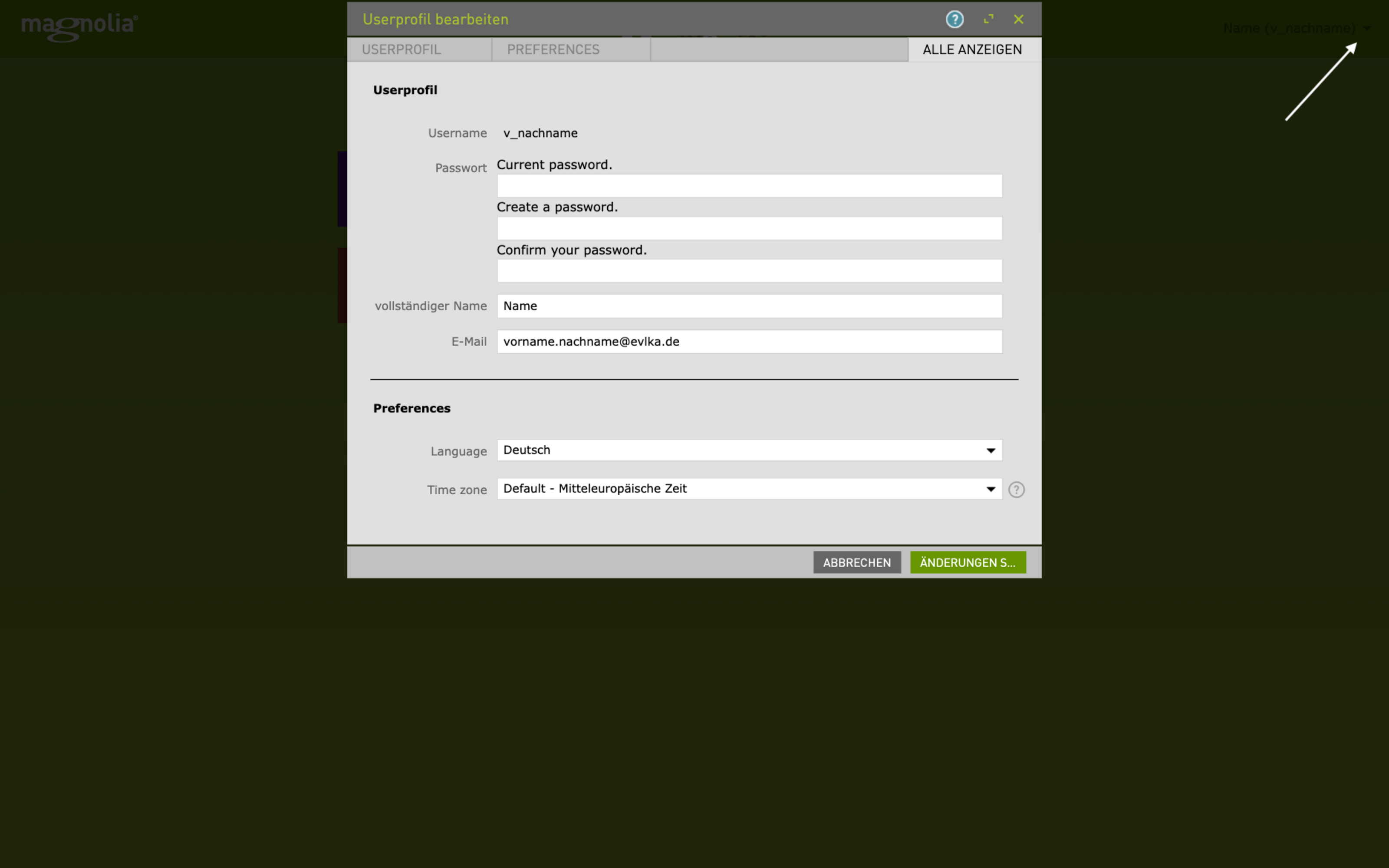
In der rechten oberen Ecke der grünen Navigationsleiste wird Ihr Benutzername angezeigt. Über einen Klick auf den Benutzernamen können Sie Ihr Benutzerprofil aufrufen oder sich vom System abmelden.
Im Bereich Benutzerprofil bearbeiten können Sie unter anderem Ihr Passwort ändern sowie Einstellungen zur Zeitzone vornehmen. Die Zeiteinstellungen sind insbesondere für die Funktion Zeitsteuerung relevant, damit Inhalte zum gewünschten Zeitpunkt veröffentlicht oder ausgeblendet werden.