
Datei- und Kontaktverwaltung
Dateien
Ordner anlegen
Wenn Sie im Bereich "Seiten" die Seiten angelegt haben, legen Sie am besten gleich im Bereich "Dokumente" die Ordner für Ihre Bilder und Dokumente an.
Bevor Sie Dokumente in Magnolia hinzufügen, sollten Sie über die Gliederung Ihres Dokumentenbereichs nachdenken. Dokumente können einzeln oder in Ordnern und Unterordnern abgelegt werden. Das Gleiche gilt auch für Ihre Kontakte.
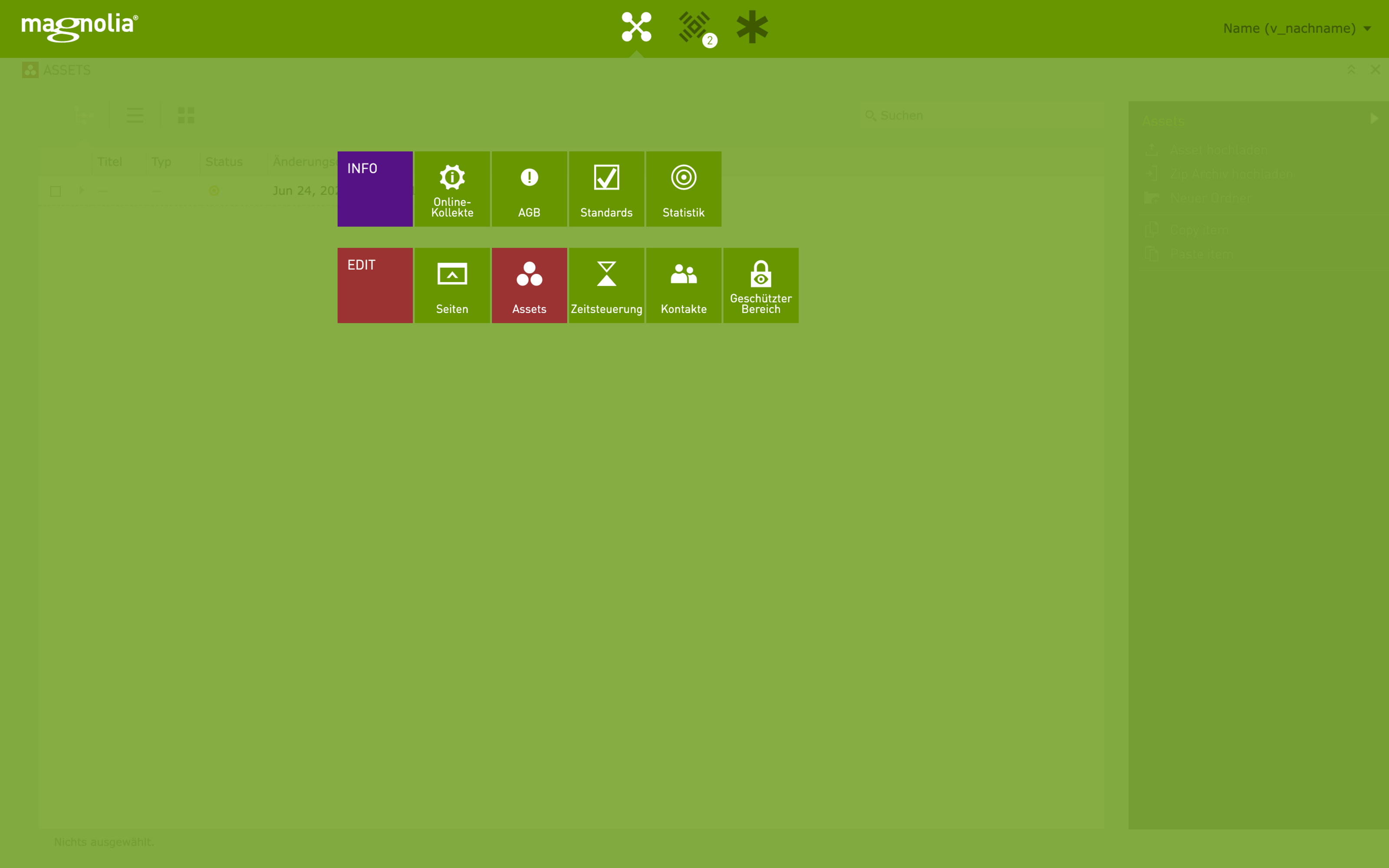
Um in den Bereich der Dokumentordner zu gelangen, wechseln Sie in den Bereich "Dokumente".
Die Ordnerstruktur ist hierbei hierarchisch aufgebaut, wie auch in anderen Systemen üblich, z. B. im Windows-Explorer.
Sinnvoll ist es, die Ordner so anzulegen, wie Sie auch Ihre Seitenstruktur aufgebaut haben. So sind Inhalte in Ordnern mit gleicher Benennung wie auf der Seitenebene später besser auffindbar.
Sie können verschiedene Haupt- und Unterordner anlegen.
Wenn Sie eine Bildergalerie auf Ihrer Seite einbauen möchten, müssen Sie hierfür einen gesamten Ordner anlegen und später auswählen.
Neben der hierarchischen Ansicht können Sie sämtliche Dokumente auch als Liste anzeigen lassen. Die Symbole zum Wechseln der Ansicht finden Sie oben links im Bereich "Dokumente".
Dateien hochladen
Das System Magnolia 5 von max-e hat einen eigenen Bereich, in den Sie Ihre Dokumente hochladen und verwalten können (Document Management System – DMS).
Dokumente über den Administrationsbereich hochladen
In den Dokumentenbereich laden Sie Bild- und Textdateien, die Sie auf Ihren Seiten einbinden möchten. Hier können Sie - wie im Bereich "Seiten" - entweder mit einem Rechtsklick das Kontextmenü öffnen oder das Menü auf der rechten Seite wählen.
Klicken Sie hier auf "Asset hochladen", wenn Sie ein Dokument in den ausgewählten Ordner laden möchten. Zusätzlich zu einzelnen Dateien haben Sie auch die Möglichkeit, über ZIP-Archive mehrere Dateien auf einmal hochzuladen. Wählen Sie dazu "ZIP-Archiv hochladen" aus.
Dokumente direkt in der Seitenbearbeitung hochladen
Alternativ dazu können Sie "Assets", also Dateien, auch direkt auf der Seite, die Sie gerade bearbeiten, hochladen und gleichzeitig einbinden. Um ein Bild einzubinden, öffnen Sie die Komponente, in die Sie es einfügen möchten (z. B. "Absatz"), und wählen Sie oben den Reiter "Bild" aus, um den Pfad zur Datei anzugeben.
Im Folgenden gehen wir davon aus, dass Sie sich für ein Bild entschieden haben.
Nun öffnet sich ein Fenster, in dem Sie auswählen können, ob das Bild heruntergeladen werden darf und ob es in einer "Lightbox" dargestellt werden soll. Eine "Lightbox" ermöglicht Benutzerinnen und Benutzern, ein Bild vergrößert anzuzeigen. Das Herunterladen von Dokumenten sollten Sie in der Regel nicht erlauben.
Wenn Sie auf "Neues auswählen" klicken, öffnet sich ein weiteres Fenster, in dem Sie ein bereits hochgeladenes Bild aus Ihrem Dokumentenbaum (Ihre Ordner) auswählen können.
Wenn Sie ein neues Bild über die Seite hochladen möchten, klicken Sie auf "Hochladen und Bearbeiten".
Wenn Sie eine Datei hochladen möchten, klicken Sie zunächst auf "Datei für den Upload auswählen" und wählen die Datei von Ihrem Computer aus.
Dateien bearbeiten
Wenn Sie eine Datei hochladen möchten, klicken Sie zunächst auf "Datei für den Upload auswählen" und wählen die Datei von Ihrem Computer aus.
Sie können unter "Asset Name" einen Namen eingeben, unter dem die Datei im DMS gespeichert wird. Wenn Sie nichts eintragen, wird der Dateiname verwendet.
In dem Feld "Beschreibung" können Sie eintragen, was auf dem Bild zu sehen ist. Dieser Text wird später unterhalb des Bildes angezeigt - egal, wo Sie das Bild auf Ihrer Website einbinden.
Die Felder "Betreff", "Legende" und "Titel" definieren den Alt-Tag.
- Barrierefreiheit – Screen‑Reader lesen den Text, um Nutzer*innen die Bildinhalte zu beschreiben.
- SEO – Suchmaschinen können den Inhalt des Bildes anhand des Alt‑Texts interpretieren.
- Fallback – Wenn das Bild nicht geladen werden kann, wird der Alt‑Text im Browser angezeigt.
Kurz gesagt: Der Alt‑Tag ist der beschreibende Text, der das Bild „übersetzt“, damit es im Web zugänglich und verständlich bleibt.
Wenn Sie alles eingetragen haben, was Sie angeben möchten, klicken Sie unten rechts auf "Speichern".
Hinweis zu Bildern auf Ihrer Website
- Bei der Veröffentlichung von Fotos ist das Recht am eigenen Bild zu beachten. Das Recht am eigenen Bild bedeutet, dass jede*r selbst bestimmen darf, ob Fotos von ihr oder ihm veröffentlicht werden dürfen. Bei allen Fotos, bei denen einzelne Personen erkannt werden können, müssen diese Personen in die Veröffentlichung einwilligen. Ohne eine solche Einwilligung darf ein Foto nicht veröffentlicht werden.
- Es gibt nur wenige Ausnahmefälle, in denen keine Einwilligung der fotografierten Person vorliegen muss. Zu den Ausnahmefällen gehören nach § 23 KunstUrhG u. a. Fotos aus dem Bereich der Zeitgeschichte (z. B. der Landesbischof weiht eine Kirche ein), Fotos mit Personen, die nur als „Beiwerk“ zu sehen sind (z. B. ein Foto der Kirche mit einem Fußgänger davor), Fotos von Versammlungen (z. B. Martins-Umzug durch den Ort), öffentliche Veranstaltungen (z. B. ein Foto der gefüllten Kirche beim Weihnachtsgottesdienst).
- Die Fotografin oder der Fotograf eines Bildes oder Videos hat nach § 15 UrhG das Recht, sein eigenes Werk zu verwerten. Das bedeutet, dass die Fotografin oder der Fotograf entscheidet, ob und unter welchen Bedingungen ihre oder seine Fotos und Videos veröffentlicht werden. Bevor ein Foto oder Video auf einer Website veröffentlicht wird, muss daher geklärt werden, dass hierfür die Erlaubnis der Fotografin oder des Fotografen vorliegt.
Dateien und Ordner verschieben
Genauso wie im Bereich "Seiten" gibt es in Magnolia die Möglichkeit, Dateien später noch zu bearbeiten oder zu verschieben.
Wählen Sie die Datei, die Sie verschieben möchten, mit der linken Maustaste aus und öffnen Sie dann mit einem Klick auf die rechte Maustaste das Kontextmenü. Klicken Sie im Kontextmenü auf "Asset verschieben". Sie können "Asset verschieben" auch über das Kontextmenü auf der rechten Seite auswählen.
Nun öffnet sich ein Fenster, in dem Sie den Zielort für die entsprechende Datei auswählen können. Sie können die Datei in einen anderen Ordner verschieben.
Drag-and-Drop: Alternativ dazu können Sie das Dokument bei gedrückter linker Maustaste manuell im Dokumentenbaum verschieben. Wenn Sie das Dokument an der gewünschten Stelle haben, lassen Sie die linke Maustaste einfach los. Dokumente ("Assets") werden live sichtbar, wenn Sie sie publizieren.
Dateien publizieren
Damit Ihre Dokumente live sichtbar beziehungsweise auf der Website veröffentlicht sind, müssen Sie sie publizieren.
Wählen Sie dazu die gewünschte Datei aus und klicken Sie im Arbeitsbereich rechts auf die Schaltfläche "Publizieren". Alternativ können Sie auch das Kontextmenü benutzen, das sich mit einem Klick auf die rechte Maustaste öffnet. Hier haben Sie die gleichen Auswahlmöglichkeiten. Wenn Sie die Veröffentlichung eines Dokuments zurücknehmen möchten, dann wählen Sie "Depublizieren" aus.
Für alle Dateien ("Assets") gibt es einen Überblick über den momentanen Status.
- Grüne Dokumente sind in der aktuellen Version publiziert.
- Gelb bedeutet, dass Ihr Dokument bereits publiziert war, aber seitdem noch nicht gespeicherte Änderungen an diesem Dokument vorgenommen wurden. Mit "Publizieren" stellen Sie diese Änderungen live.
- Rot bedeutet: Ihr Dokument ist nicht publiziert, also nicht live, oder es wurde depubliziert.
Bildformate
Bilder können ausschließlich in den Formaten PNG und JPG hochgeladen werden.
Nachfolgend zeigt Ihnen eine Tabelle, welche Abmessungen Sie idealerweise für Bilder in welcher Funktion benötigen. Wenn Sie beispielsweise einen Homepage Slider einfügen möchten, sollte dieser 1920 x 800 Pixel groß sein (für einen 4K-Bildschirm wäre 3840 x 1600 Pixel die beste Auflösung).
Logo
870 x 170 px
Homepage Slider groß
3840 x 1600 px
Homepage Slider mittel
3840 x 960 px
Homepage Slider klein
3840 x 560 px
Header-Grafik mit Blur-Effekt
2280 x 380 px
Teaser Homepage
750 x 450 Px
Bilder in der Galerie (Querformat)
800 x (auto) px
Bilder in der Galerie (Hochformat)
(auto) x 600 px
Teaser mit Layer
670 x 670 px
Hauptteaser Übersichtsseite
1490 x 900 px
Vorschaubild Video im Absatz
960 x 720 px
Vorschaubild Video über der gesamten Breite des Inhaltsbereichs
3840 x 1276 px
Logos im Footer
(auto) x 60 px
Kontakt Foto
670 x 670 px
Kontakte
Ein Kontakt wird einmal im Kontaktbereich angelegt und kann dann auf allen Inhaltsseiten verwendet werden.
Der Vorteil dabei: Sollten sich Kontaktdaten wie Telefonnummer oder E-Mail-Adresse ändern, brauchen Sie das nur einmal auszutauschen. Die neuen Daten werden automatisch auf allen Ihren Seiten übernommen.
Möchten Sie Ansprechpartner*innen auf einer Unterseite Ihrer Website benennen und die Kontaktdaten bereitstellen, geschieht das über die Komponente "Kontakt-Box". Hier sind die Daten vor einem Zugriff geschützt, sodass zum Beispiel keine E-Mail-Adressen für Spam-Mails gesammelt werden können.
Sie können auch eine ganze Kontaktseite mit Ihren Ansprechpartner*innen anlegen, doch zunächst müssen Sie eine Kontakt-Box anlegen.
Kontakte erstellen
Um einen Kontakt erstellen zu können, wechseln Sie in den Bereich "Kontakte".
Auch hier haben Sie wieder - parallel zu "Seiten" und "Dateien" - eine Übersicht in Form eines Baumdiagramms. Ebenso wie bei Dokumenten können Sie auch Ihre Kontakte in Ordnern strukturieren.
Wählen Sie in dieser Ansicht rechts aus dem Administrationsbereich oder per Rechtsklick "Neuer Kontakt" aus. Nun öffnet sich ein Fenster, in dem Sie die verschiedenen Details zu Ihrem Kontakt eingeben können.
Kontakte einbinden
Über die Reiter in der obersten Zeile können Sie wechseln zwischen Angaben aus den Bereichen Grunddaten, Institution, Kirche/Glaube, Persönliches und Medien. Auf dem Bild unten sehen Sie, wie Sie über den Pfeil auf die nicht angezeigten Bereiche zugreifen können. Alternativ können Sie auch "alle anzeigen" auswählen.
Unter "Medien" können Sie aus Ihrem Dokumentenbereich ein zugehöriges Profilbild für den Kontakt verknüpfen.
Nach Abschluss der Bearbeitung klicken Sie unten rechts auf "Änderungen speichern".
Wenn Sie die einzelnen Kontakte auf Ihren Seiten einbinden, können Sie bei den Kontakt-Boxen in der Marginalspalte entscheiden, welche Angaben Sie anzeigen möchten. Wenn Sie eine Steckbrief-Komponente wählen, werden alle angegebenen Informationen angezeigt. Es lohnt sich also, beim Erstellen eines Kontakts darauf zu achten, welche Informationen Sie angeben, damit auf diese Angaben später bei Bedarf gezielt zurückgegriffen werden kann.
Kompakte Ansicht
Es gibt die Möglichkeit, Kontakte in einer kompakten Ansicht anzeigen zu lassen. Setzen Sie dazu den Haken bei "Kompakte Ansicht" und klicken Sie auf "Speichern".
Damit werden einige Felder nicht mehr angezeigt, die Schriftgröße kleiner dargestellt und der verbrauchte Platz stark reduziert. Diese Ansicht bietet sich besonders in der Marginalspalte an, wenn Sie dort mehrere Kontakte anzeigen möchten.
Kontakte publizieren
Damit Ihre Kontakte live sichtbar sind, müssen Sie sie publizieren. Wechseln Sie dazu in den Administrationsbereich "Kontakte".
Dort wählen Sie den Kontakt aus, den Sie publizieren möchten, und klicken Sie im Arbeitsbereich rechts auf die Schaltfläche "Publizieren". Alternativ können Sie auch das Kontextmenü benutzen, das sich mit einem Klick auf die rechte Maustaste öffnet. Hier haben Sie die gleichen Auswahlmöglichkeiten. Wenn Sie die Veröffentlichung eines Kontakts zurücknehmen möchten, dann wählen Sie "Depublizieren" aus.
Für den Status gilt dasselbe wie für Dateien und Seiten:
- Grüne Kontakte sind in der aktuellen Version publiziert.
- Gelb bedeutet, dass Ihr Kontakt bereits publiziert war, aber seitdem noch nicht gespeicherte Änderungen an diesem Kontakt vorgenommen wurden. Mit "Publizieren" stellen Sie diese Änderungen live.
- Rot bedeutet: Ihr Kontakt ist nicht publiziert, also nicht live, oder er wurde depubliziert.