Videokonferenzen vorbereiten
Voraussetzungen prüfen
Wenn Sie eine wichtige Videokonferenz planen und dazu einladen, sorgen Sie für sich und die Gesprächspartner*innen im gleichen Raum für einen ruhigen Ort mit entsprechender technischer Aussattung. Akustische und optische Störungen der Videokonferenz können für die Übertragung eine größere Ablenkung darstellen als vor Ort. Sorgen Sie dafür, dass Ihre technische Aussattung schon vor Beginn der Übertragung komplett einsatzbereit ist.
Name der Konferenz
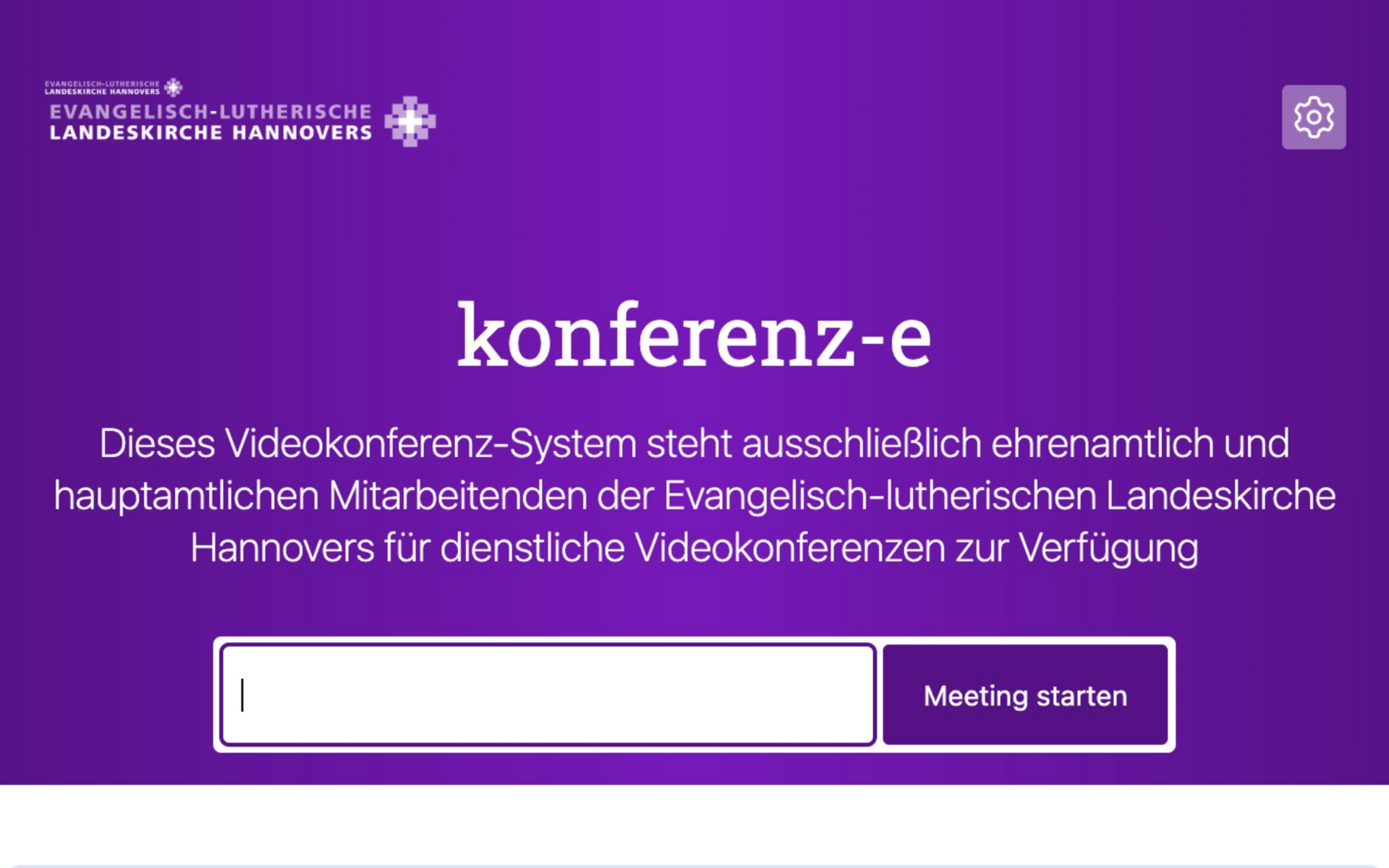
konferenz-e bietet über ein zentrales Eingabefeld die Möglichkeit Konferenzen einen Namen zu geben und damit direkt eine Videokonferenz zu starten. Wählen Sie für Ihre geplante oder spontan stattfindende Konferenz einen aussagekräftigen Namen. Vermeiden Sie Sonderzeichen, da der Konferenztitel zum Teil des Links wird, der den Konferenzraum öffnet (URL).
Beispiel
Name der Konferenz: KV-Sitzung
Link zur Konferenz https://www.konferenz-e.de/KV-Sitzung
Klicken Sie nach Eingabe der Adresse auf "Meeting starten".
Link teilen
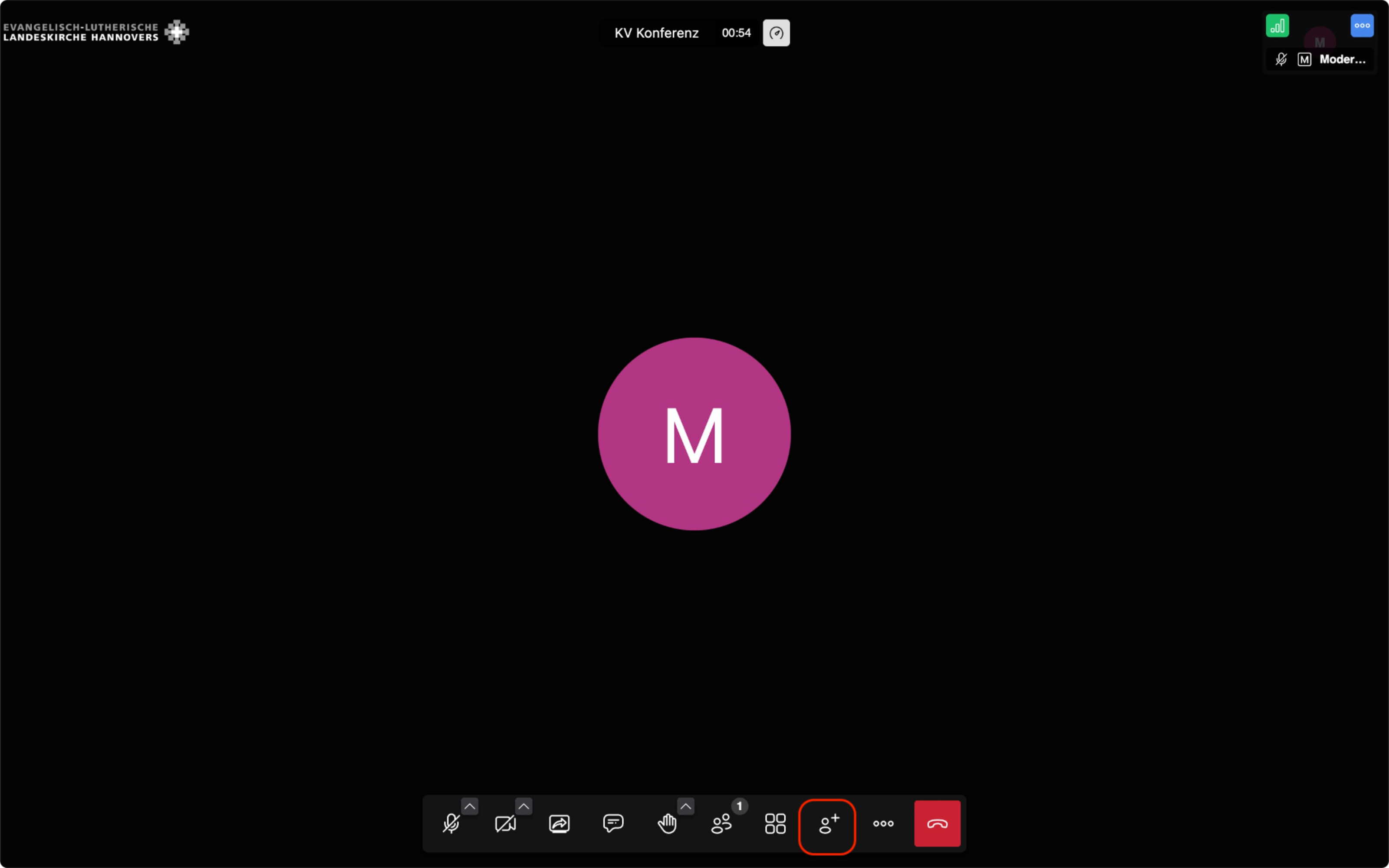
Nachdem Sie im Browser auf "Meeting starten" geklickt haben, gelangen Sie in Ihren Konferenzraum.
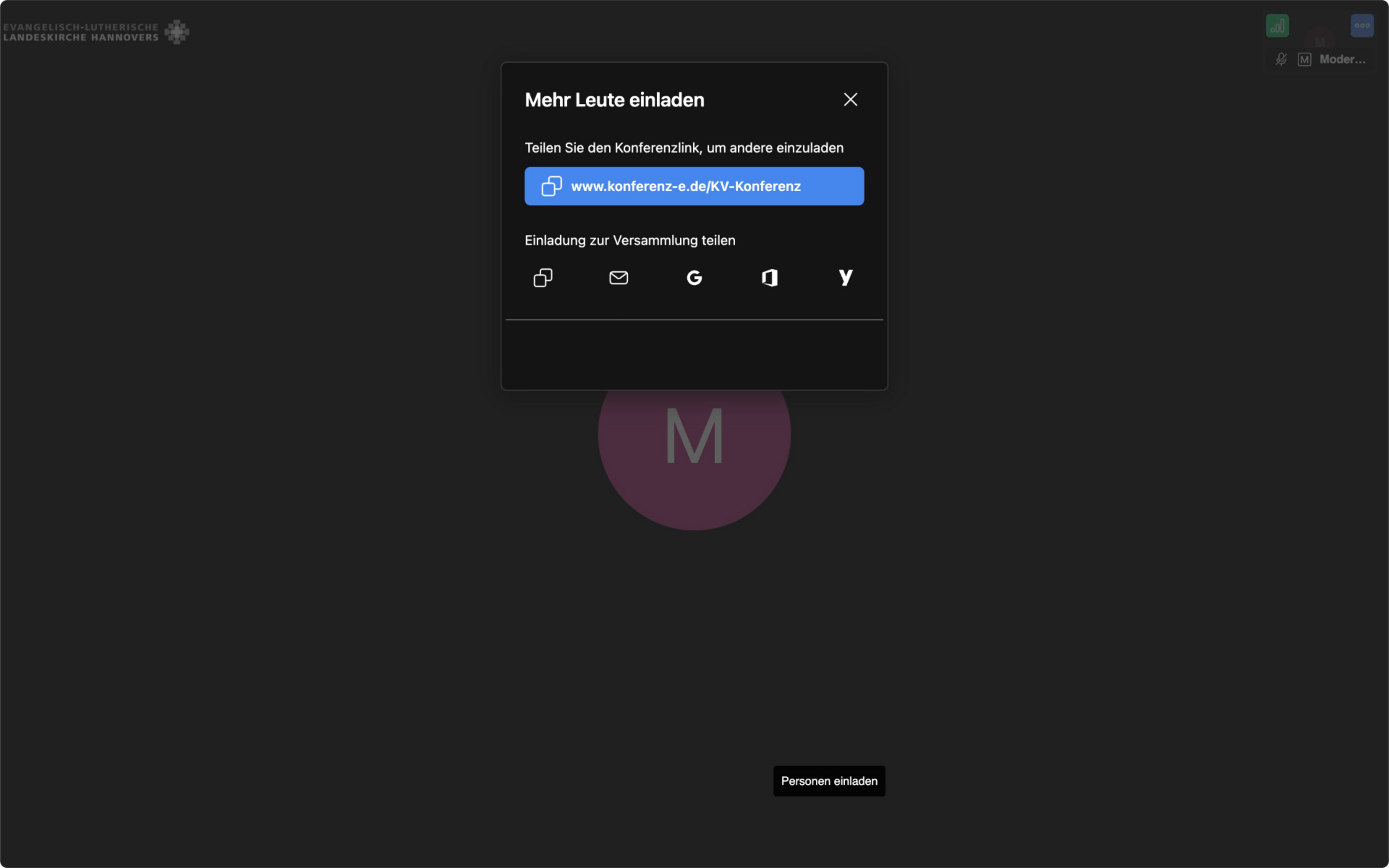
Direkt neben den drei Punkten finden Sie den Menupunkt "Personen einladen". Dort haben Sie die Möglichkeit, den Link der Konferenz zu kopieren, um ihn dann an andere KonferenzteilnehmerInnen weiterzugeben.
Lobby und Passwortschutz
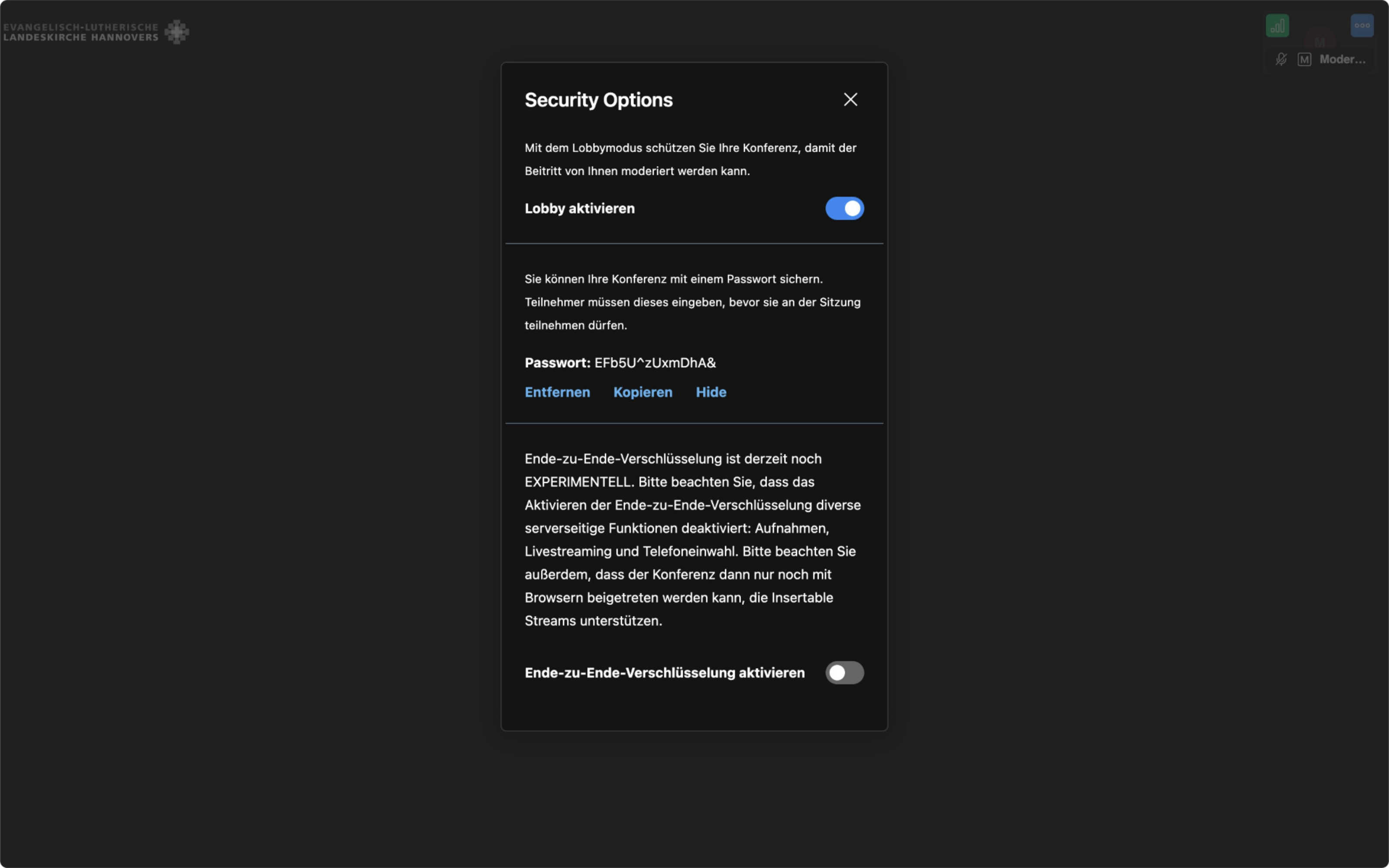
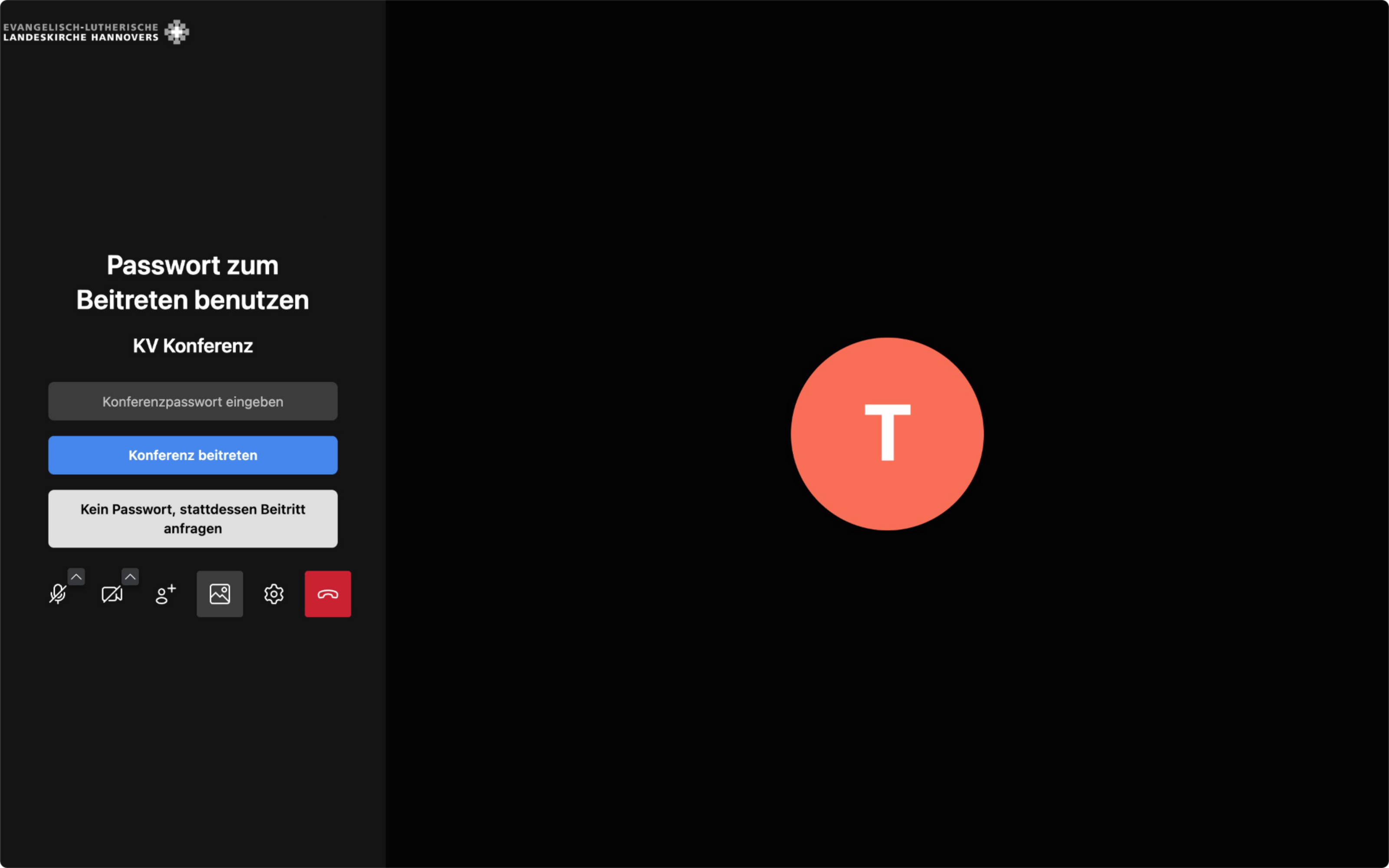
Wenn Sie den Konferenzraum zusätzlich mit einem Passwort versehen möchten, müssen Sie in der unteren Leiste auf die drei Punkte klicken und dort "Sicherheitsoptionen" auswählen. Dort können Sie ein Passwort festlegen, welches man dann zum Betreten der Konferenz eingeben muss.
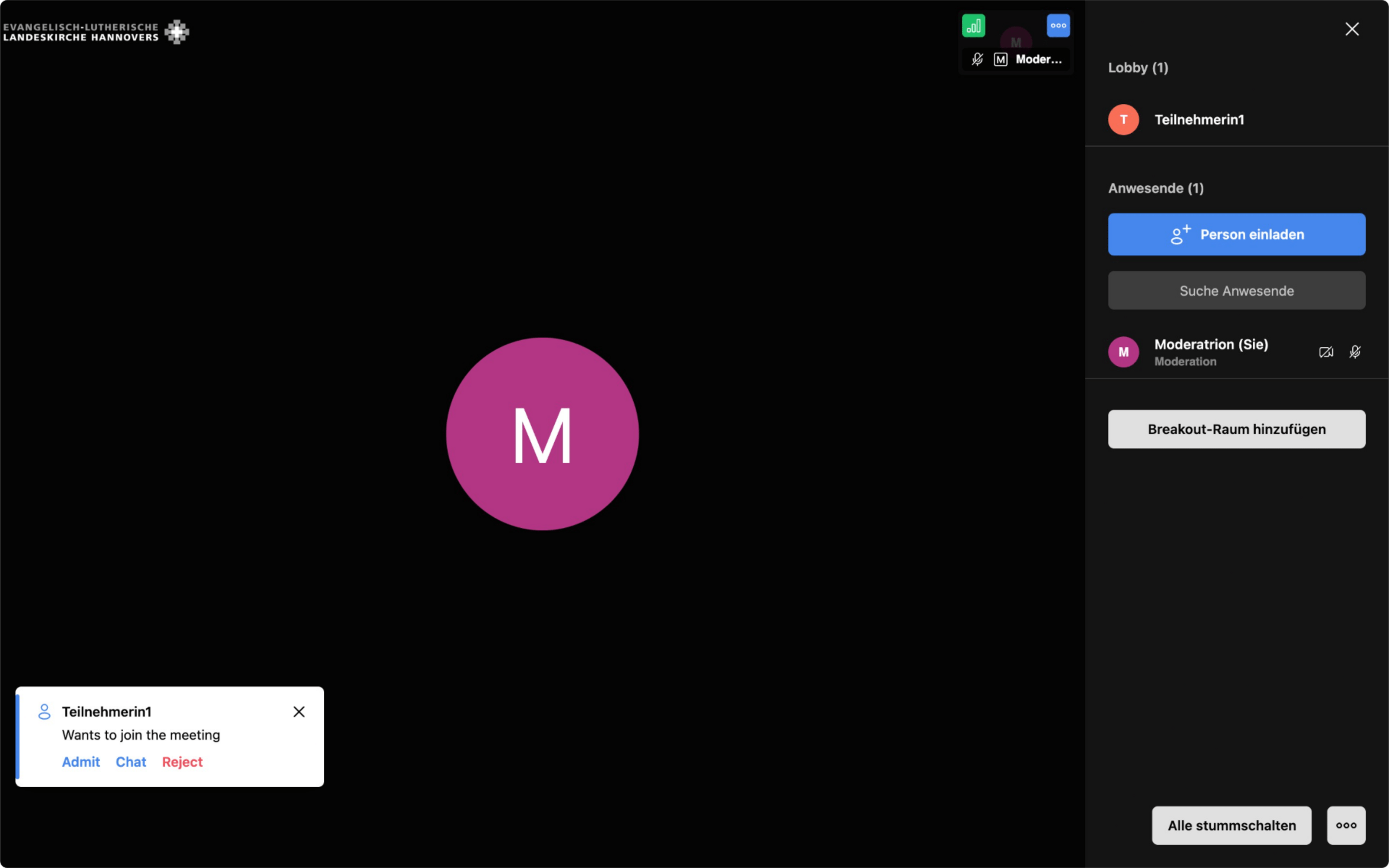
Um als Moderation einen Überblick über die Personen zu bekommen, die Ihrer Konferenz beitreten, können Sie in den Sicherheitsoptionen Ihres Konferenzraums eine Lobby aktivieren.
In der Teilnehmerliste kann dann von der Moderation entschieden werden wer aus der Lobby bzw. dem Warteraum in die Konferenz kommen kann.
Hinweis
Wenn Sie im Vorfeld einen Raum erstellen und ein Passwort festlegen wollen, um eine Konferenz vorzubereiten, bedenken Sie, dass sobald alle Personen den Raum verlassen, sowohl Raum als auch Passwort nicht mehr existieren.
Wenn Sie einen Raum mit einem Passwort schützen möchten, legen Sie den Raum an, kopieren den Link und geben diesen inkl. Passwort weiter. Direkt vor Beginn der Konferenz betreten Sie den Raum zuerst und fügen dann das versendete Passwort hinzu. Alle nachfolgenden Personen gelagen nur mit diesem Passwort in den Raum.
Moderationsrecht
Die Person, die einen Konfernzraum als erstes betritt, wird automatisch mit Moderationsrechten ausgestattet. Sie sollten also bei einem von Ihnen geplanten Meeting als erstes die Konferenz betreten.
Als Moderator kann man auf die Sicherheitseinstellungen zugreifen, um beispielsweise wie oben beschrieben die Konferenz mit einem Passwort zu schützen oder einen Warteraum einzurichten.
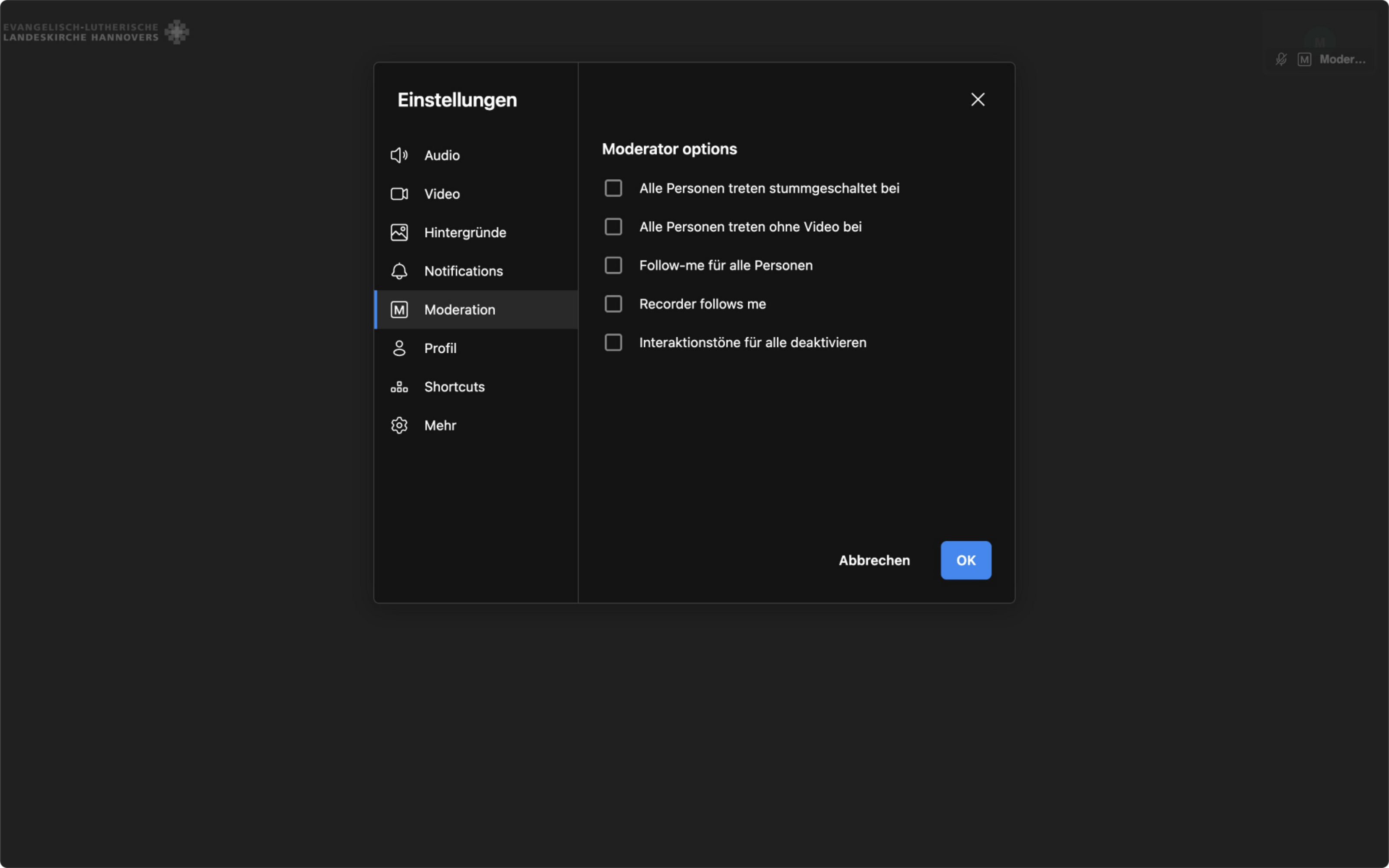
Dies sind weitere Berechtigungen, die Sie als Modeation in den Einstellungen Ihrer Videokonferenz vornehmen können:
- Alle Personen treten stummgeschaltet bei
- Alle Personen treten ohne Video bei
- Interaktionstöne für alle deaktivieren
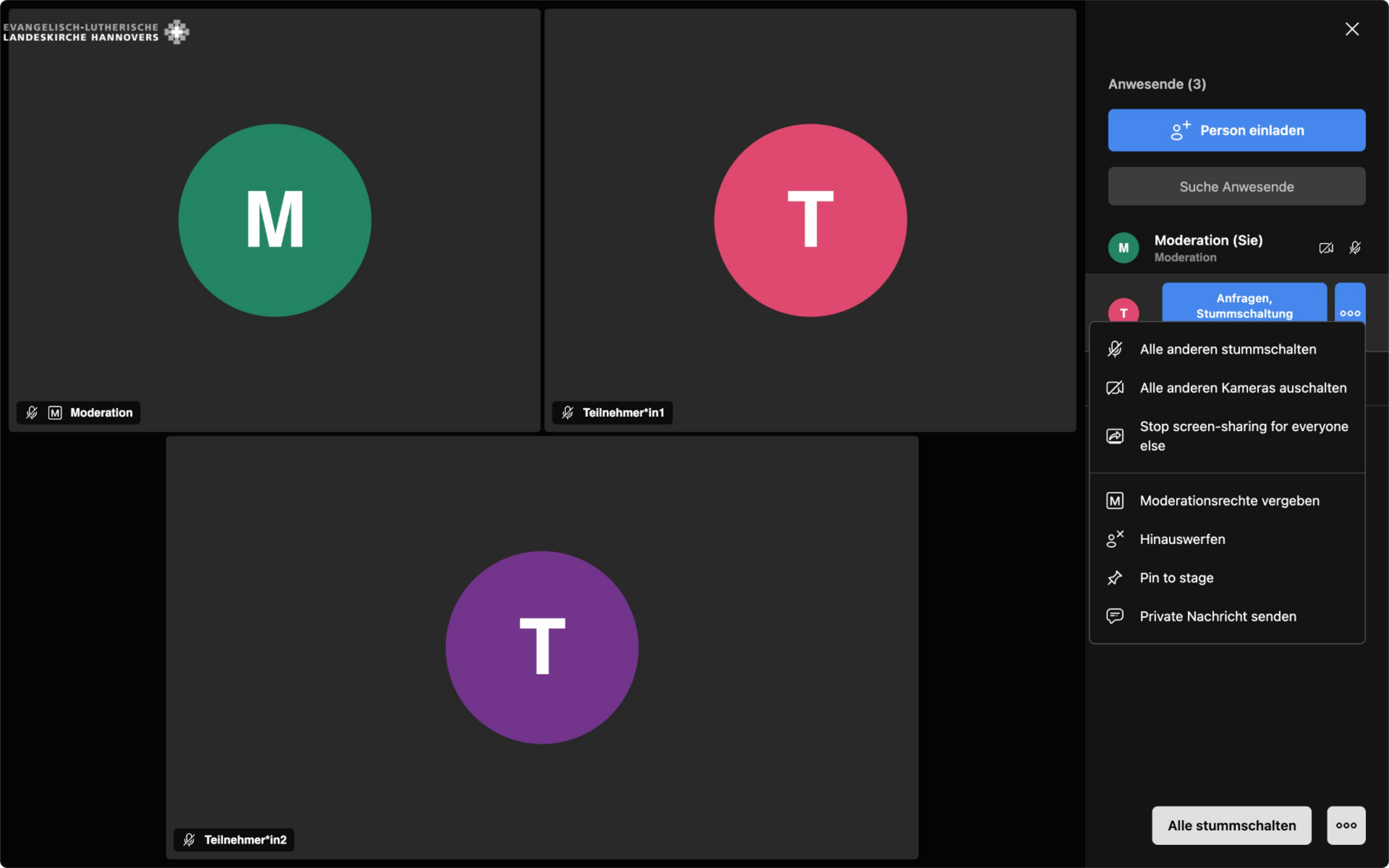
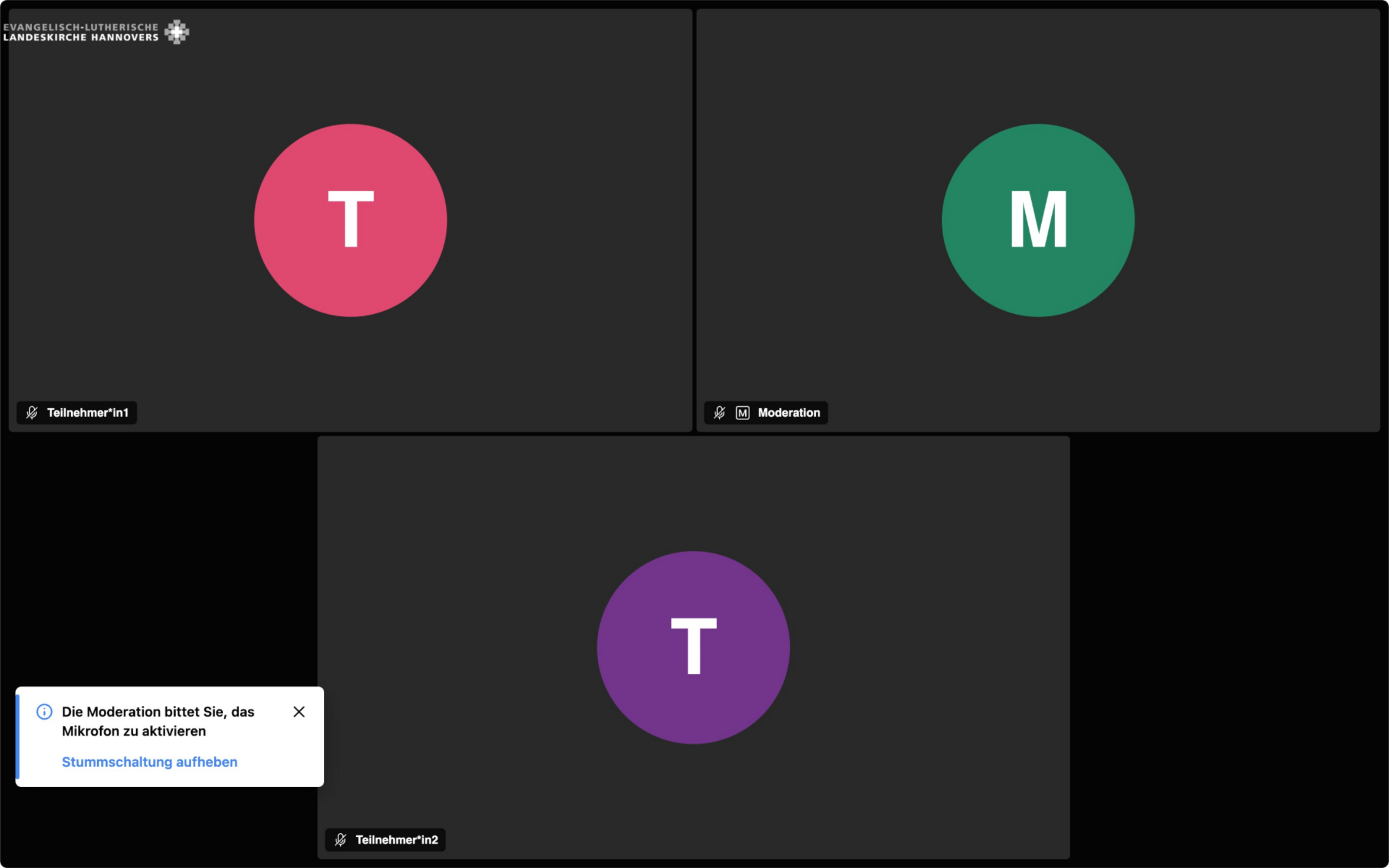
Es können auch einzelne Konferenzteilnehmende zwischendurch stummgeschaltet werden (beispielsweise, wenn es dort zu unerwünschten lauten Hintergrundgeräuschen kommt) oder gebeten werden die Stummschaltung aufzuheben.
Ebenso kann auch die Videoübertragung ausgeschaltet werden. Man hat als Moderator auch das Recht Teilnehmende aus der Videokonferenz zu entfernen ("Hinauswerfen"). Das ggf. unbeabsichtigte Teilen des Bildschirms kann durch den Moderator unterbunden werden.
Der Moderator kann weitere Personen mit Moderationsrechten ausstatten. Dazu auf die drei Punkte oben an der Kachel der jeweiligen Person klicken und hier "Moderationsrechte vergeben" anklicken.
Breakout Räume
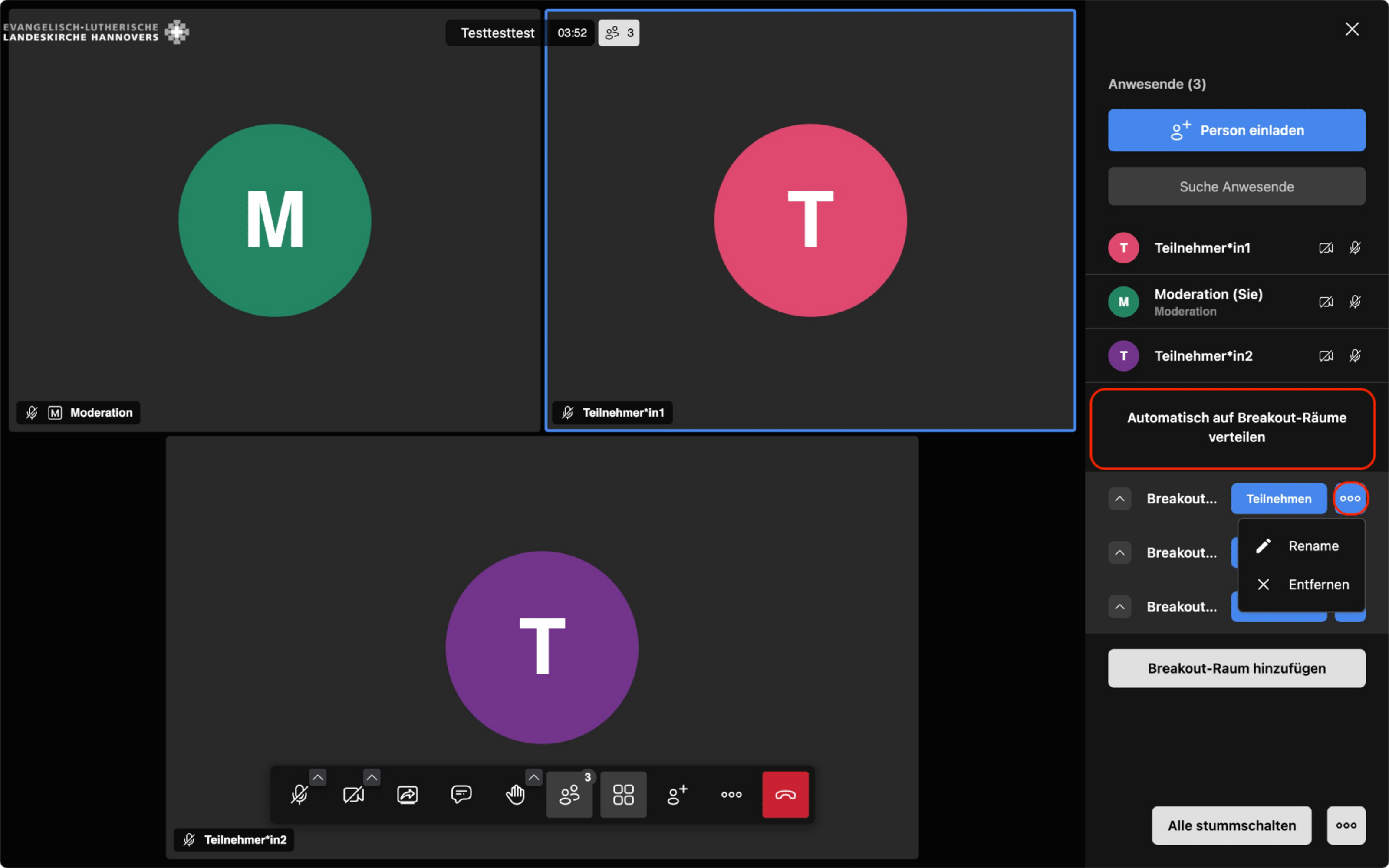
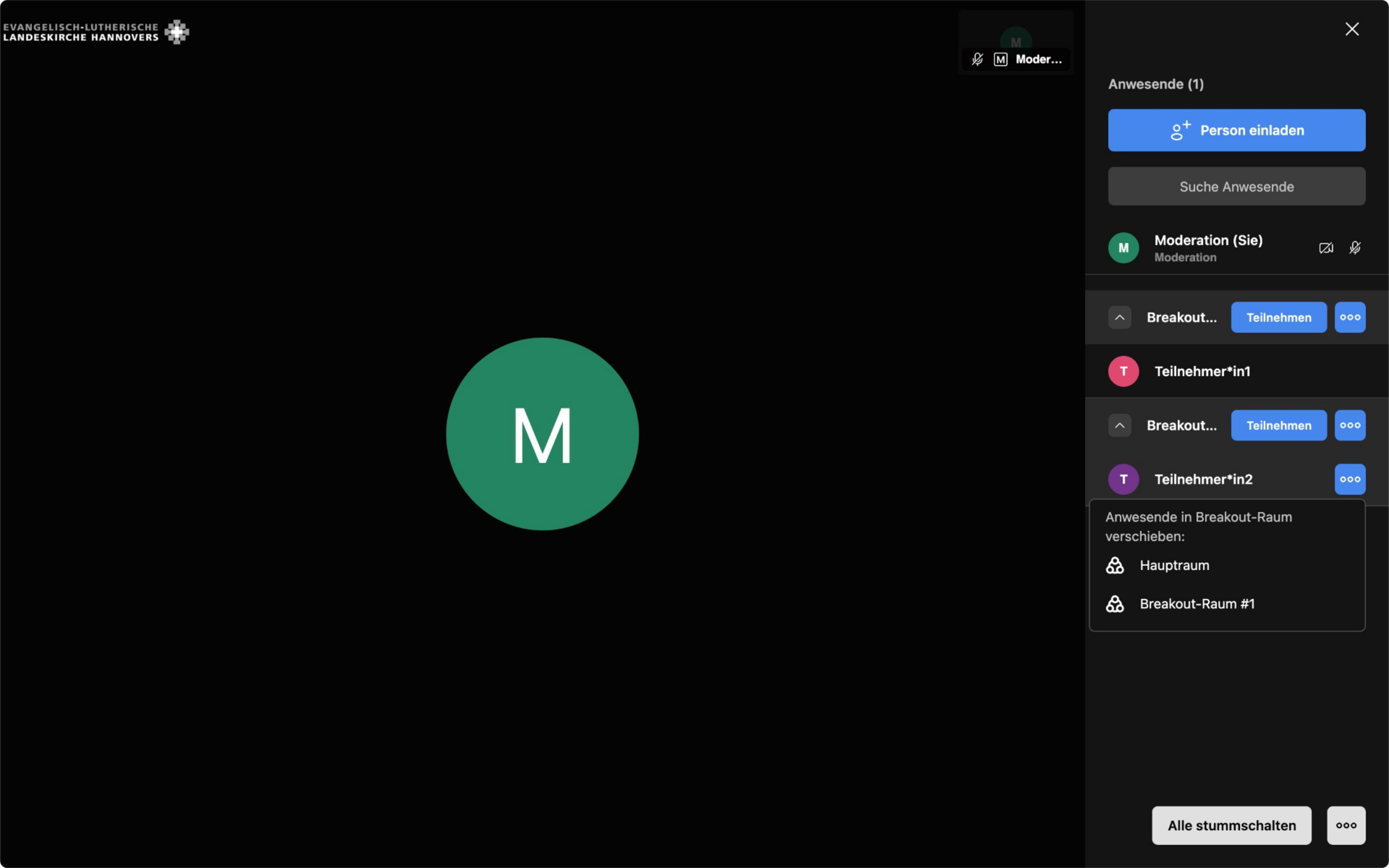
Die Moderation kann über das Öffnen der Teilnehmerliste Räume erstellen in denen in Kleingruppen gearbeitet werden kann. Über die drei Punkte neben den einzelnen Teilnehmenden können Sie diese entweder direkt zu einem erstellten Raum hinzufügen, die Teilnehmenden mit Klick auf einen Button automatisch in die Räume verteilen oder die Teilnehmen frei in die Räume eintreten lassen.
Jeweils rechts neben dem Raum in der Liste können die Räume wieder entfernt oder umbenannt werden. Sie können die Teilnehmenden auch von einem in einen anderen Raum verschieben.