
Formulardaten
Das linke Symbol in der Übersicht Ihrer Formulare führt Sie zu den Formulardaten - also den Resultaten der Formulareingaben. Hier können Sie die einzelnen Anmeldungen zu Ihrem Formular (oder mit entsprechender Berechtigung auch anderen Formularen) im System überblicken.
In diesem Bereich haben Sie die Möglichkeit die Einsendungen in folgenden Varianten einzusehen und damit zu arbeiten:
- Liste
- Tabelle
- Excel-Tabelle
- grafische Auswertung

Listenansicht
Die nummerierte Liste zeigt die Einsendungen mit Zeitstempel einzeln an. Mit Klick auf das Klemmbrett-Symbol können Sie sich eine Detailansicht aufrufen, die den Datensatz mit zugehöriger ID und allen angegebenen Inhalten anzeigt.
Das Stift-Symbol erlaubt es Ihnen als Eigentümer*in des Formulars oder mit entsprechender Berechtigung die Datensätze auch nach Einsendung zu bearbeiten. Dies ist vereinzelt nützlich um Absender*innen, die sich z.B. telefonisch oder per Mail bei Ihnen melden, die Möglichkeit zu geben die Angaben nachträglich zu korrigieren.
Das Papierkorb-Symbol löscht den Datensatz unwiderruflich. Sie müssen nach dem Klick auf das Symbol die Löschung noch einmal bestätigen. Danach ist der Datensatz gelöscht und kann auch nicht wiederhergestellt werden.
Tabellenansicht
Die Tabellenansicht zeigt ebenfalls den Zeitstempel. Allerdings sehen Sie hier alle Eingaben auf einen Blick ohne die Detailansicht der Datensätze zu öffnen.
Bei Formularen mit vielen Feldern kann hier über einen Regler am unteren Rand des Bereichs nach rechts gescrollt werden um die Eingaben zu sehen.
Excel Tabelle
Über eine Excel-Tabelle kann der gesamte Datenbestand eines Formulars heruntergeladen werden. Für bestimmte administrative Bearbeitungsschritte ist dies durchaus sinnvoll.
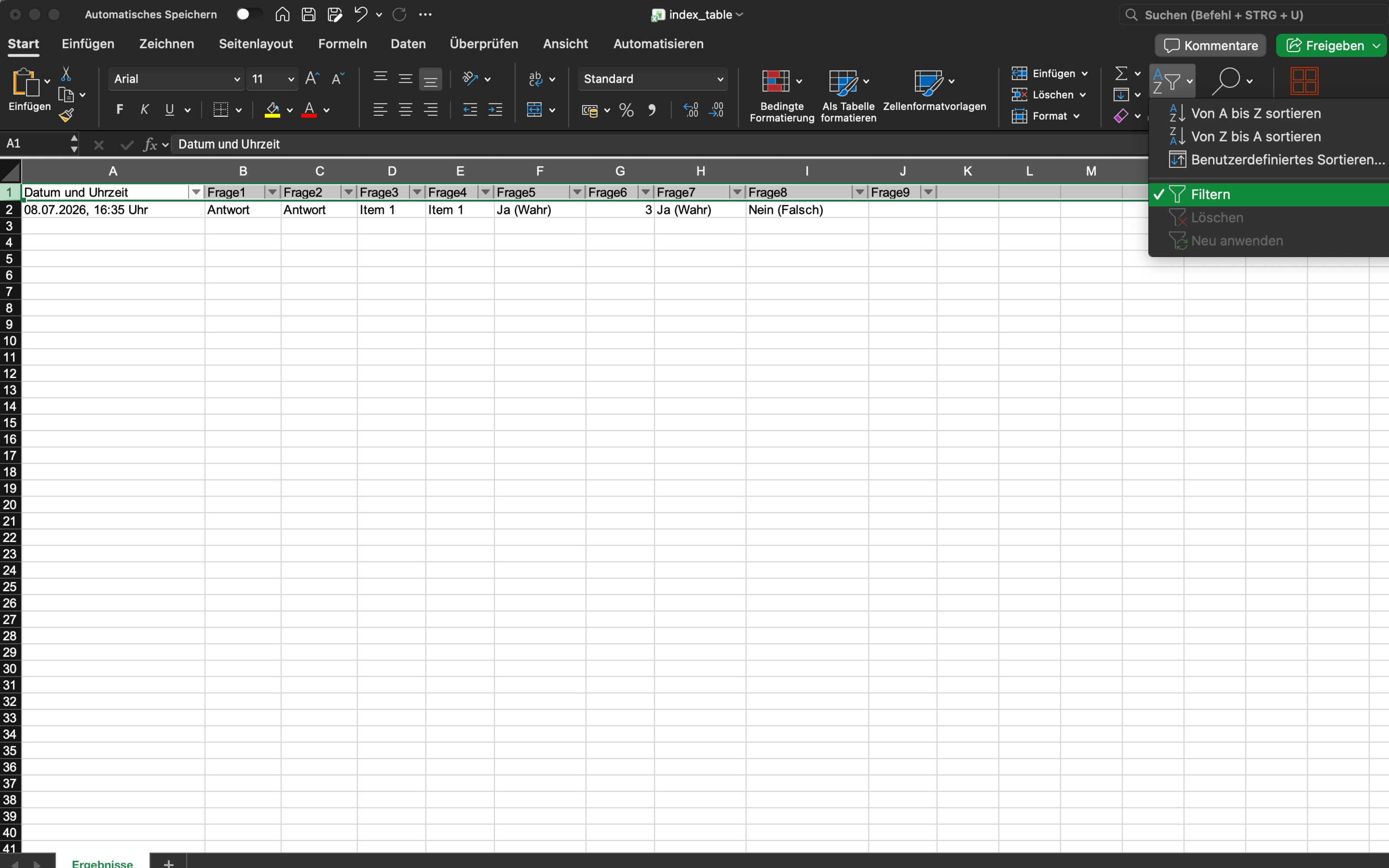
Über Excel kann beispielsweise in der obersten Zeile eine Filtermöglichkeit eingeschaltet werden, sodass Sie umfangreiche Datensätze schneller nach bestimmten Angaben durchsuchen können.
Grafische Auswertung
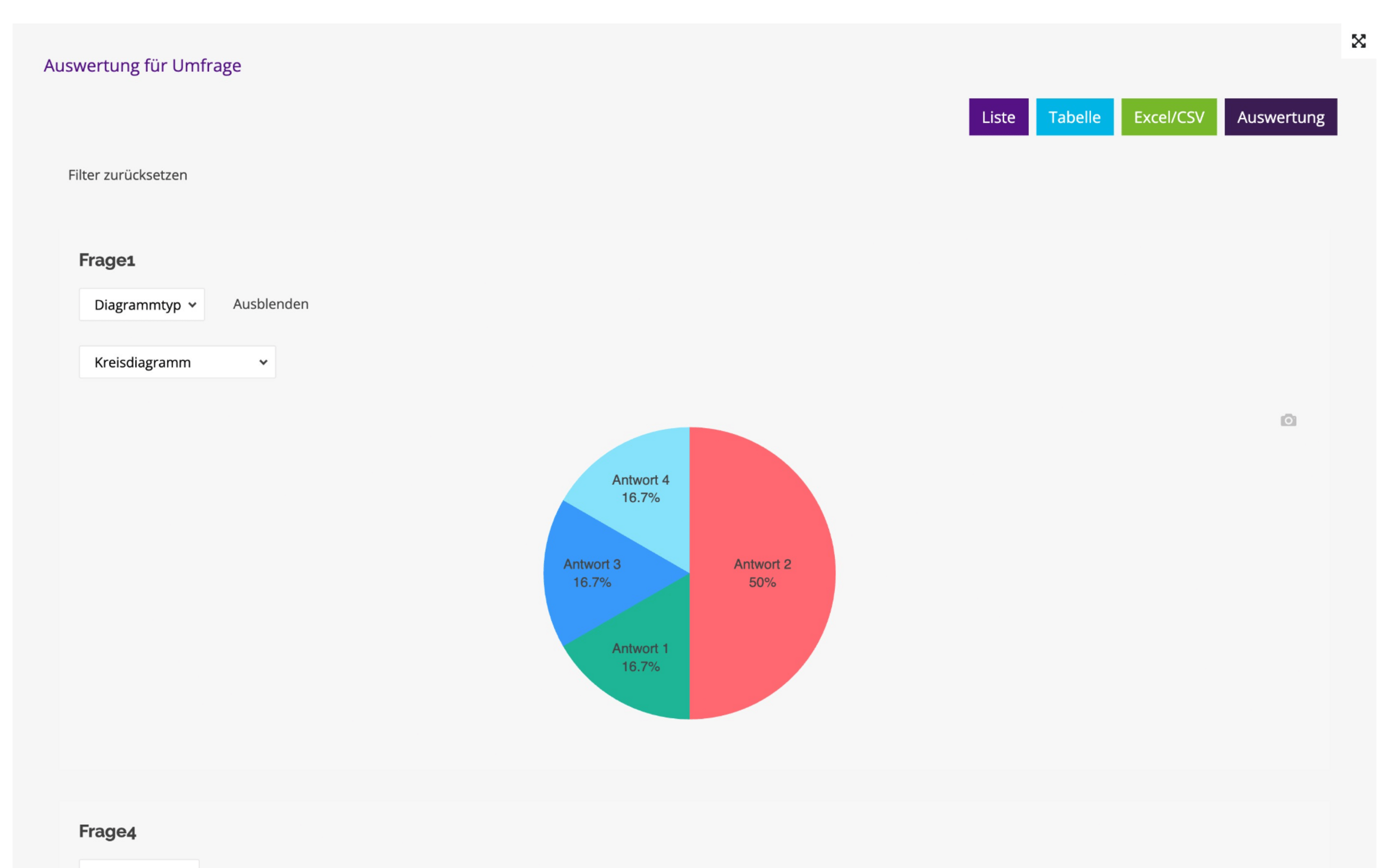
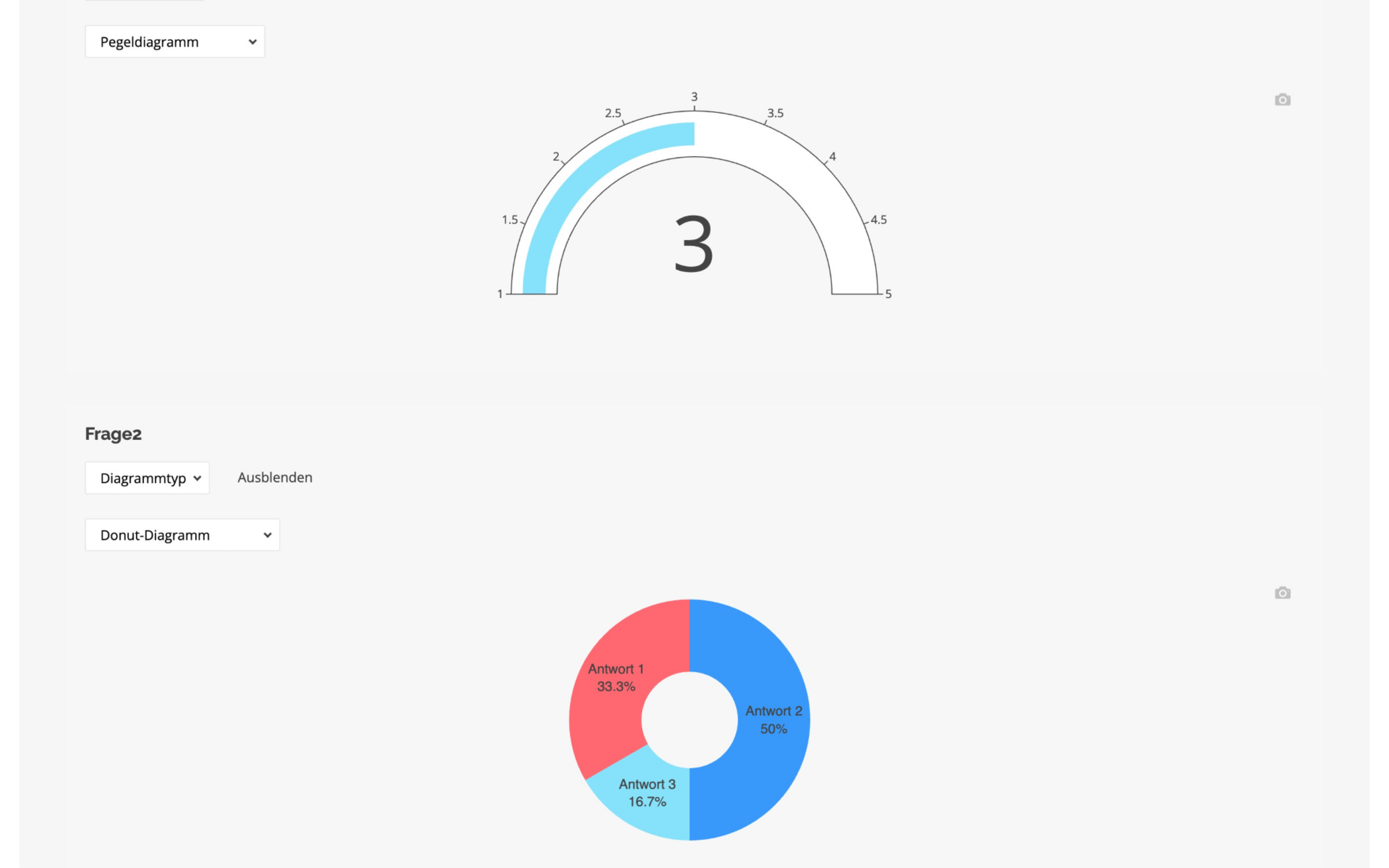
Wenn Sie auf das Feld "Auswertung" klicken, bekommen Sie eine visuelle Auswertung aller von den Nutzer*innen eingetragenen Daten. Diese können Sie je nach Fragentyp einzeln als Kuchen-, Donut- oder Balkendiagramm, Listenauswertung oder Wordcloud anzeigen lassen.
Die einzelnen Diagramme zu jeder Frage können Sie zudem als Bilddatei herunterladen. Hierzu wählen Sie mit der Maus die jeweilige Grafik aus und klicken rechts auf das Foto-Symbol was dann erscheint.
Datenerhebung
Als Ersteller*in eines Formulars in dem personenbezogene Daten erhoben werden sind Sie selbst für die Einhaltung des DSG EKD verantwortlich.
Die in §5 und §6 finden Sie die Grundsätze zur Verarbeitung personenbezogener Daten sowie Rechtmäßigkeit der Verarbeitung und Einwilligung.